Catégorie : Windows

  • Installer les outils d’administration de domaine sur un Windows 11

    On peux partir du postulat que l’on a un contrôleur de domaine mais l’on ne veux pas forcément devoir se connecter en RDP sur le contrôleur de domaine pour gérer notre domaine.

    On peux installer les outils d’administration de domaine sur notre poste de travail et gérer le domaine depuis notre poste de travail

    1 – Préambule

    Il faut windows 11 pro ou windows 11 entreprise. Les outils d’administration ne fonctionnent pas sur les autres versions de windows 11

    2 – Installation des outils d’administration

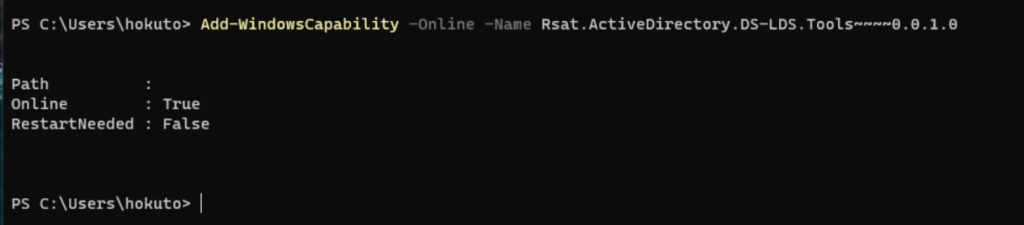
    • Ouvrir une console powershell en mode administrateur et lancer la commande suivante
    Add-WindowsCapability -Online -Name Rsat.ActiveDirectory.DS-LDS.Tools~~~~0.0.1.0

    • Attendre la fin de l’installation
    • Installation terminée

    3 – Connexion au contrôleur de domaine

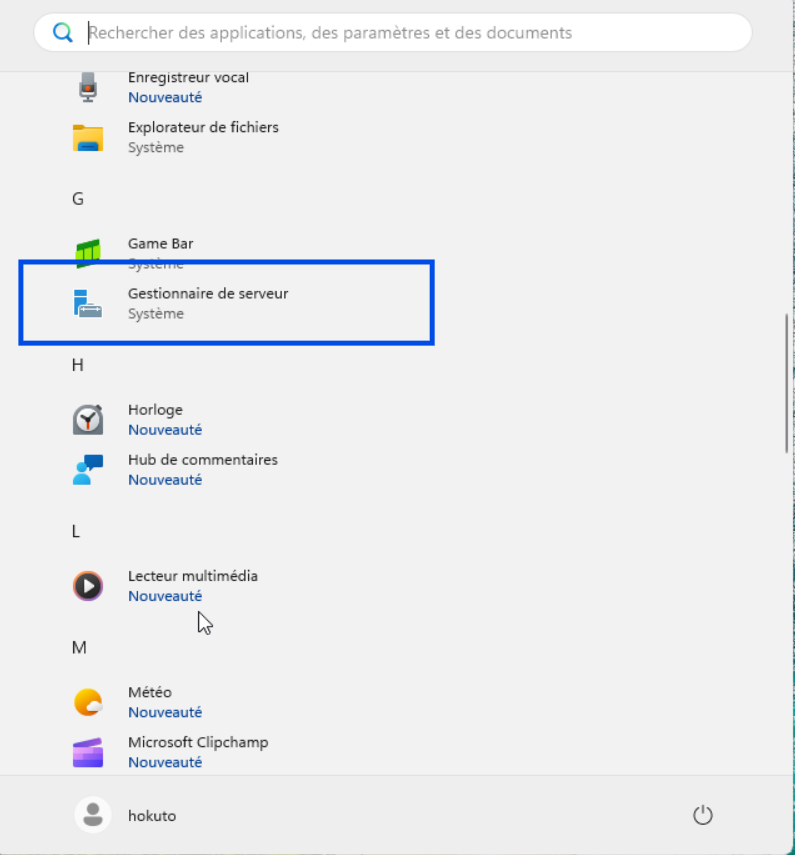
    • Démarrer puis gestionnaire de serveur
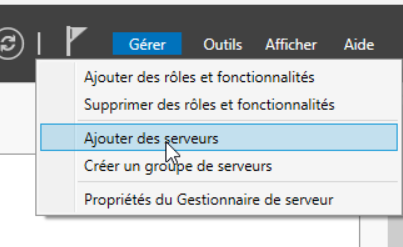
    • A droite : Gérer puis Ajouter des serveurs
    • Rechercher puis choisir son contrôleur de domaine puis la flèche vers la droite
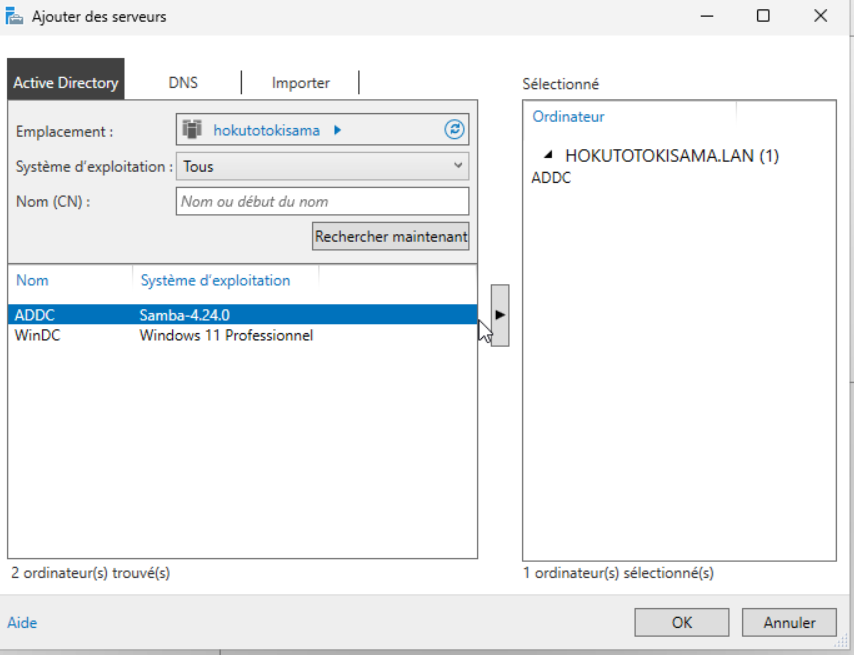
    • ok

    Notre outil est connecté au serveur

    4 – Gestion des utilisateurs et ordinateurs du domaine

    Maintenant que notre outil est connecté, on peux aller dans le gestionnaire de serveur puis Outils à droite puis Utilisateurs et Ordinateurs Active Directory
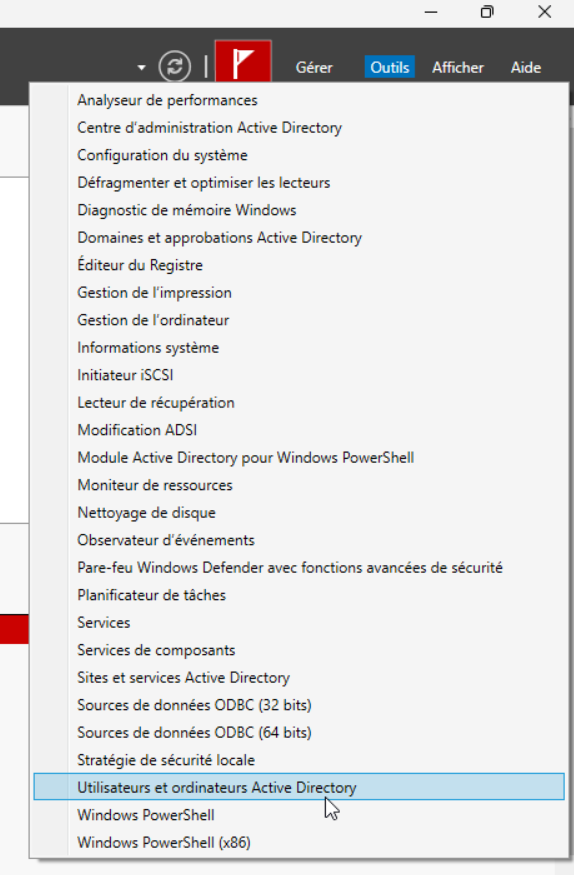
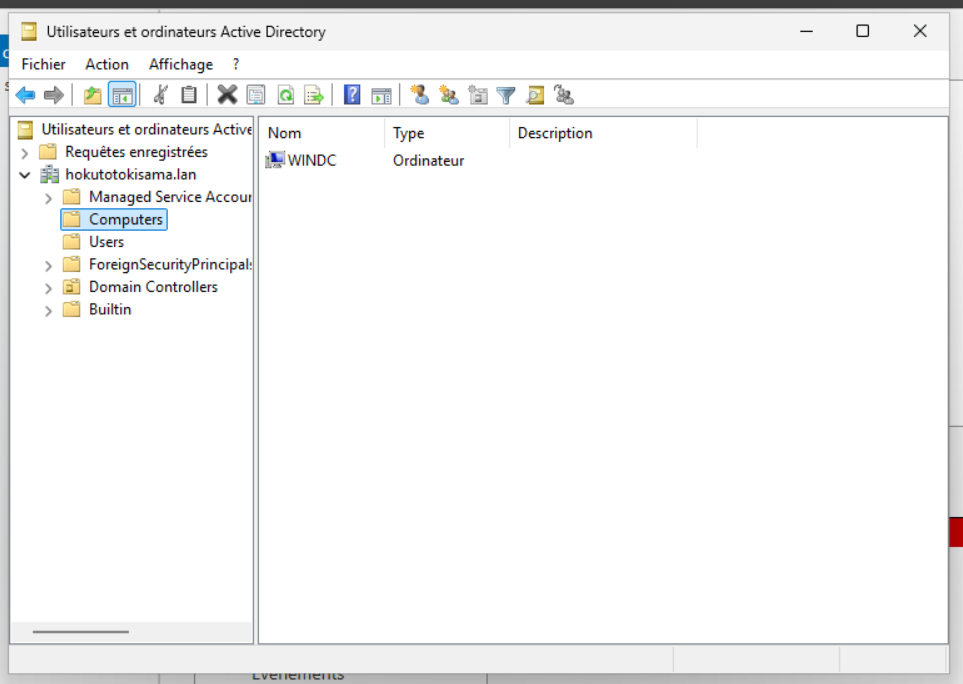
    On peux gérer les ordinateurs du domaine
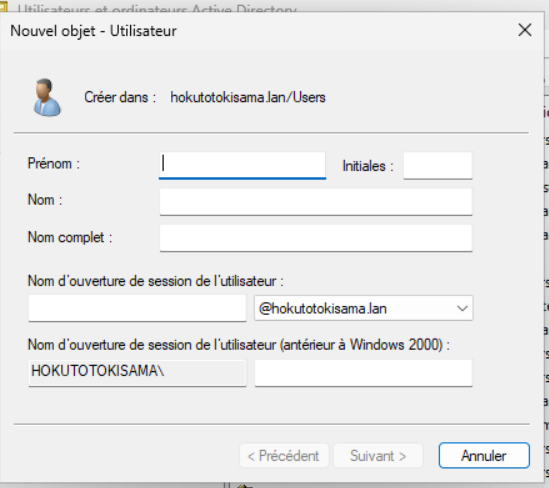
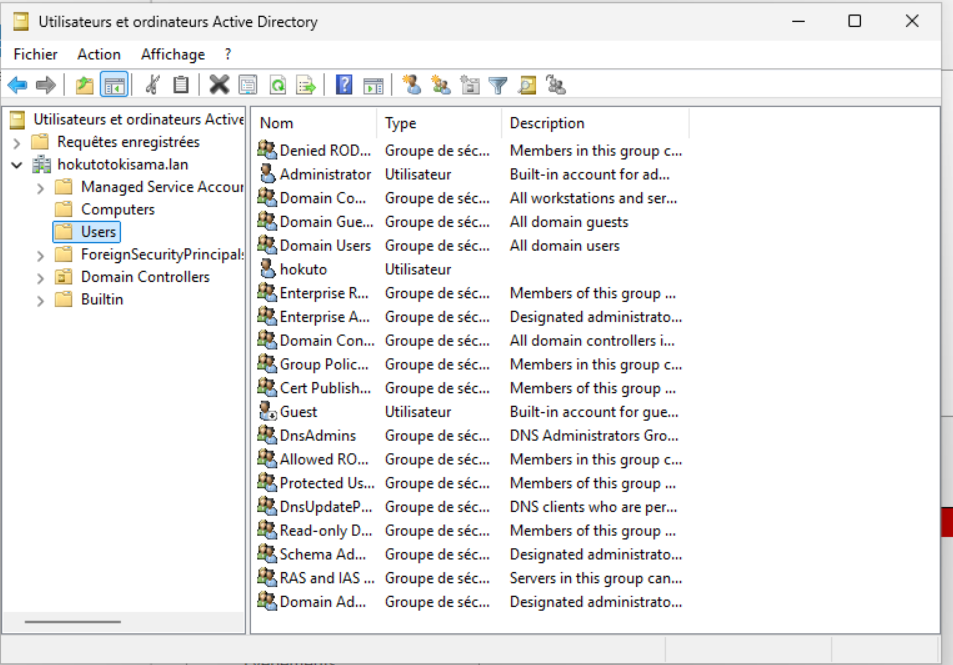
    Et les Utilisateurs
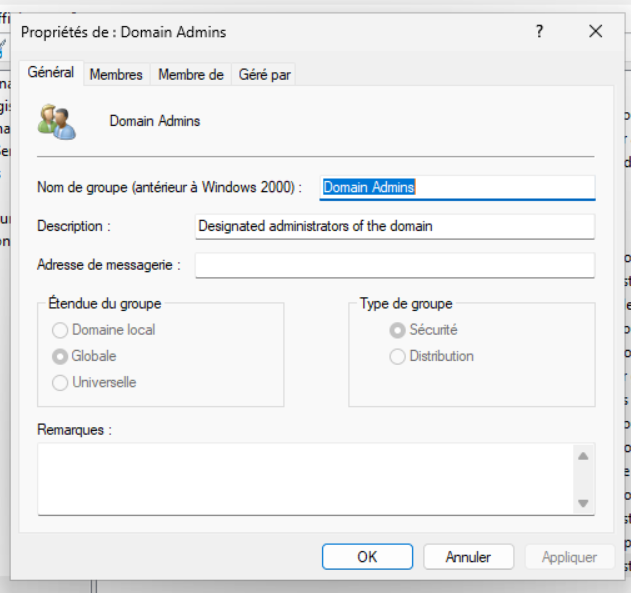
    Ainsi que les groupes d’accès
  • Connecter un poste Windows à un Domaine

    Dans une entreprise il est toujours utile de connecter un poste windows à un domaine pour le gérer plus facilement

    1 – Préparation

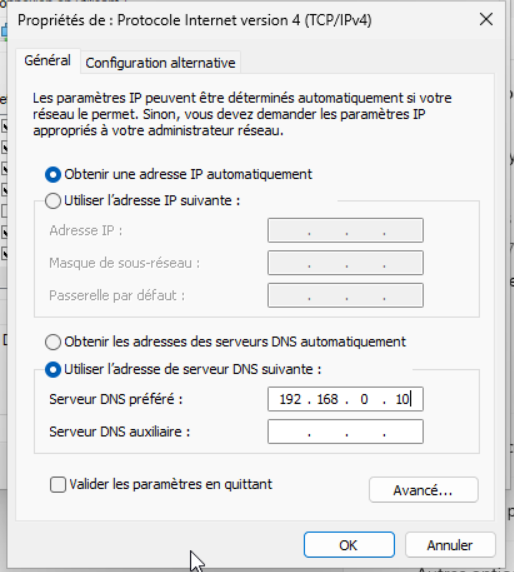
    Dans les propriétés de la carte réseau, mettre l’ip du contrôleur de domaine dans dns

    2 – Connexion du poste au domaine

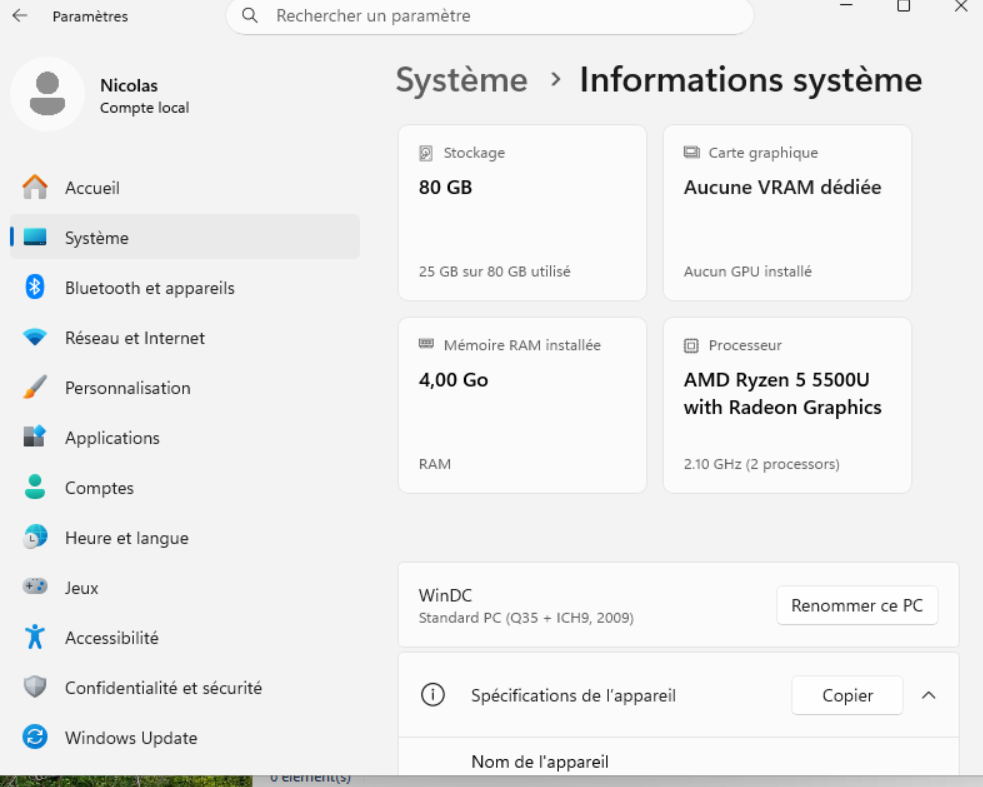
    • Paramètres ==> Système ==> Informations système
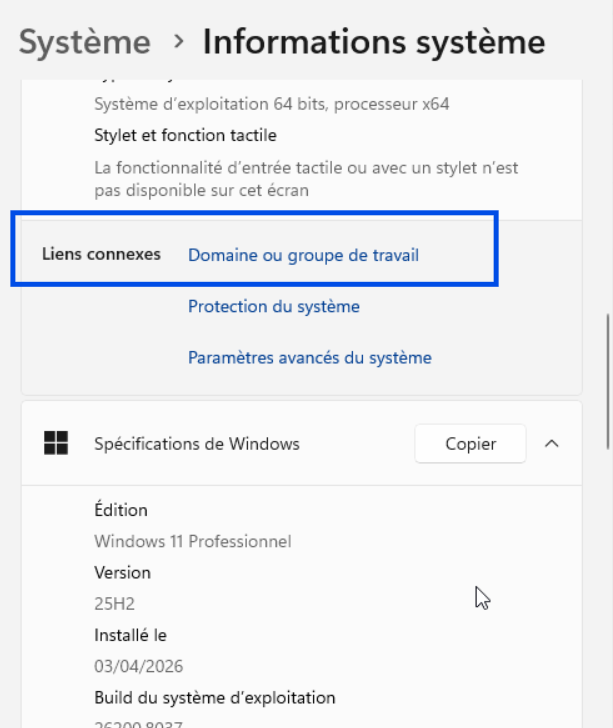
    • Aller en bas et chercher Domaine ou groupe de travail
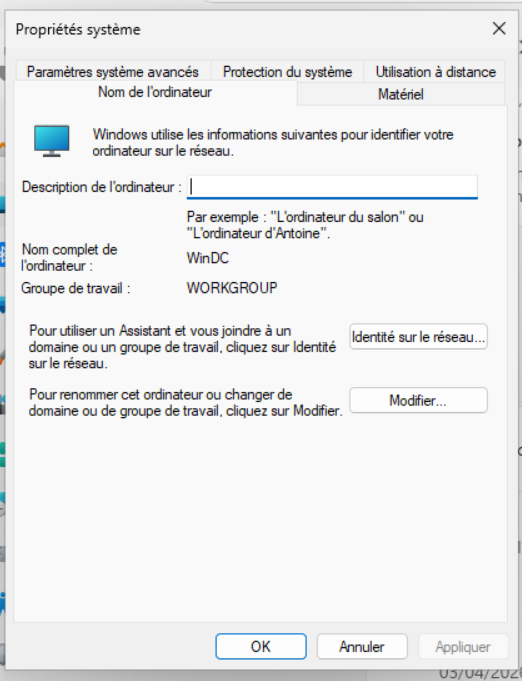
    • Cliquer sur Identité sur le réseau
    • Cet ordinateur appartient à un réseau d’entreprise. Je l’utilise pour me connecter à d’autres ordinateurs de la société
    • Suivant
    • Ma société utilise un réseau comprenant un domaine
    • Suivant
    • Suivant
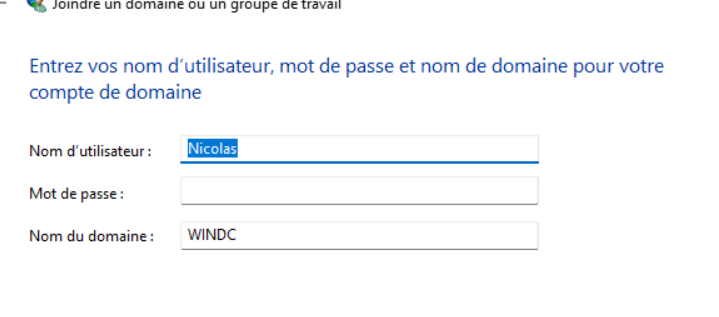
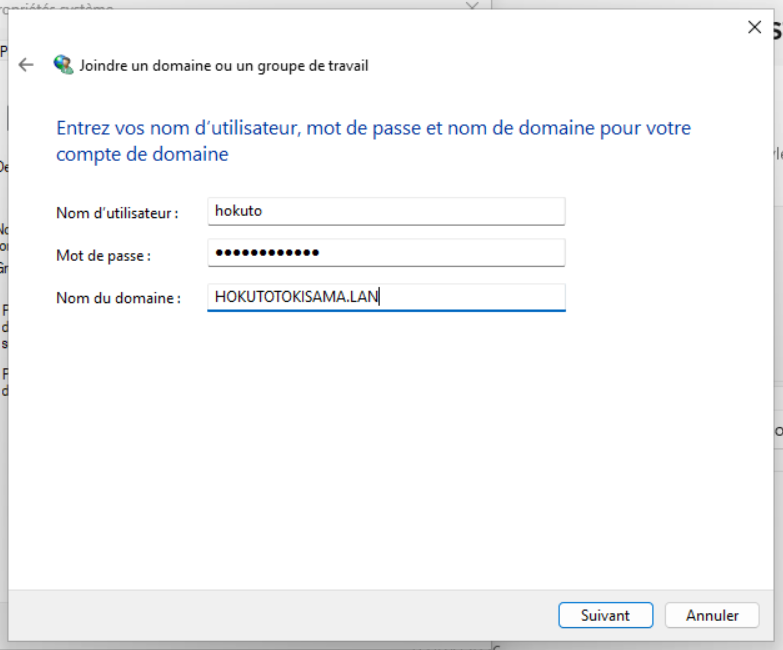
    • Mettre le nom d’un utilisateur administrateur du domaine, son mot de passe, le nom du domaine
    • Suivant
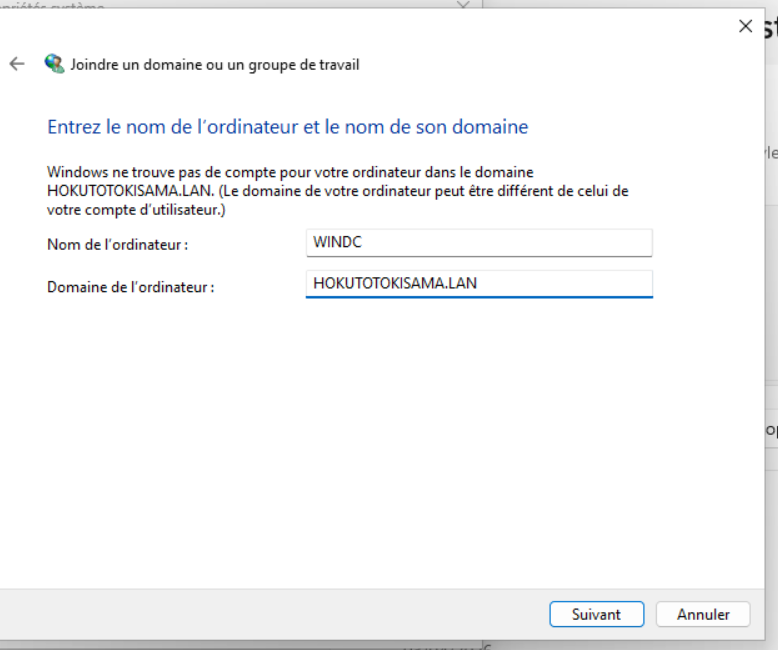
    • Le nom de l’ordinateur et le domaine
    • Suivant
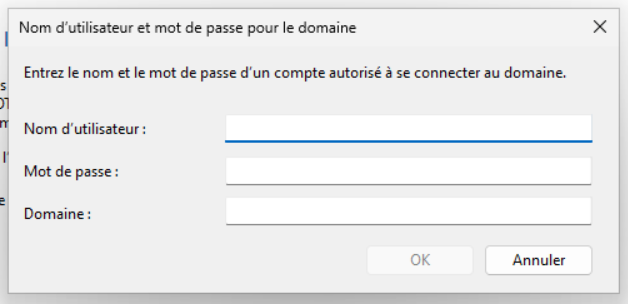
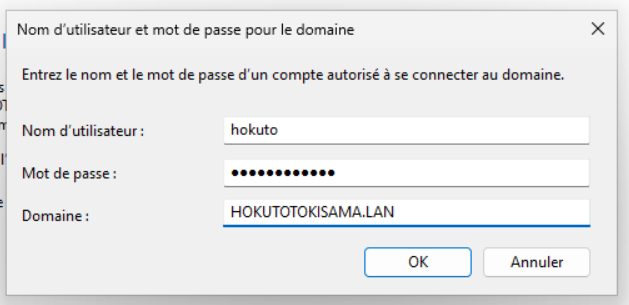
    • Le nom, mot de passe et domaine de l’utilisateur que l’on veux mettre sur la machine
    • ok
    • Ajouter l’utilisateur
    • Suivant
    • Type de droits qu’il doit avoir
    • Suivant
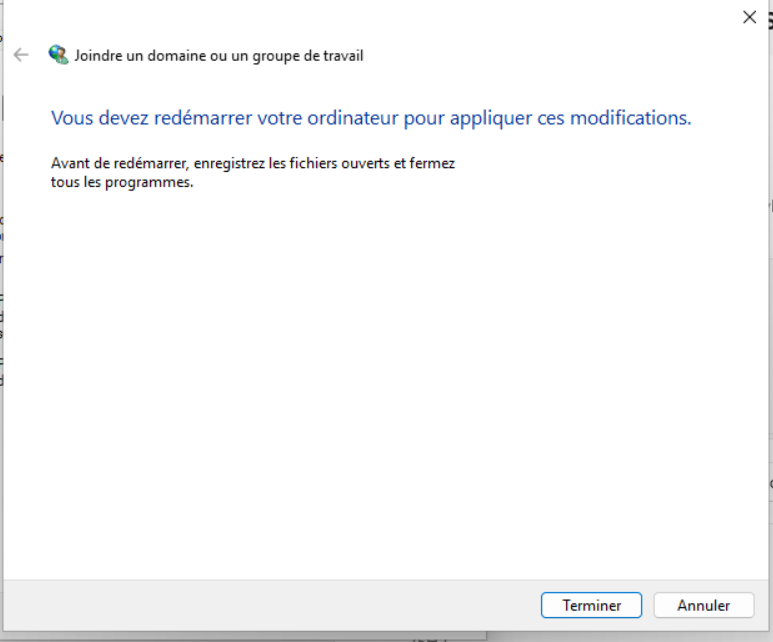
    • Terminer puis redémarrer le pc

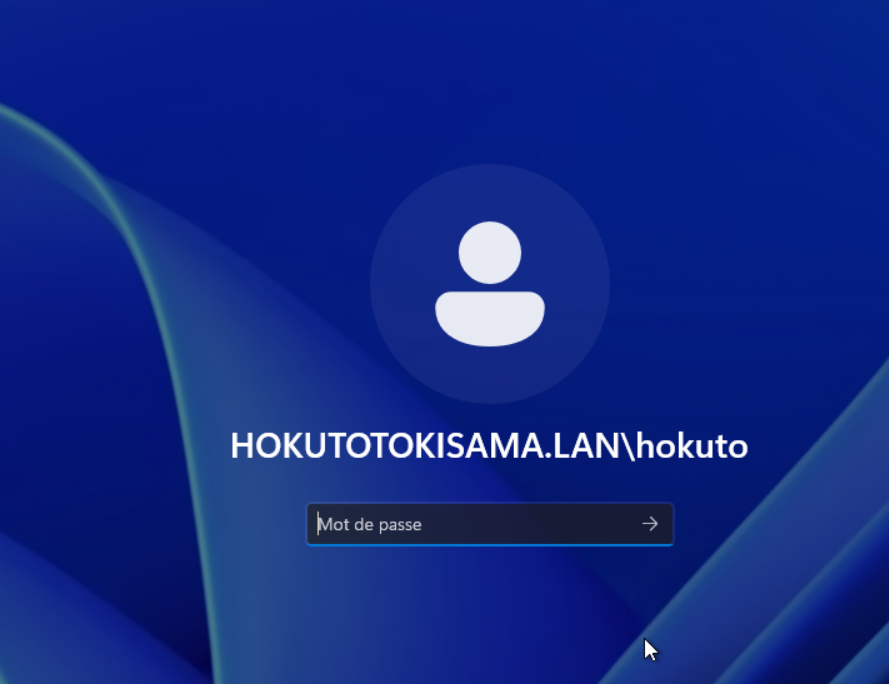
    Notre ordinateur est bien sur le domaine

  • Accéder à un ordinateur dans un autre réseau

    On pourrais très bien imaginer que l’on ai plusieurs réseaux chez soi

    On pourrais avoir machines === Routeur (en 192.168.1.xx) === Routeur (192.168.0.xx) == machines

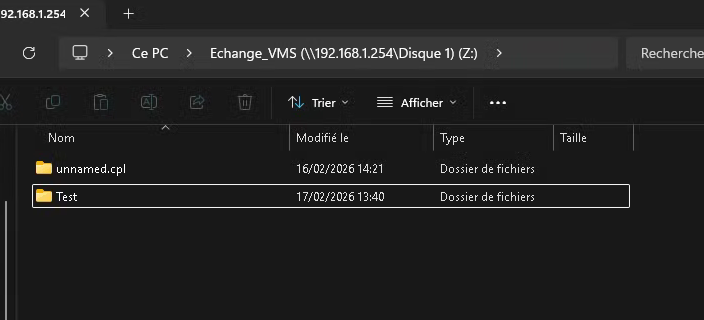
    On va imaginer que l’on veux accéder à la machine 192.168.1.254 car elle a des dossiers partagés à partir d’une machine située sur le réseau 192.168.0.xx

    Il nous suffit alors de créer une route sur la machine 192.168.0.xx

    Pour se faire on ouvre un terminal en mode administrateur sur la machine et on écris

    route add 192.168.1.0 mask 255.255.255.0 ipdurouteurdanslereseau192.168.0.xx

    cela donnerais par exemple

    route add 192.168.1.0 mask 255.255.255.0 192.168.0.1

    On peux rajouter l’argument -p si on veux que la route soit active même au redémarrage de la machine

    route add -p 192.168.1.0 mask 255.255.255.0 192.168.0.1

    On peux maintenant se connecter à la machine sur le réseau 192.168.1.xx

    Attention, les noms netbios ne sont pas utilisables inter-reseau, il faut obligatoirement passer par l’ip ou définir les correspondances dans le fichiers hosts

  • Compiler un projet c# visual studio pour linux

    Pour compiler un projet c# fait avec visual studio il n’y a pas de bouton « compiler » comme sur Windows

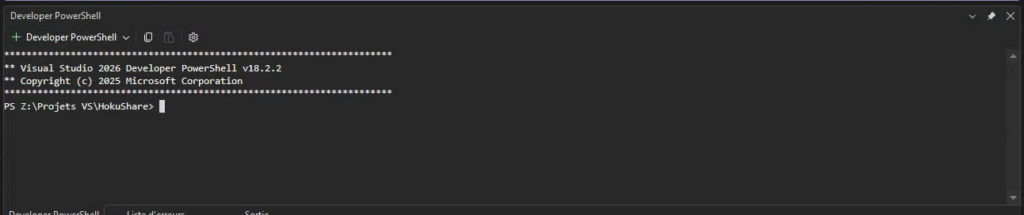
    Il faut passer par la console de visual studio

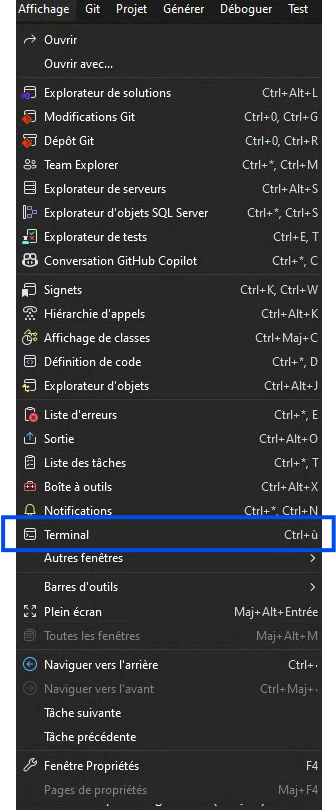
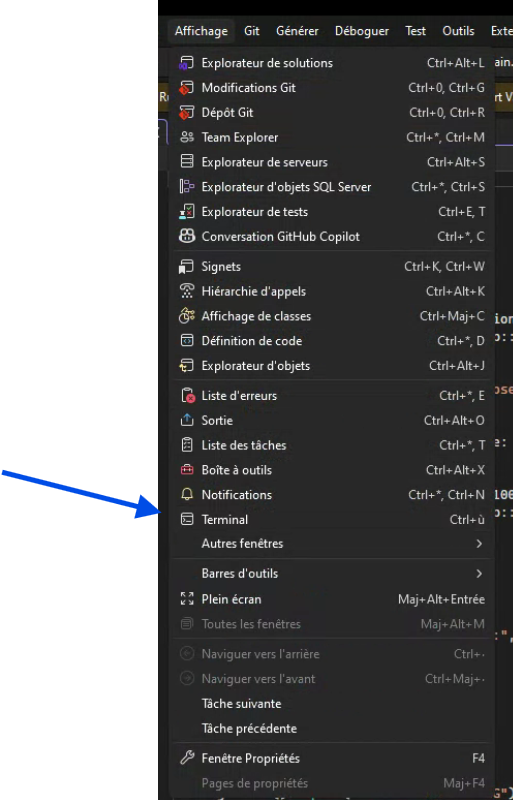
    Si la console n’est pas disponible on la retrouve dans Affichage puis Terminal

    Le terminal apparaît dans visual studio

    On va se positionner dans le projet avec les commandes cd

    on écris

    dotnet publish -c Release -r linux-x64 --self-contained true

    ça compile

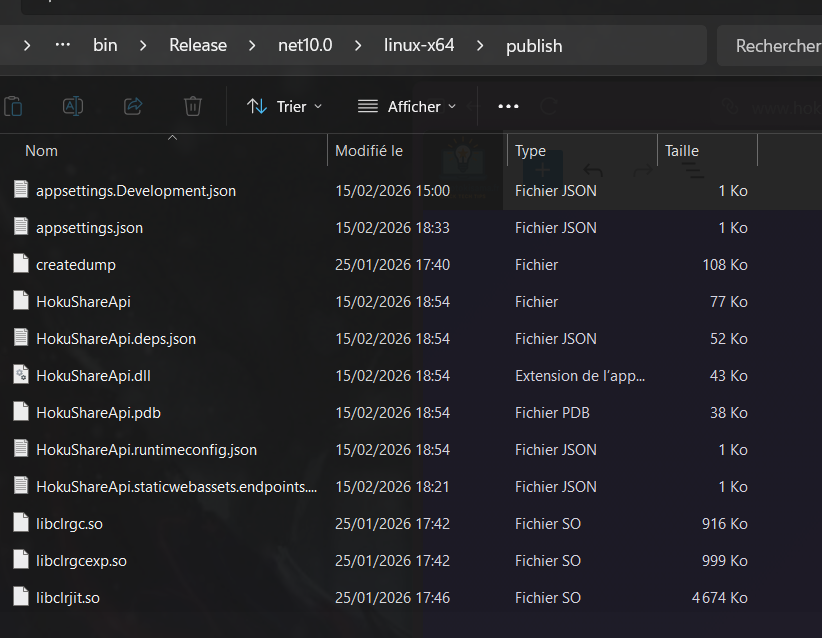
    Une fois la compilation terminée on peux aller dans le dossier release du projet et en naviguant dans les dossiers on trouve un dossier publish que l’on peux récupérer pour envoyer sur notre linux

  • Utilisation SCP

    Pour envoyer ou télécharger des fichiers depuis/vers un linux on peux utiliser la commande scp

    Elle est directement intégré au terminal windows

    1 – Envoie de fichier sur un linux

    scp chemin+nomfichier utilisateur@serveur:chemindedestination

    2 – Téléchargement d’un fichier depuis linux

    scp utilisateur@serveur:chemin+nomfichier chemindestination

    3 – Bonus

    Il est possible de télécharger ou envoyer un dossier et non pas un seul fichier

    Pour se faire il faut rajouter l’option -r pour récursive

    Exemple de téléchargement d’un dossier

    scp -r utilisateur@serveur:chemin+nomdossier chemindestination

  • Utiliser Visual Studio 2026 avec Rust

    Il est tout à fait possible de coder du rust avec Visual Studio 2026

    Cela demande malgré tout quelques prérequis

    1 – Installation de Rust sur la machine

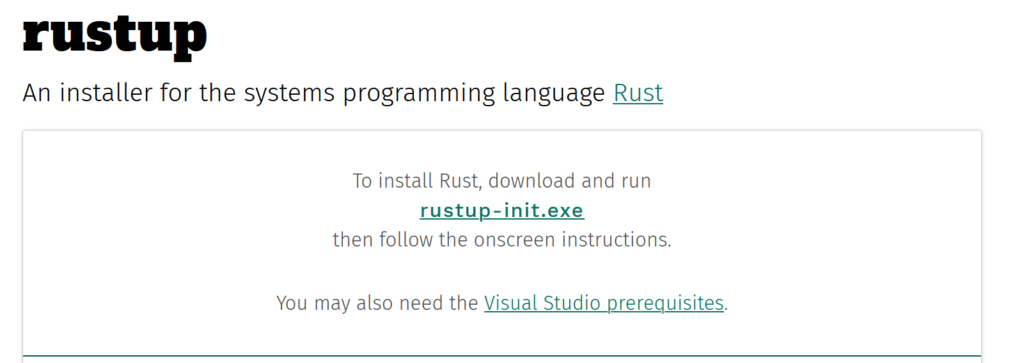
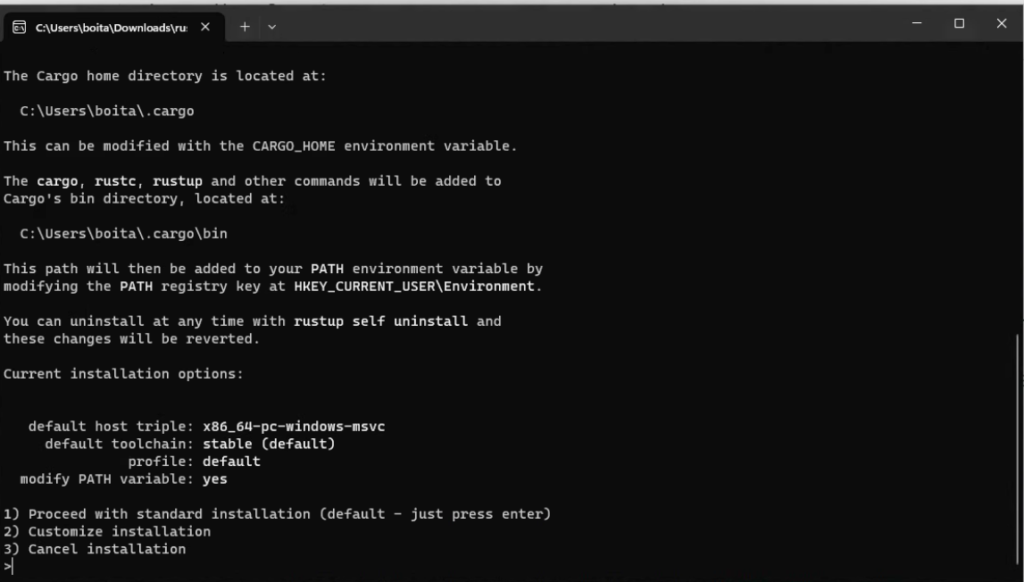
    Se rendre sur https://rustup.rs/

    Cliquer sur rustup-init.exe

    Une fois le fichier téléchargé, on le lance

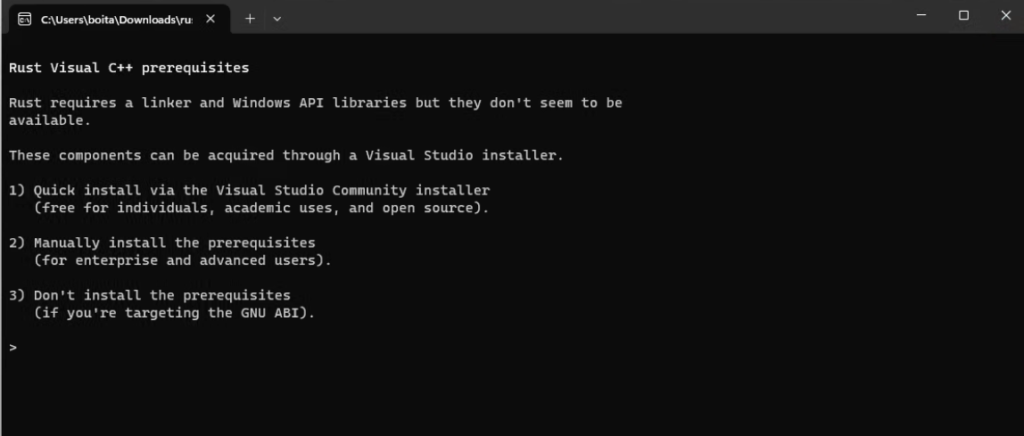
    Faire 1

    Il télécharge puis installe visual studio si pas présent sur la machine

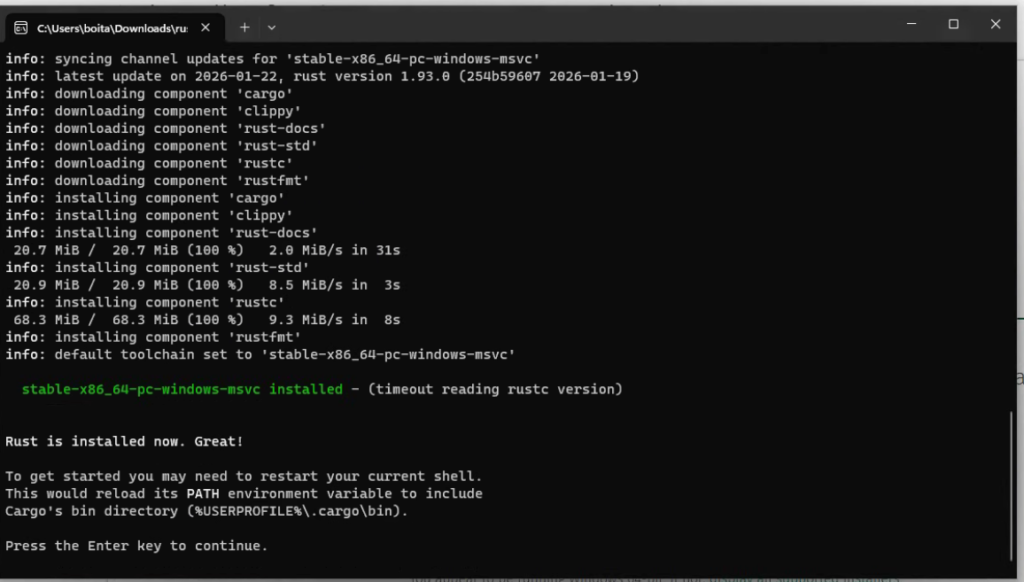
    Encore 1

    Attendre la fin de l’installation (cela peut prendre du temps)

    2 – Installation de la coloration syntaxique, l’autocompletion, les erreurs en temps réel, etc…

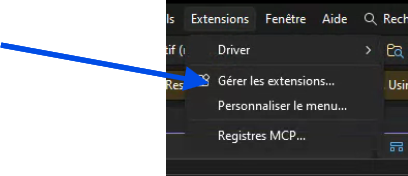
    Dans visual studio, se rendre dans extensions et gérer les extensions

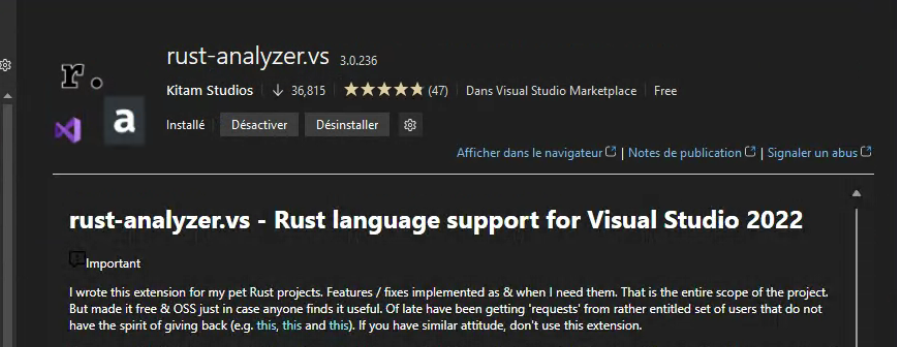
    Chercher l’extension rust-analyzer et l’installer

    Redémarrer Visual Studio

    3 – Utilisation de visual studio avec rust

    Créer un dossier pour le projet rust

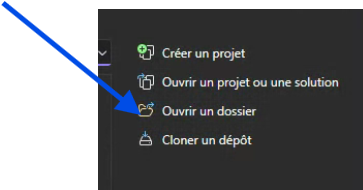
    Ouvrir visual studio et faire « ouvrir un dossier » et choisir le dossier que l’on a crée

    Une fois visual studio ouvert, ouvrir un terminal dans visual studio

    Pour ouvrir un terminal il faut aller dans Affichage puis Terminal

    Dans le terminal taper « cargo init –bin » pour générer le projet de base

    On peux maintenant coder son projet

    4 – Bonus

    Toutes les commandes suivantes se lancent dans le terminal

    cargo build = compiler sans lancer l’exécutable

    cargo run = compiler et lancer l’exécutable

    cargo clean = Enlever les restes d’anciennes compilations

    cargo update = mettre à jour les dépendances dans le projet

    5 – Bonus 2

    Si on veux mettre des accents dans son code il faut penser à forcer le projet en utf8

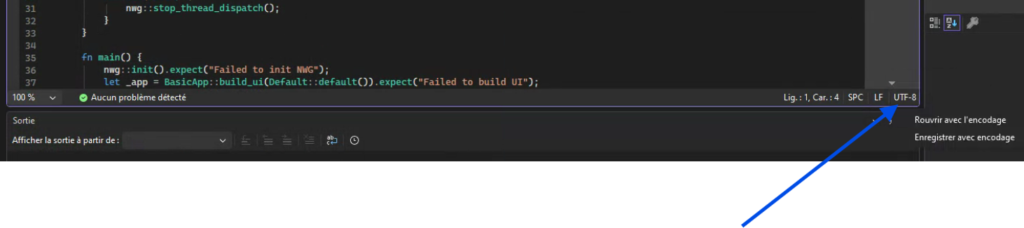
    Tout en bas à droite de la fenêtre de code il y a un petit bouton avec l’encodage en cours.

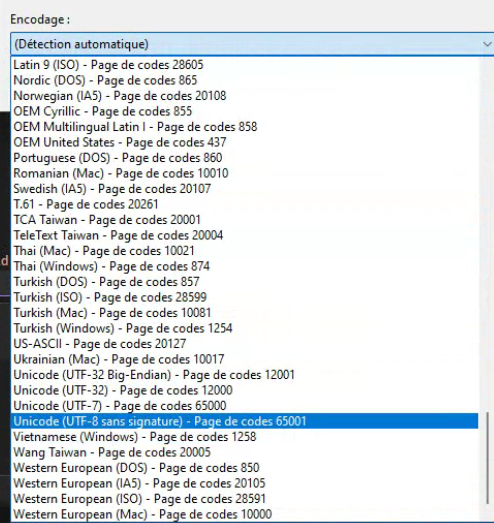
    il faut cliquer dessus puis enregistrer avec l’encodage et choisir utf8

    Bon code à tous

  • Fichier SLNX Corrompu

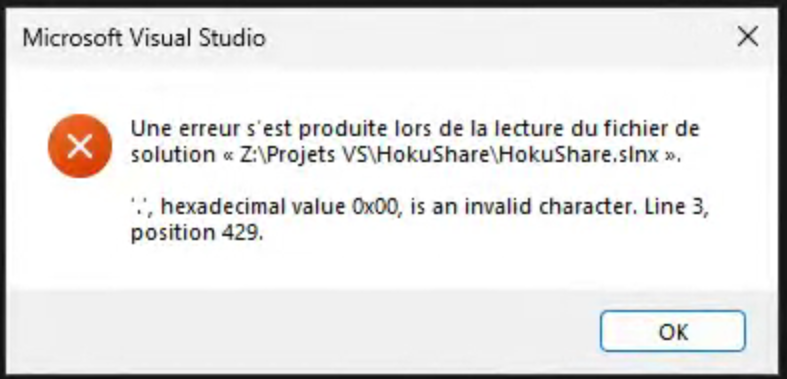
    Si vous avez une erreur du style « Erreur lors de la lecture du fichier …slnx sous visual studio 2026. Il faut

    • Ouvrir le fichier slnx avec un bloc notes
    • Remplacer totalement le contenu par
    <Solution>
    	<Project Path ="fichiercsproj.csproj" />
    </Solution>

    Enregistrer le fichier puis tout devrait être correct