Depuis la version 9.1 de proxmox il est possible de créer des conteneurs lxc à partir d’image docker. Voici comment faire
1 – Télécharger l’image docker
- Se rendre sur docker hub pour trouver l’image que l’on veux
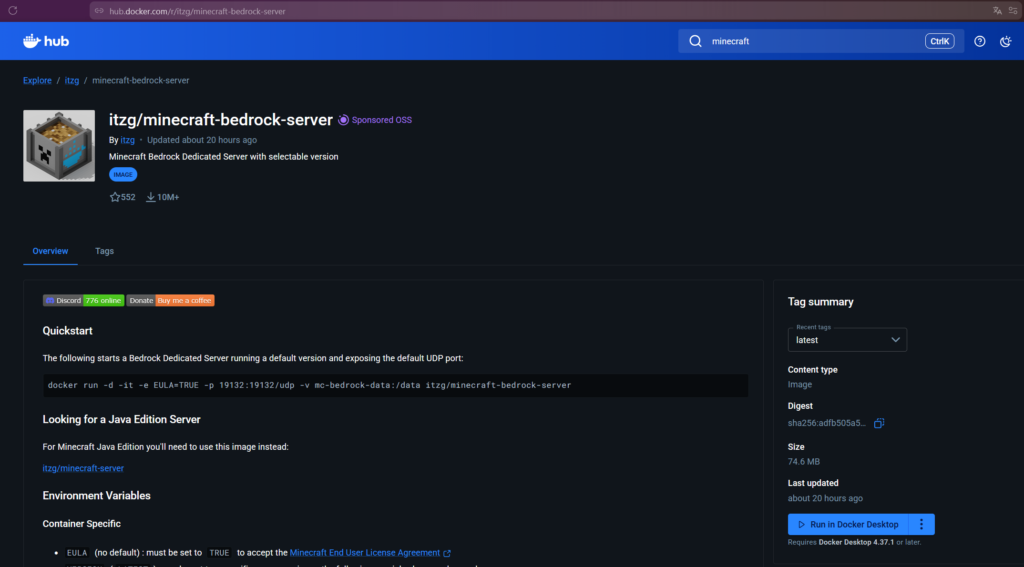
- Copier l’url en ignorant la partie hub.docker.com/r/
Dans notre exemple on copie itzg/minecraft-bedrock-server
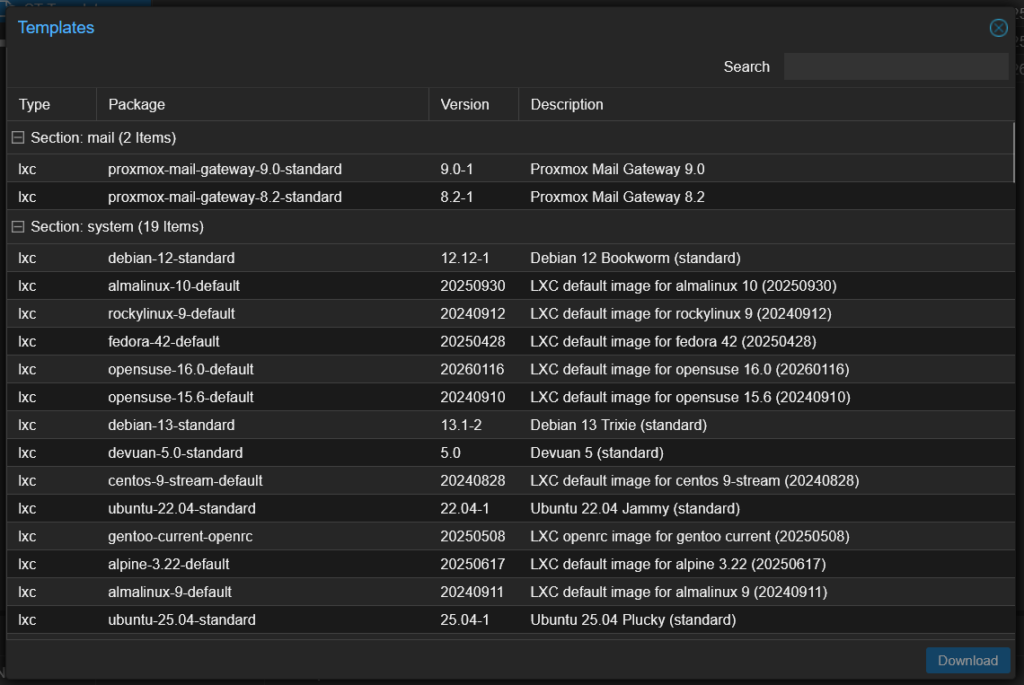
- Sur Proxmox aller dans Local puis CT Templates
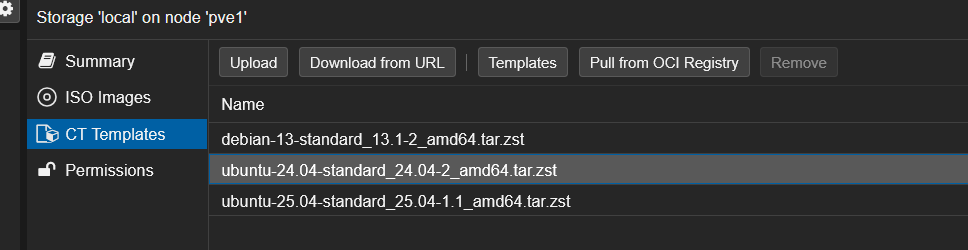
- Cliquer sur Pull from OCI Registry
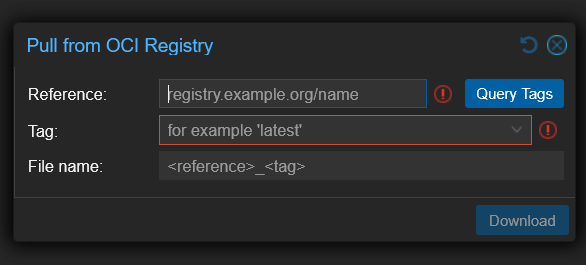
- Dans Reference : mettre ce que l’on a copier puis cliquer sur Query Tags
- Dans tag on va retrouver tous les tags des versions de notre image
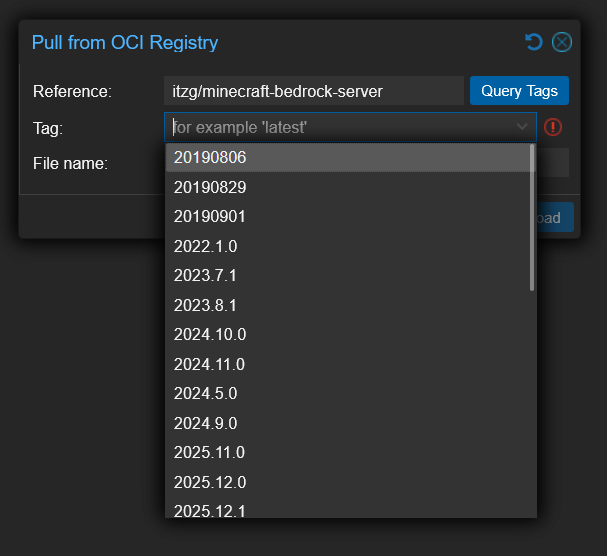
- On choisi la version que l’on veux puis on fais Download
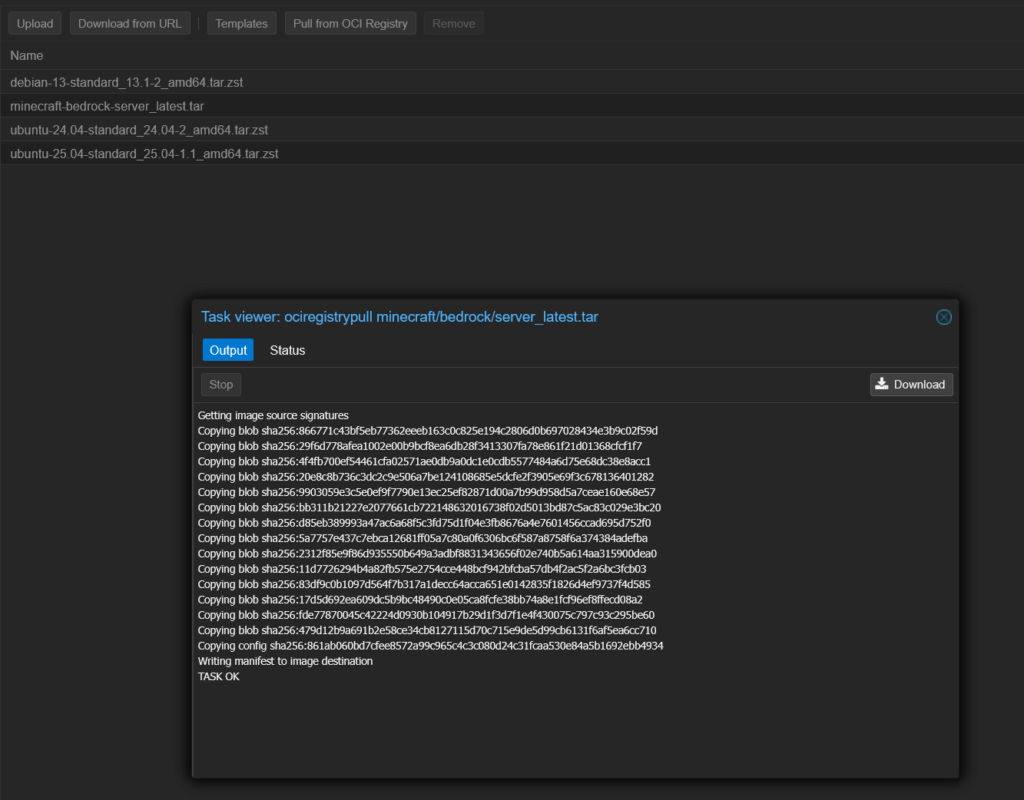
Notre image a bien été rajoutée dans les CT Templates
2 – Créer le conteneur LXC
- On cliques sur Create CT
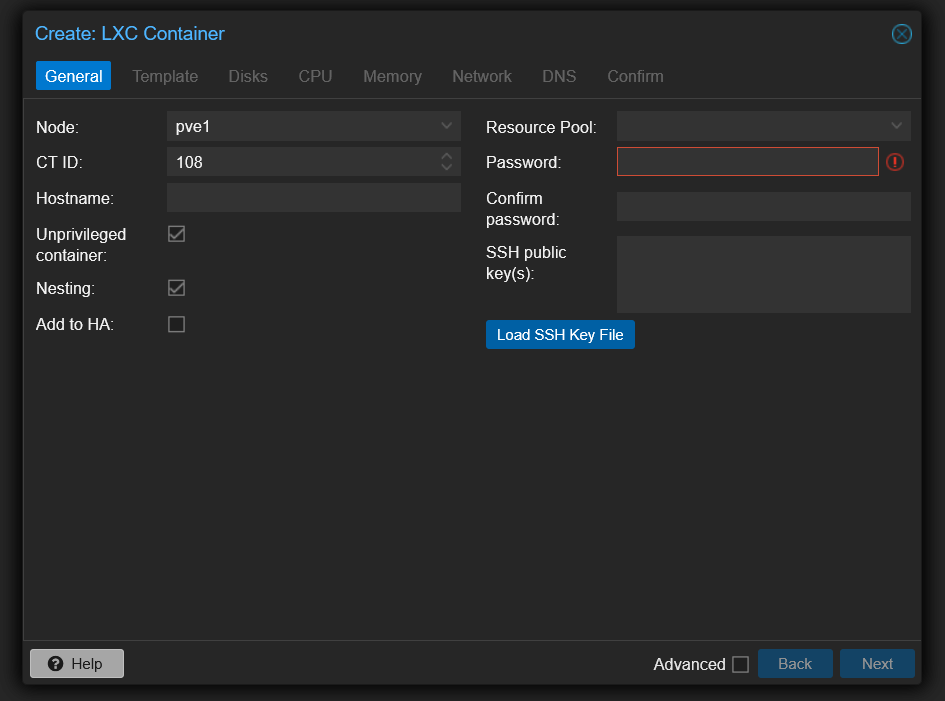
- Remplir le CT Id, le hostname, le password et le confirm password (comme pour tous les conteneurs LXC)
- Bien penser à laisser cocher Unprivileged et Nesting (Attention, certaines images docker peuvent demander des conteneurs privilégiés et dans ce cas décocher unpriviliged, mais cela nuit à la sécurité dans le sens où le root du conteneur sera alors root de l’hôte)
- Dans template, on choisi notre image Docker
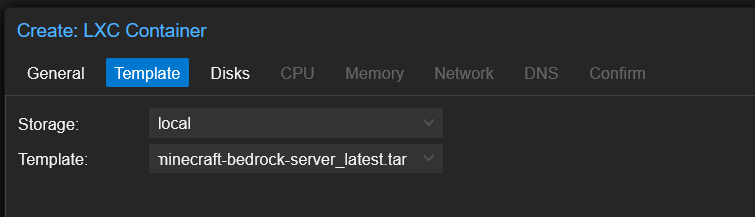
- Continuer avec Disks, CPU, Memory
- Dans Network, il faut obligatoirement mettre, au minimum l’ipv4 en statique et définir une ip v4, au risque d’avoir une erreur (si on n’a pas d’ipv6, on mets en static mais on ne rempli rien)
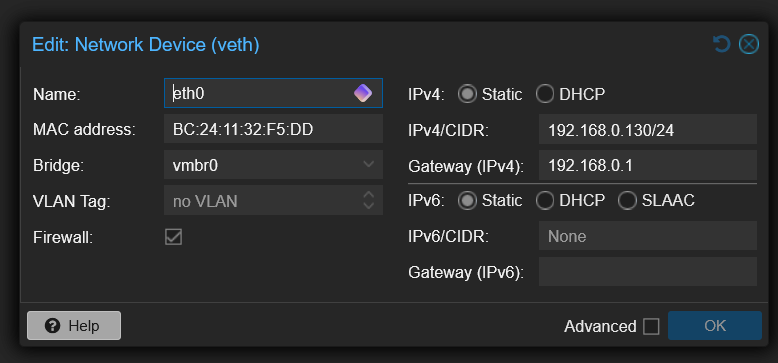
- Plus qu’à finir avec DNS et confirm et notre Conteneur est crée
3 – Paramétrage
Certaines images docker demandent des paramètres. Les paramètres se trouvent sur l’image dans options puis Environment
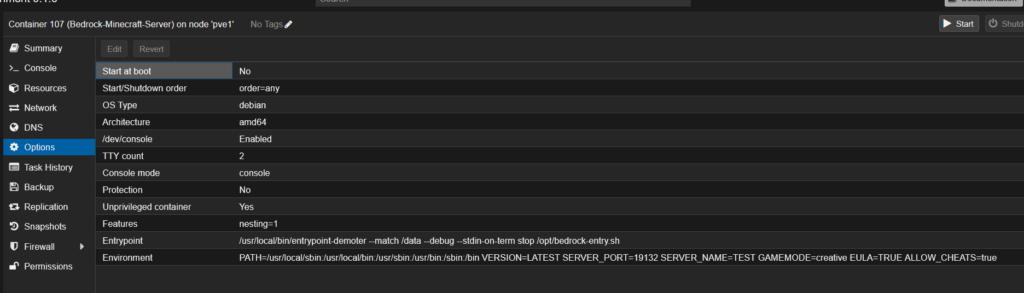
- Sélectionner Environment puis Edit
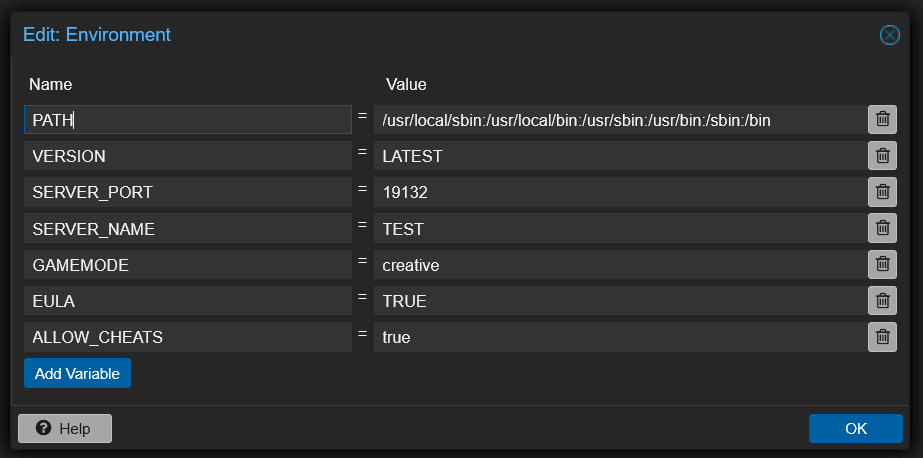
- On peux alors rajouter toutes les variables d’environnement que l’on veux via « Add Variable »
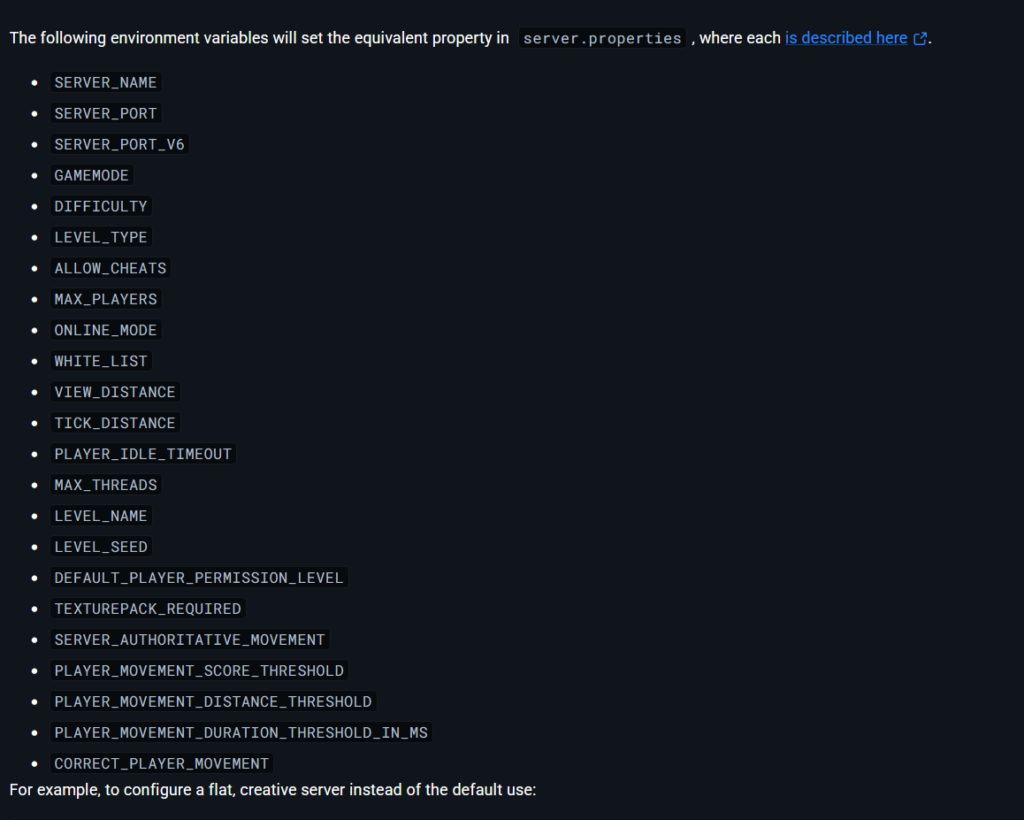
- En général les variables possibles sont données par le créateur de l’image sur la page docker hub
4 – Démarrage du conteneur et Tests
- On démarre le conteneur comme n’importe quel conteneur
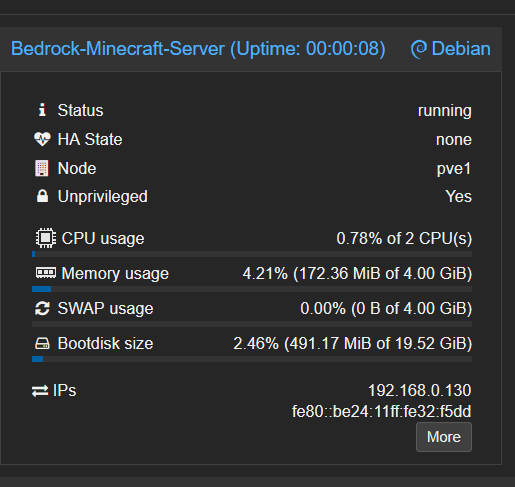
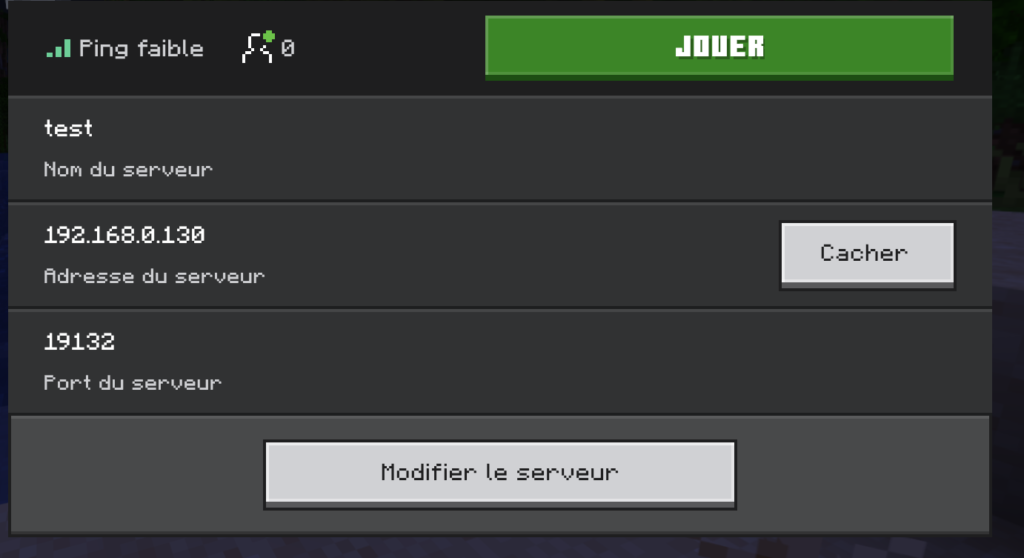
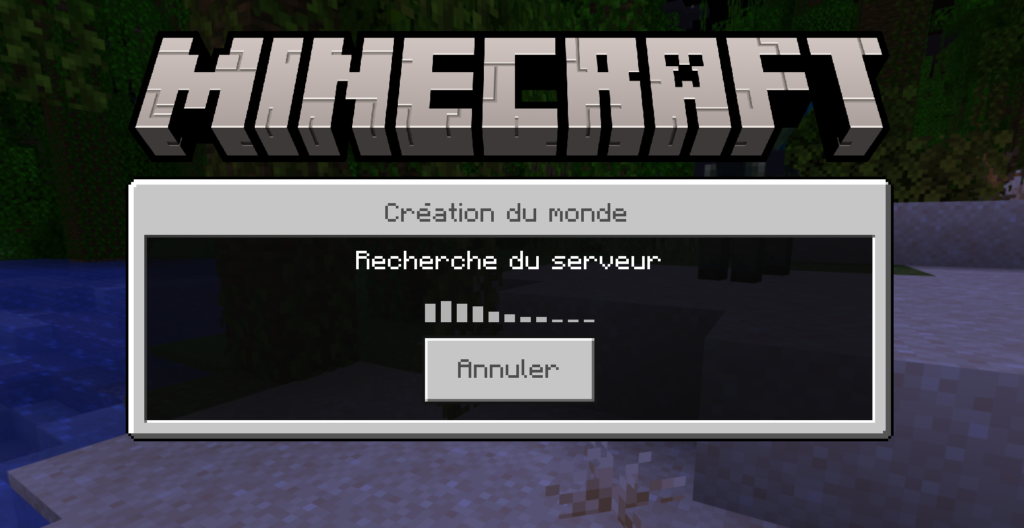
- Puis on peux tester en lançant minecraft et en se connectant sur le serveur