Étiquette : Omada

  • Faire du Routage de Port sur un TP-Link Omada ER707-M2

    Il y a des fois où l’on aimerait accéder à une machine local depuis l’extérieur

    On va donc devoir faire un routage de port

    Dans notre exemple on a une machine local qui a l’ip 192.168.0.102 que l’on attaque via le port 8006

    Cette machine n’est pas accessible depuis l’extérieur
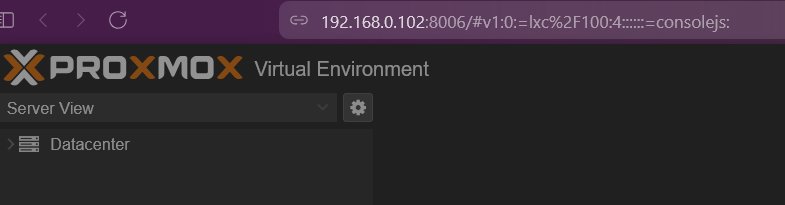
    Il faut donc que l’on route le port 8006

    1 – Routage du port

    • Se connecter sur le TP-Link Omada et rendez-vous dans Transmission puis Nat
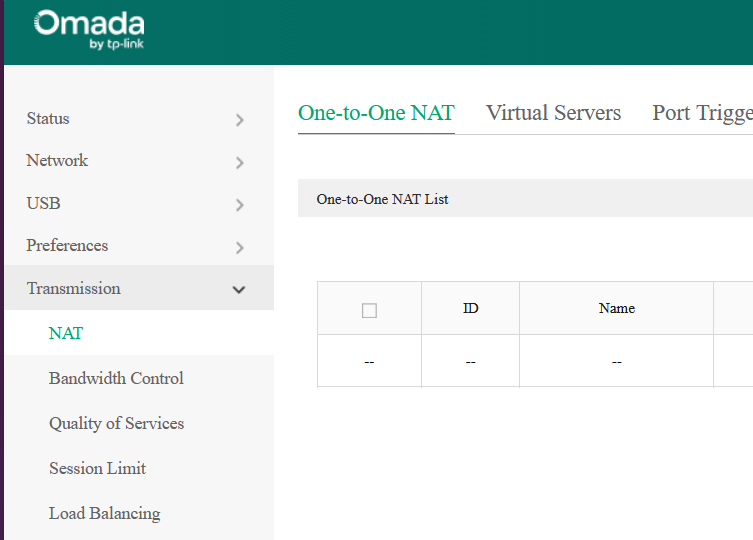
    • Aller sur Virtual Servers
    • On retrouve toutes les redirections déjà faites
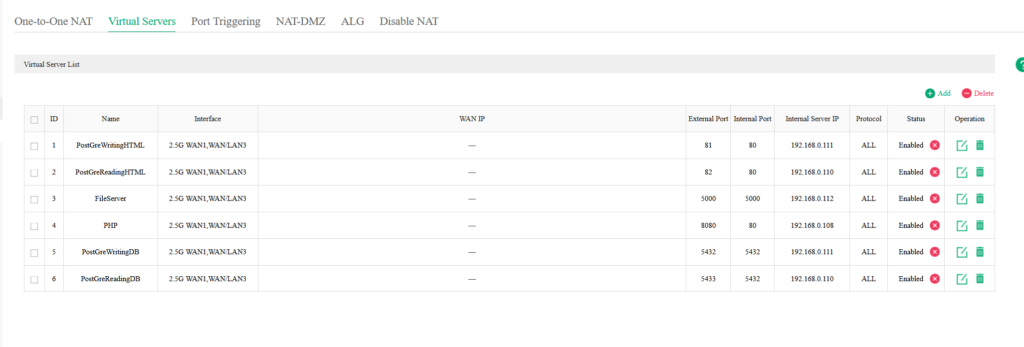
    • Cliquer sur Add

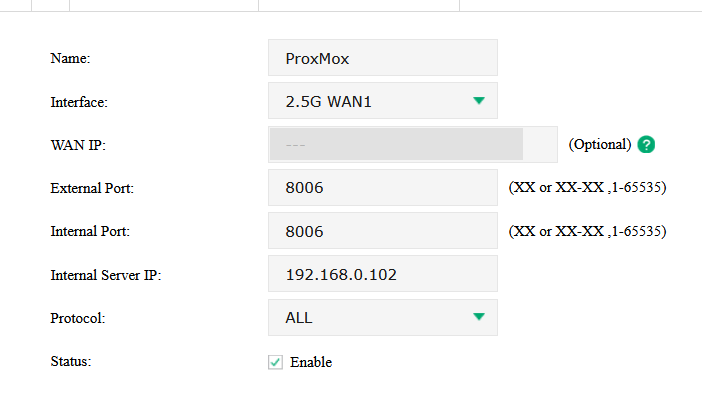
    Name : le nom que l’on veux donner à la redirection

    Interface : a partir de quelle(s) interface(s) on redirige

    External Port : le port que l’on devra mettre depuis l’exterieur (on va mettre 8006 dans l’exemple car 8006 n’est pas utilisé par l’exterieur)

    Internal Port : sur quel port local on attaque la machine (8006 dans notre exemple)

    Internal Server IP : l’ip locale de la machine que l’on doit joindre (192.168.0.102) dans notre exemple

    Protocol : UDP ou TCP ou les deux

    Status : Enable pour activé

    • On fait ok et notre redirection est prête

    2 – Test

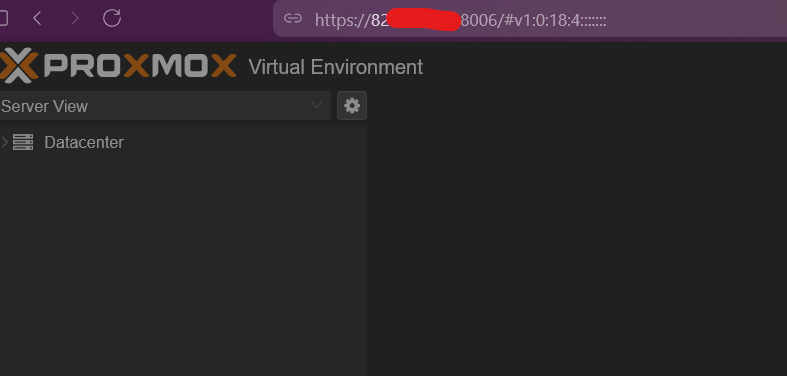
    On peux tester de s’y connecter depuis un poste extérieur en rentrant l’ip publique de notre box suivi du port (8006 dans notre exemple)
    3 – Bonus

    Tout est routable, pas seulement les applications en HTTP

    On peux aussi router des serveurs minecraft par exemple ou du rdp

  • Bloquer L’accès à internet d’une machine avec un Omada ER707-M2

    Pour bloquer l’accès à internet d’une machine avec un Omada ER707-M2 il faut

    • Repérer son adresse ip locale

    ==> Network ==> Lan ==> DHCP Client List

    • Créer un groupe d’adresse ip

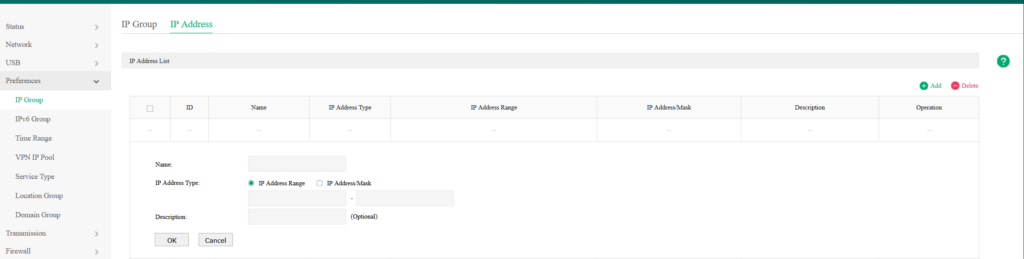
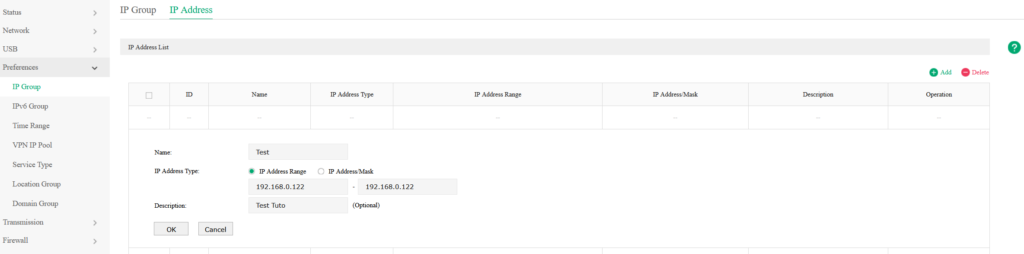
    ==> Preferences ==> IP Group ==> IP Address ==> Add

    Name : Le nom que l’on veux

    Ip Address Type : Ip Address Range

    Mettre deux fois l’ip de la machine à bloquer

    Description : une description de l’appareil (Optionnel)

    • Créer le groupe de Blocage

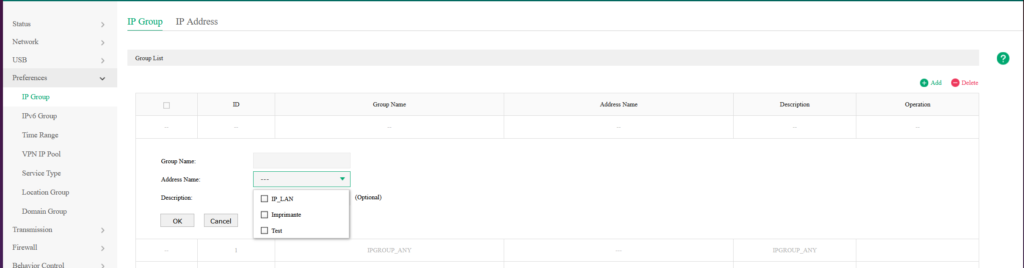
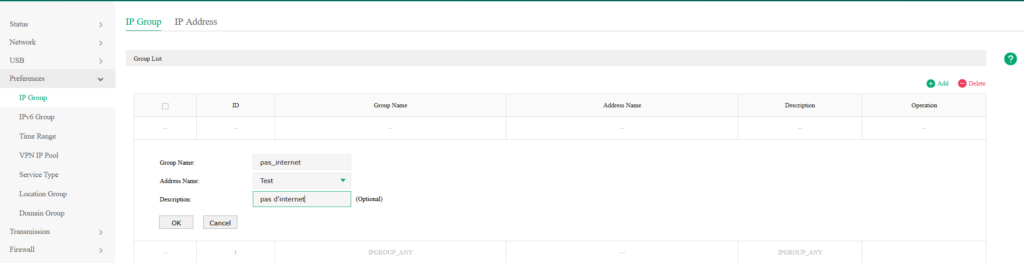
    ==> Preferences ==> Ip Group ==> Ip Group ==> Add

    Group Name : Ce que l’on veux

    Address Name : Cocher toutes les machines à bloquer

    Description : une description de ce que fais le groupe (Optionnel)

    • Mettre en place la règle de blocage

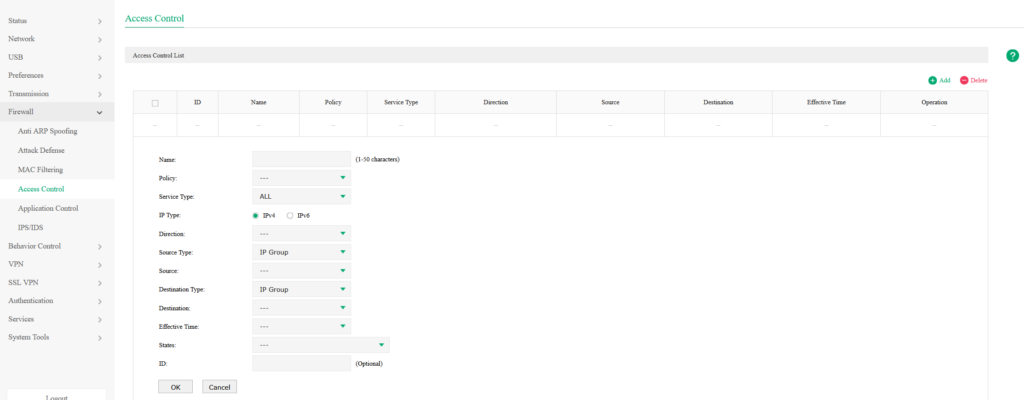
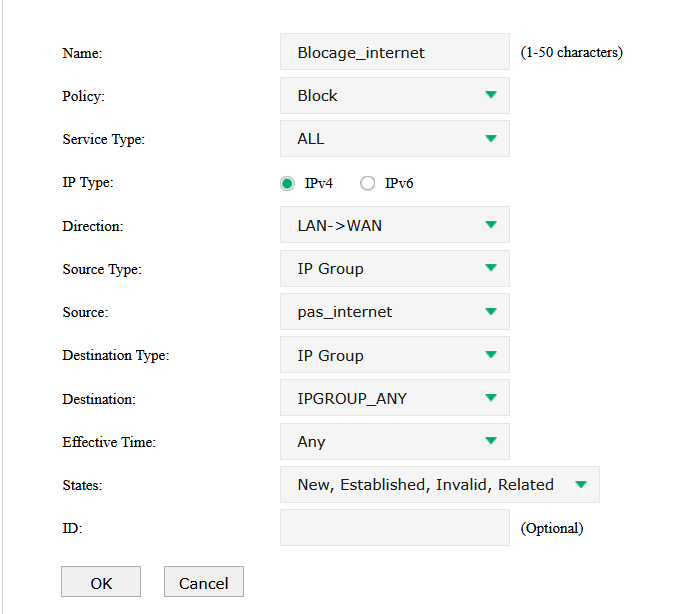
    ==> Firewall ==> Access Control ==> Add

    Name : Un nom pour la règle

    Policy : Block

    Service Type : All

    Ip Type : IPv4

    Direction : Lan ->Wan

    Source Type : Ip Group

    Source : Le groupe de blocage que l’on a mis

    Destination Type : IP Group

    Destination : IPGROUP_ANY

    Effective Time : Any

    States : on coche tout

    ID : on peux mettre un numéro pour ordonner la règle (Optionnel)

    • Tester

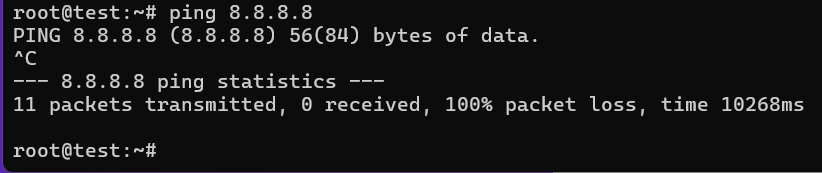
    Test de ping internet

    c’est bloqué

    Test de ping une machine sur le réseau local

    ça fonctionne

    Test de ping depuis une machine locale vers cette machine

    ça fonctionne