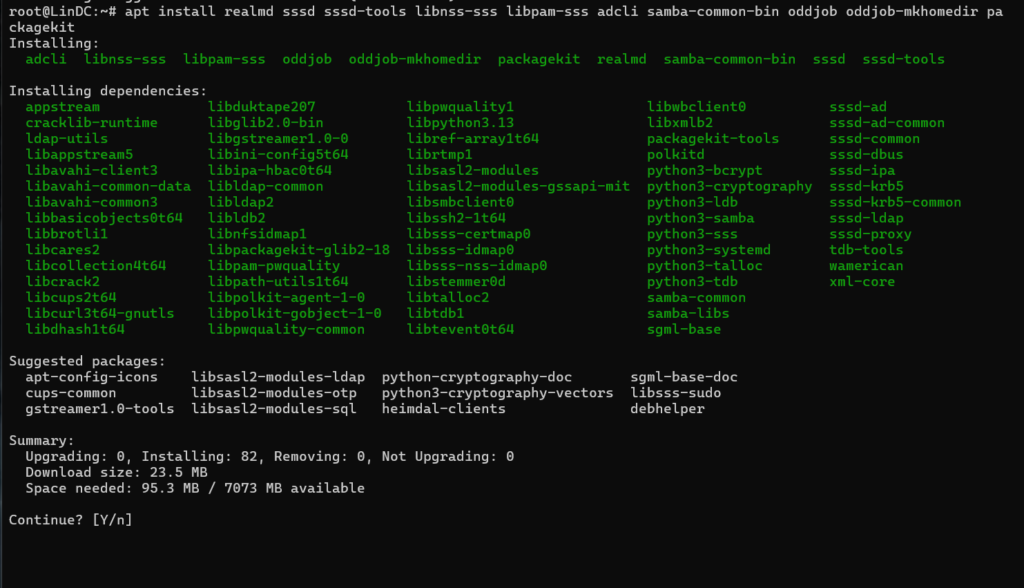
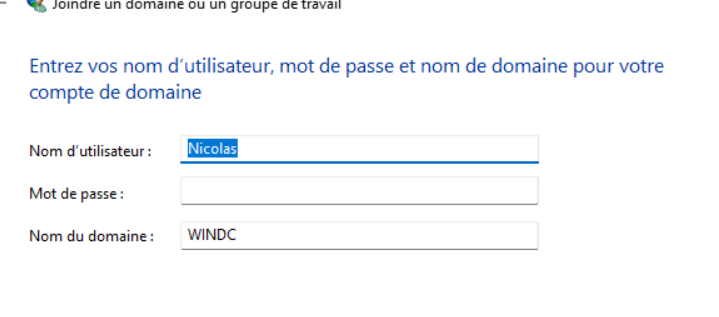
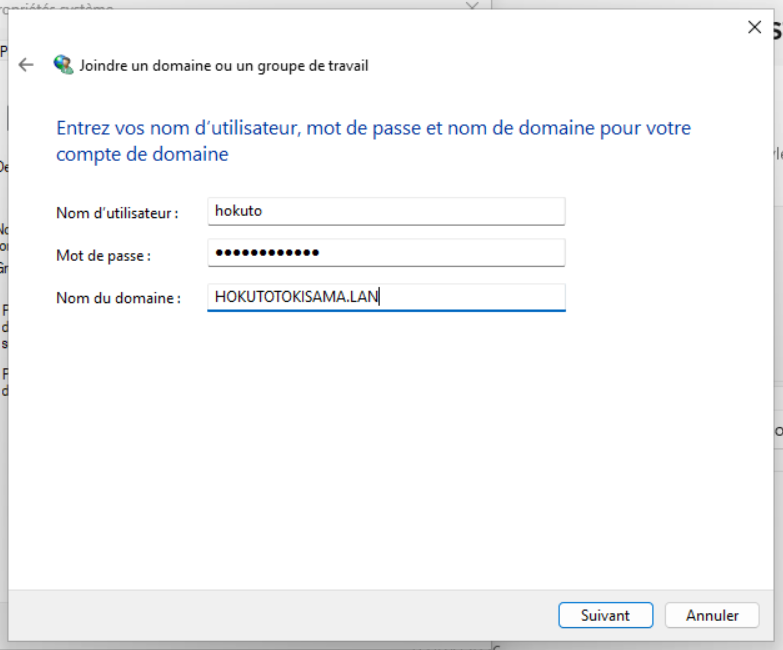
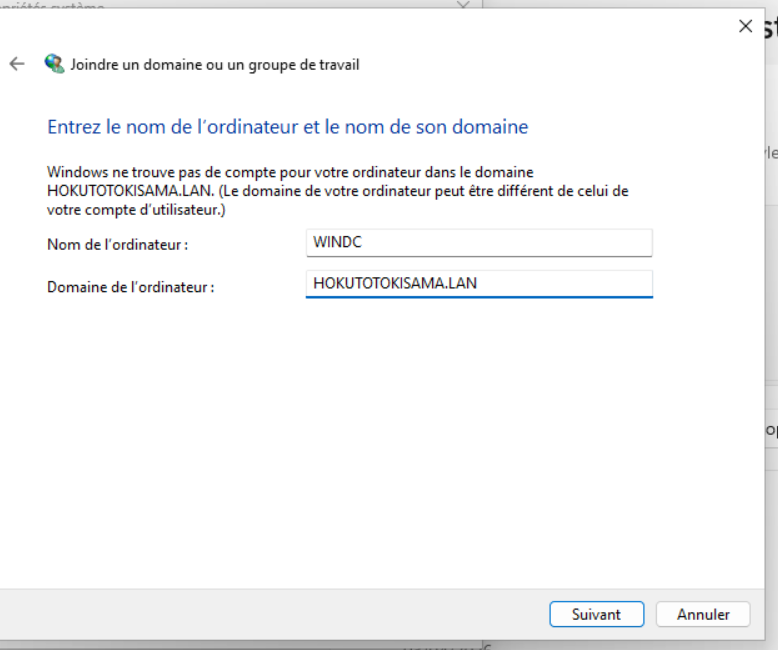
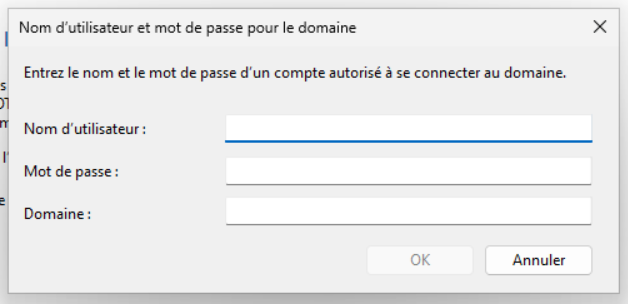
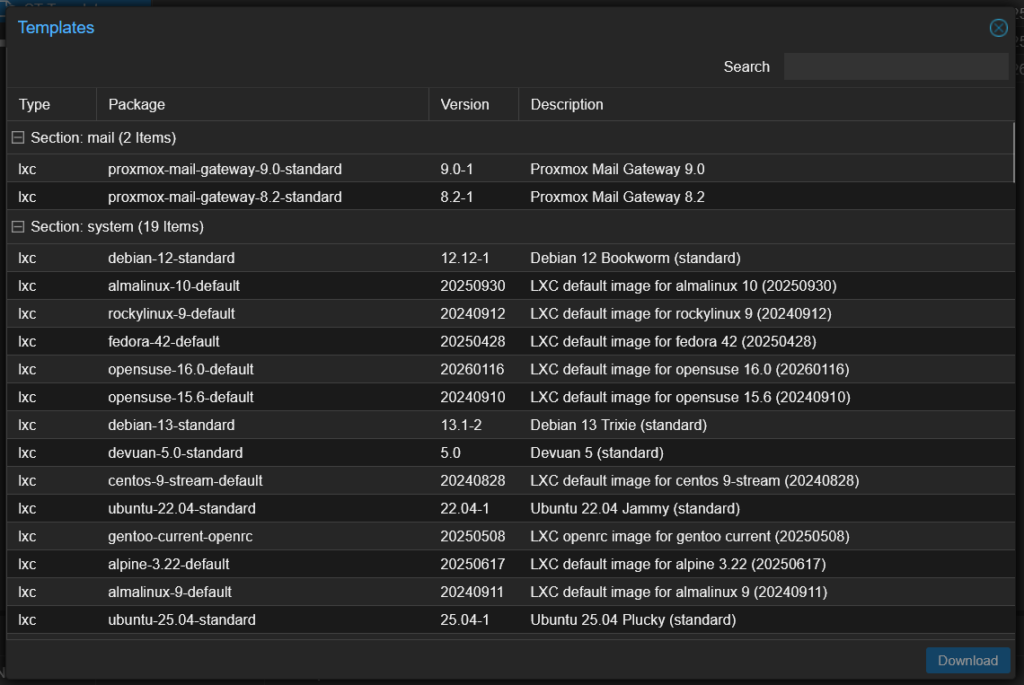
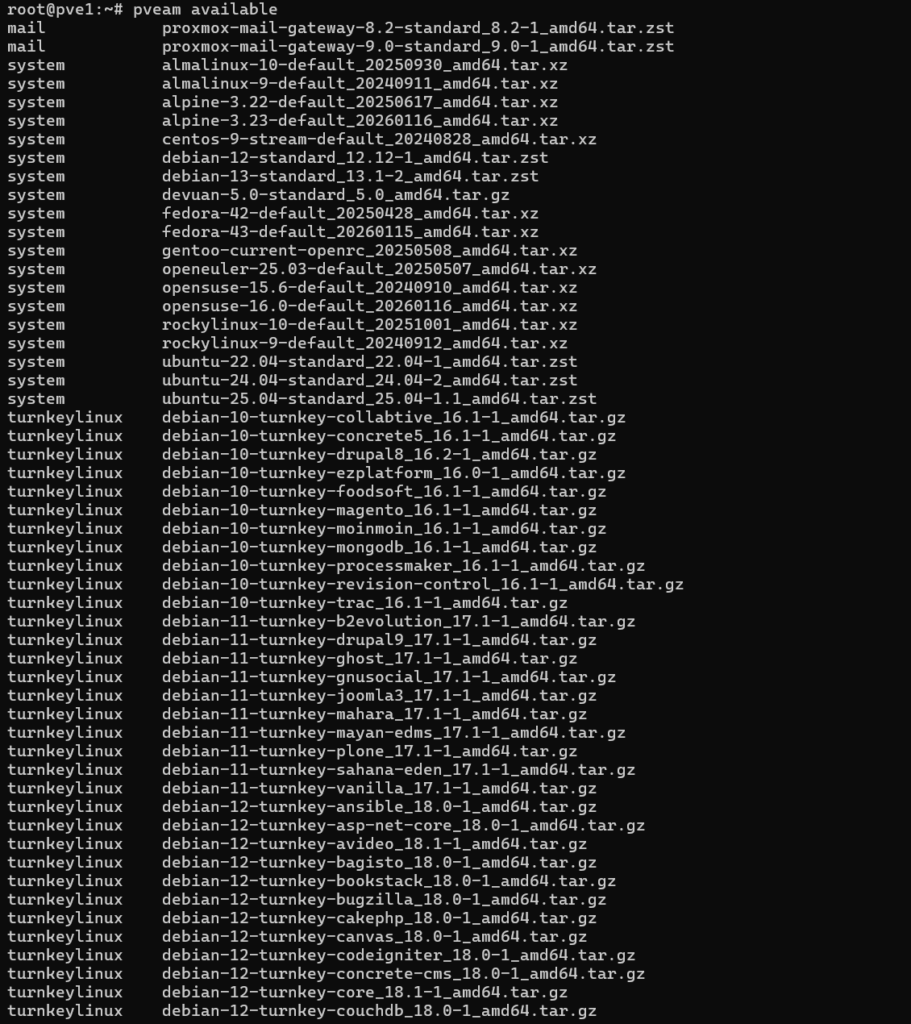
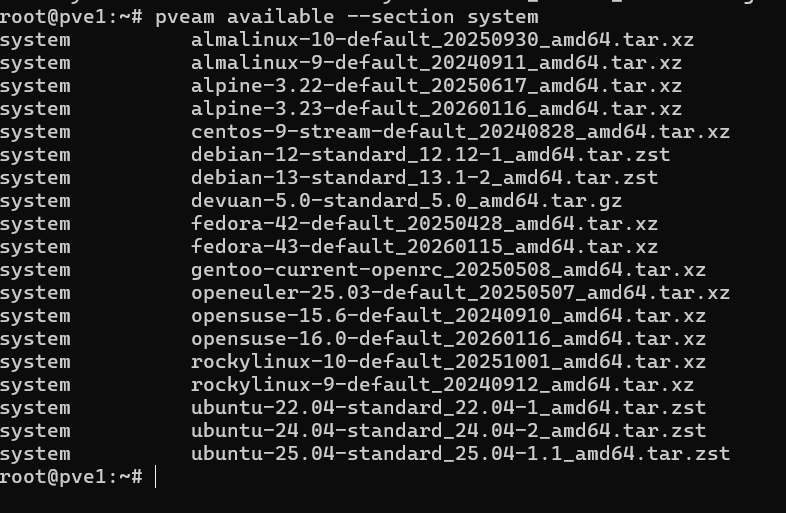
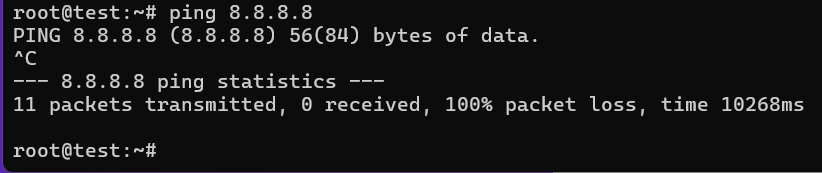
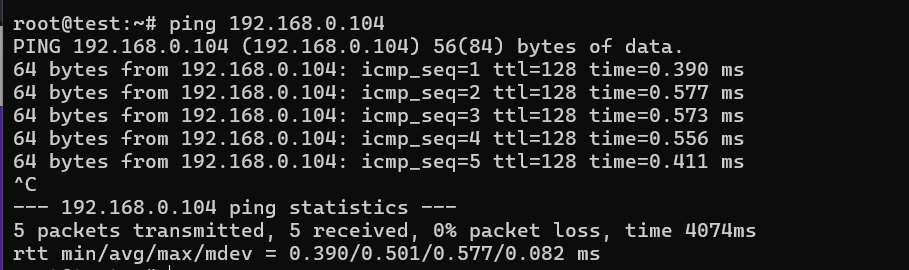
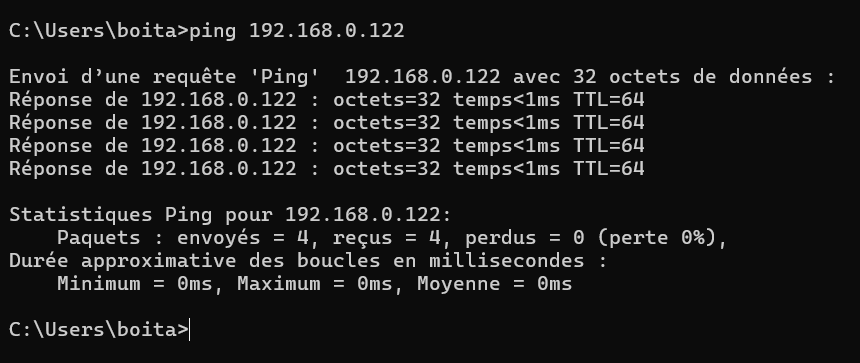
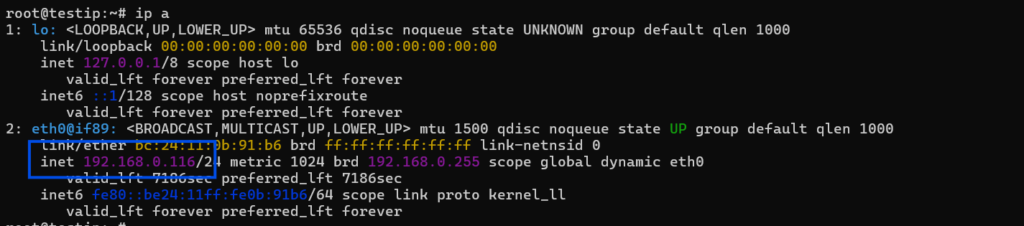
On pourrais très bien avoir, en entreprise un domaine géré par un Active Directory sur un Windows Server et vouloir y inclure un poste linux qui pourrait être un serveur
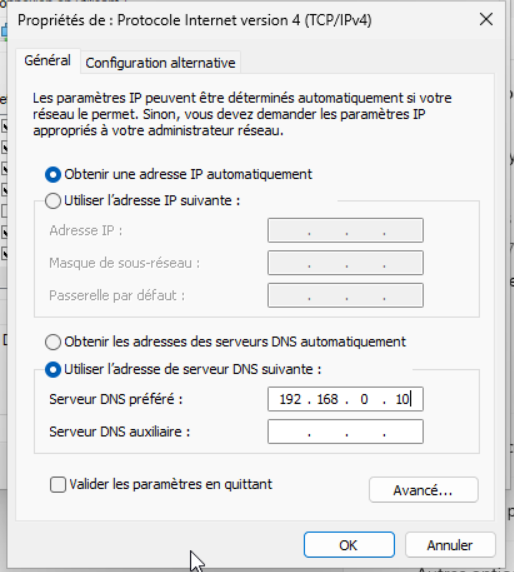
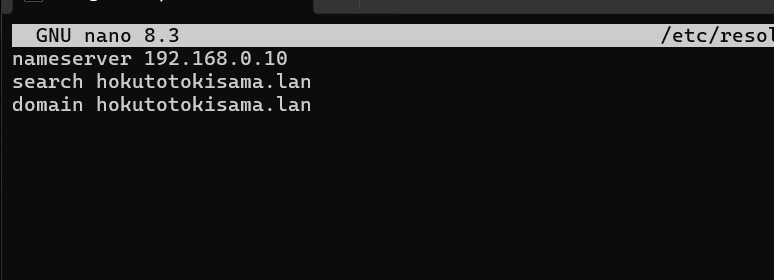
Configurer le dns pour mettre le serveur Active Directory en DNS
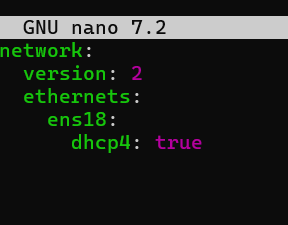
nano /etc/netplan/*.yaml
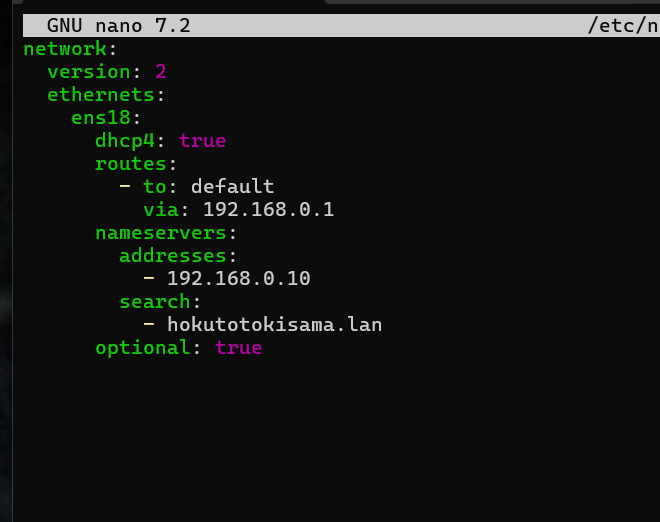
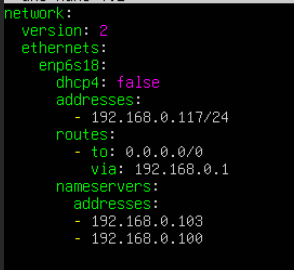
Dans notre exemple on est en DHCP, on va donc rajouter la route et le DNS
route = ip du routeur
nameservers Adresses = l’ip du contrôleur de domaine
search = le nom du domaine
Enregistrer
Recharger la configuration réseau
netplan apply
2 – Découvrir le domaine et le rejoindre
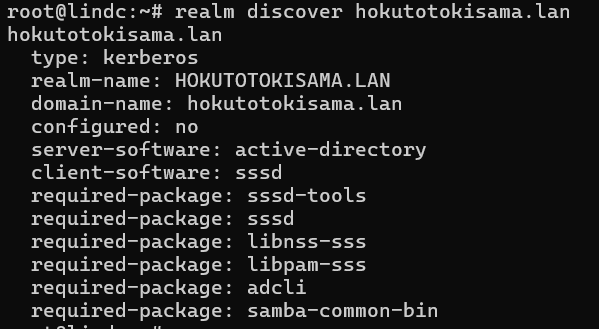
realm discover nomdudomaine
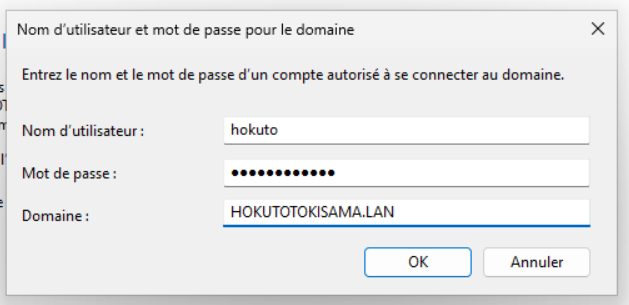
Notre domaine a été trouvé, on peux le rejoindre
realm join -U nomadmin nomdudomaine
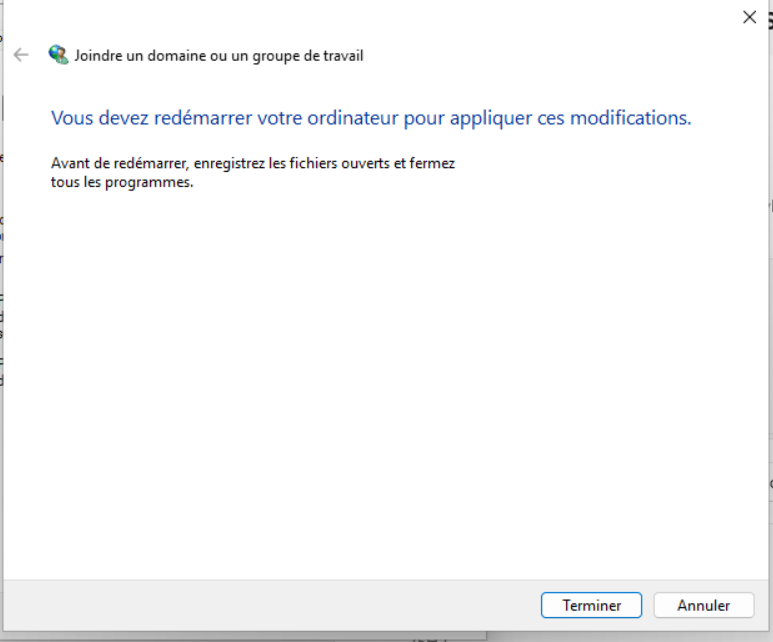
Le domaine a été rejoins
3 – Vérifications
On peux vérifier si on arrive à récupérer les informations des utilisateurs du domaine
id hokuto@hokutotokisama.lan
On a bien le retour
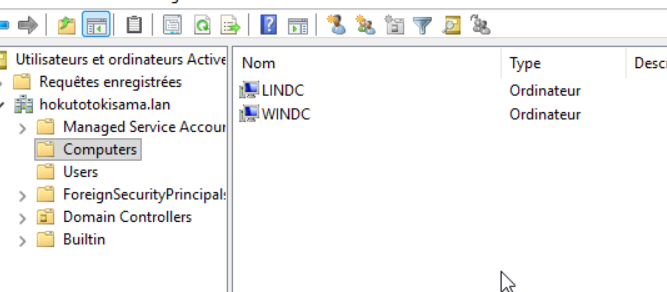
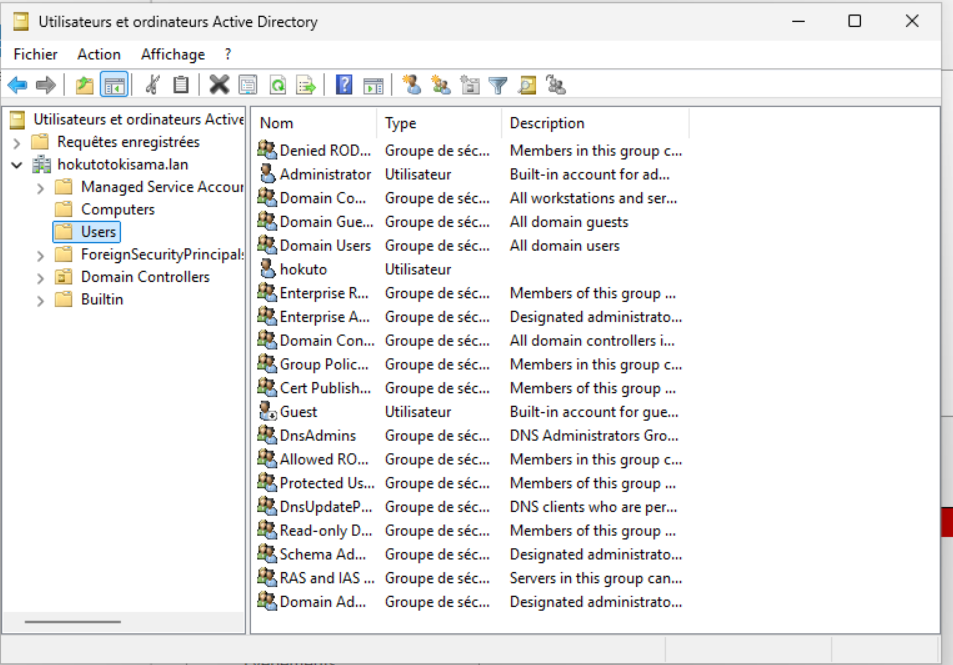
On peux aussi aller voir sur le domaine si le poste a été pris en compte
LinDC est bien sur le domaine
4 – Derniers paramétrages
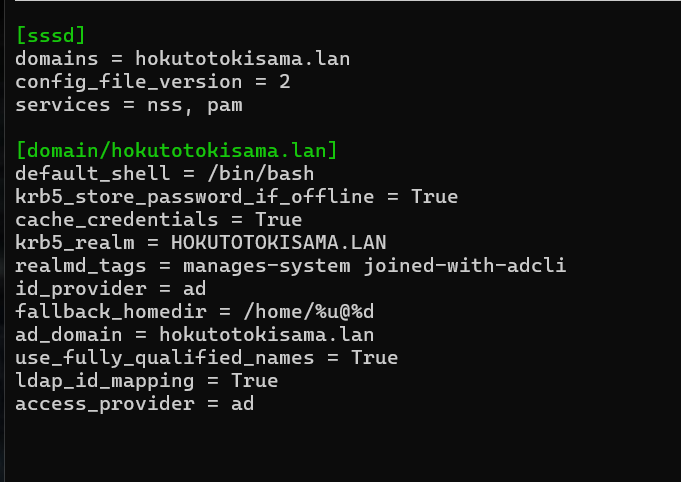
4.1 – Si on ne veux pas forcement rajouter le nom du domaine à chaque fois que l’on se connecte. Ce qui peux etre trés long. On peux modifier le fichier /etc/sssd/sssd.conf
nano /etc/sssd/sssd.conf
Remplacer la valeur de use_fully_qualified_names par False
Redémarrer le service sssd
systemctl restart sssd
On a bien le retour tout de même
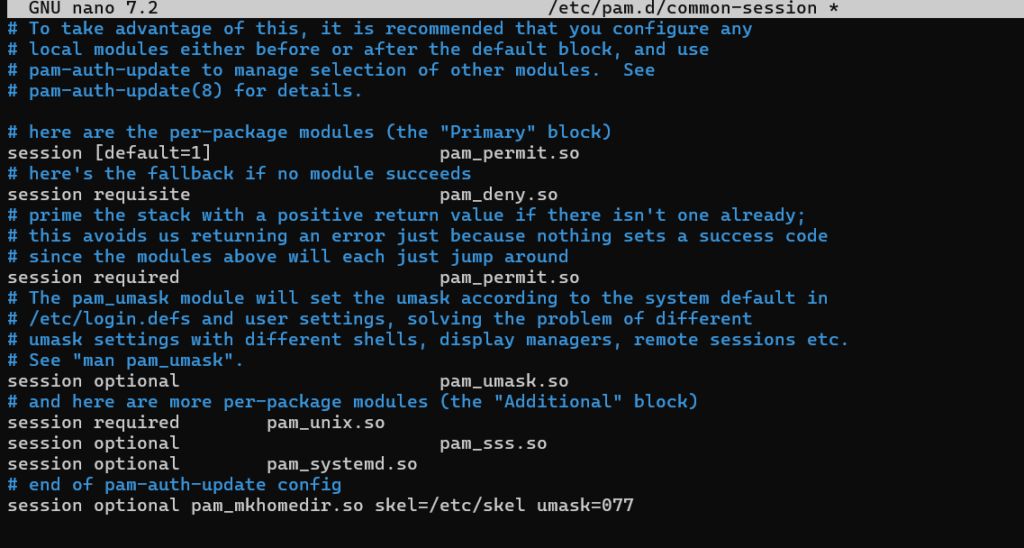
4.2 – Configurer un Home pour les utilisateurs du domaine
Lorsque l’utilisateur du domaine se connectera il aura bien son propre home
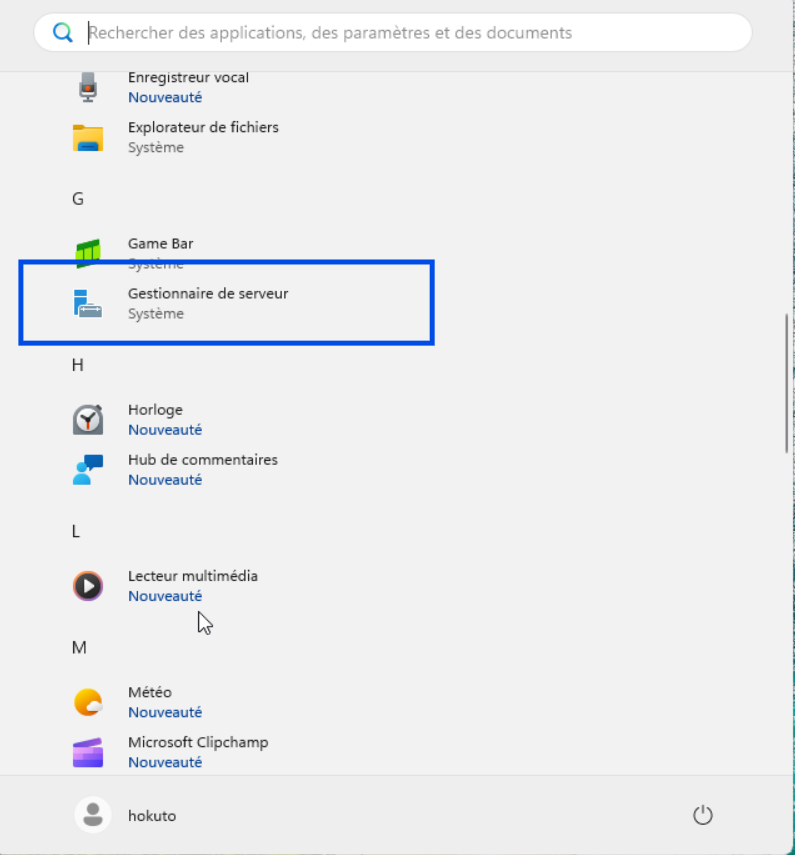
On peux partir du postulat que l’on a un contrôleur de domaine mais l’on ne veux pas forcément devoir se connecter en RDP sur le contrôleur de domaine pour gérer notre domaine.
On peux installer les outils d’administration de domaine sur notre poste de travail et gérer le domaine depuis notre poste de travail
1 – Préambule
Il faut windows 11 pro ou windows 11 entreprise. Les outils d’administration ne fonctionnent pas sur les autres versions de windows 11
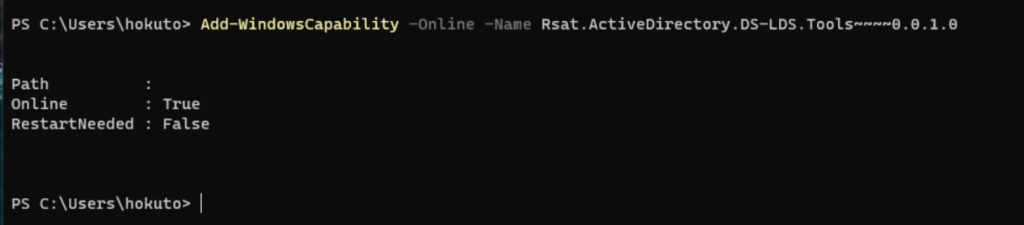
2 – Installation des outils d’administration
Ouvrir une console powershell en mode administrateur et lancer la commande suivante
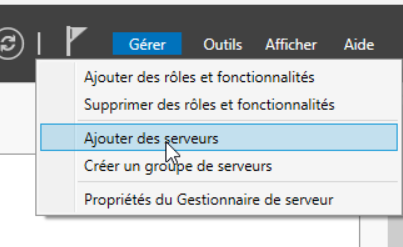
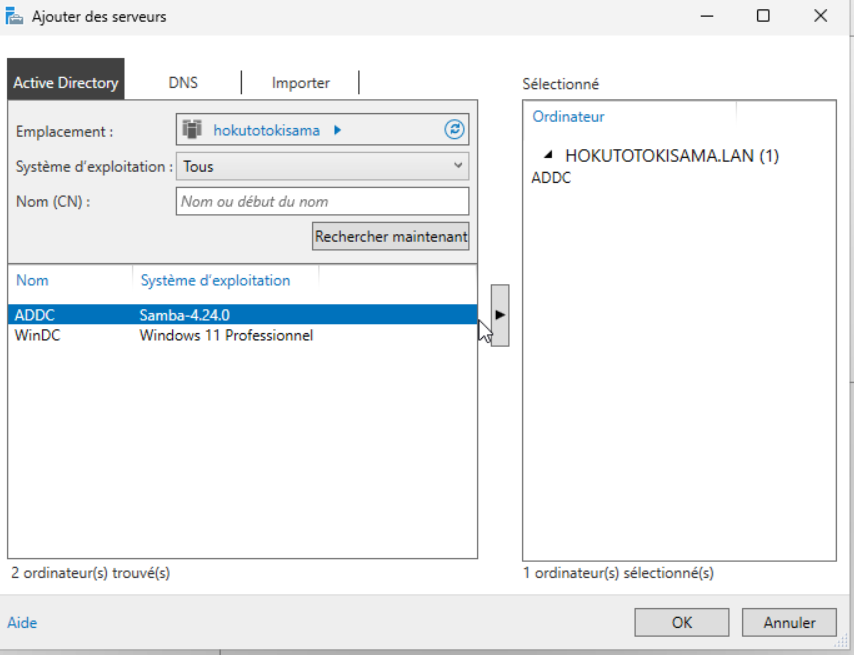
Rechercher puis choisir son contrôleur de domaine puis la flèche vers la droite
ok
Notre outil est connecté au serveur
4 – Gestion des utilisateurs et ordinateurs du domaine
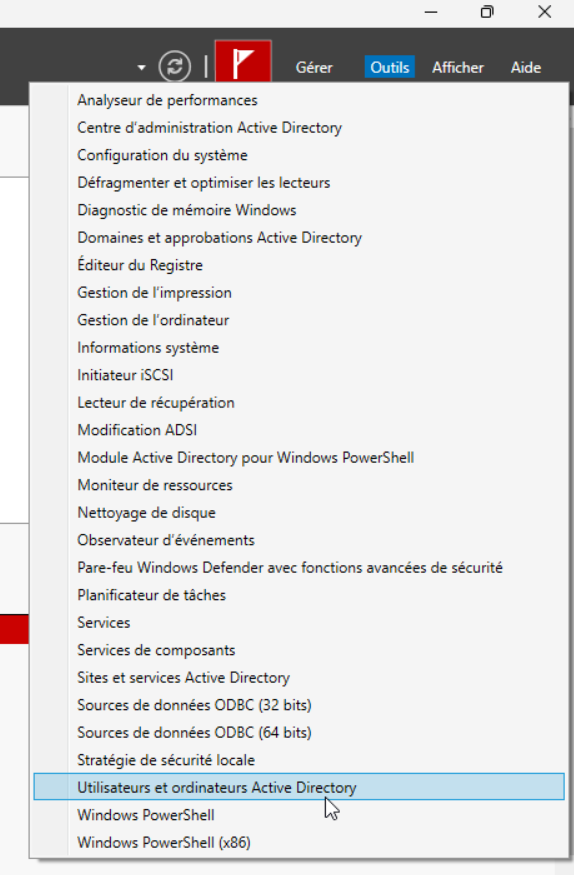
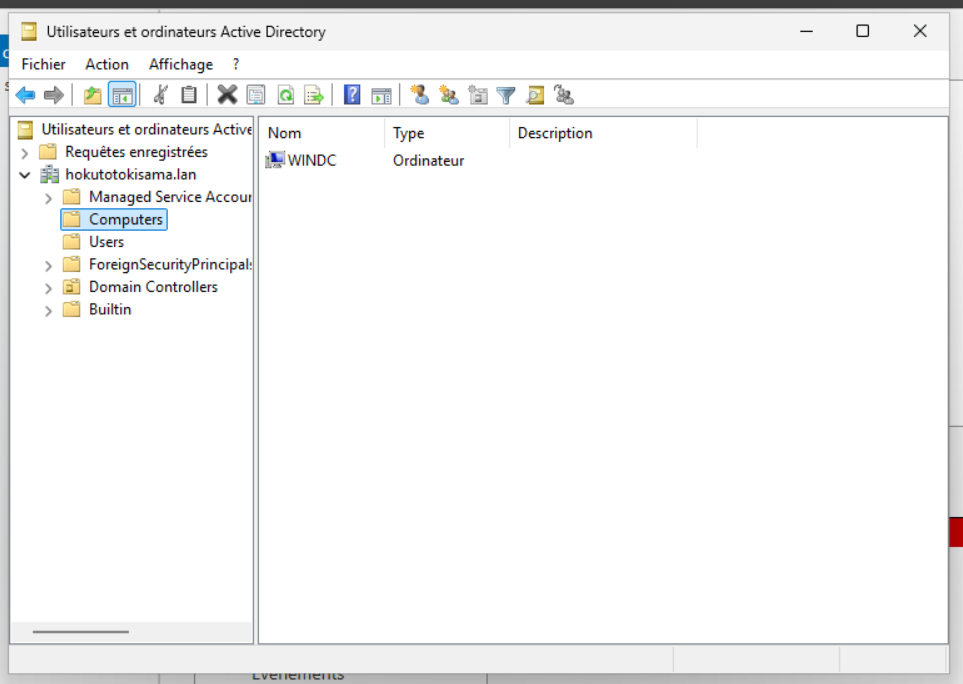
Maintenant que notre outil est connecté, on peux aller dans le gestionnaire de serveur puis Outils à droite puis Utilisateurs et Ordinateurs Active Directory
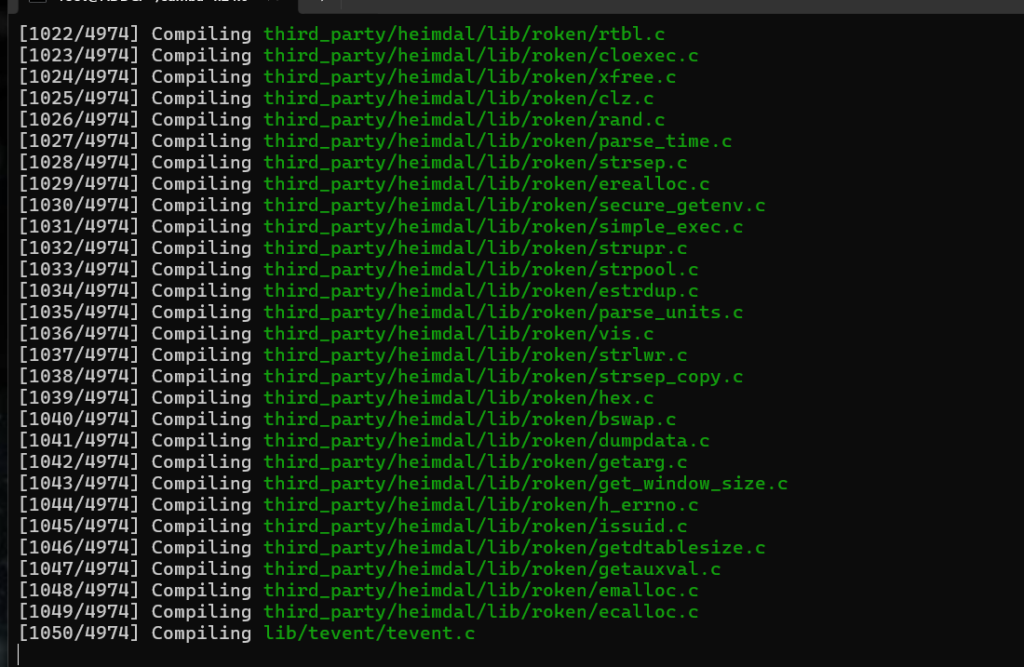
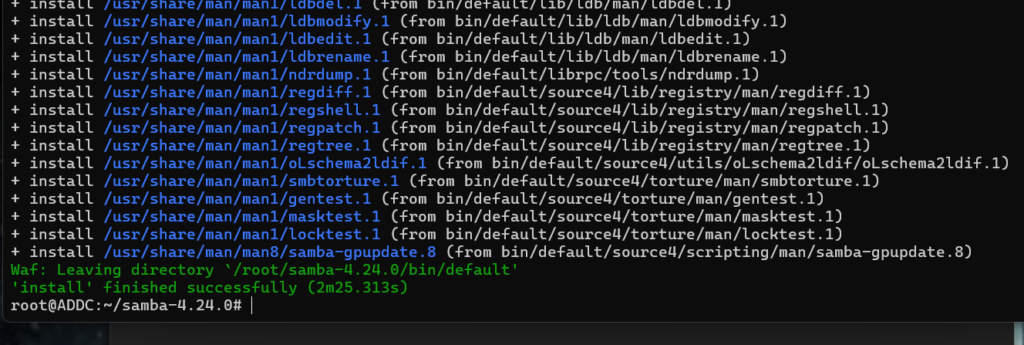
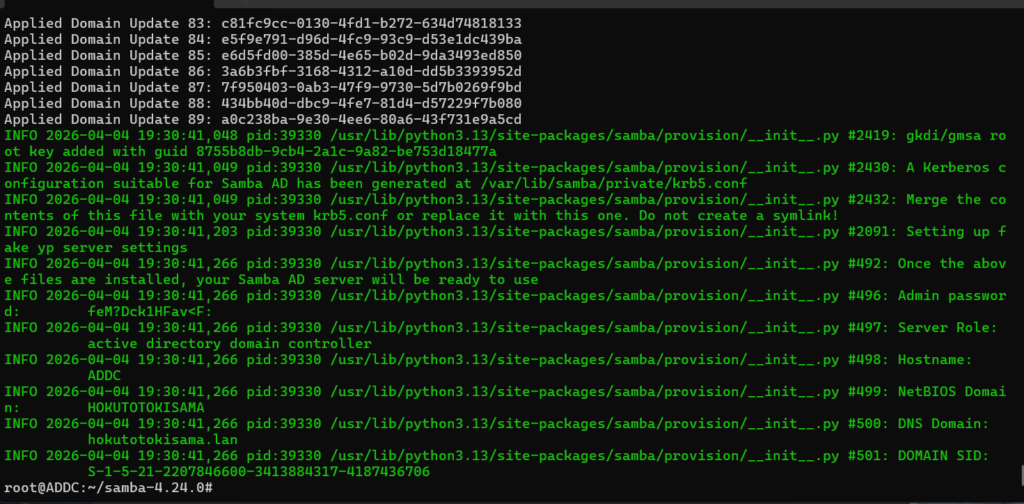
Par défaut les contrôleurs de domaines se font avec un windows server mais il est aussi possible d’en créer avec linux notamment avec Samba4
1 – Prérequis
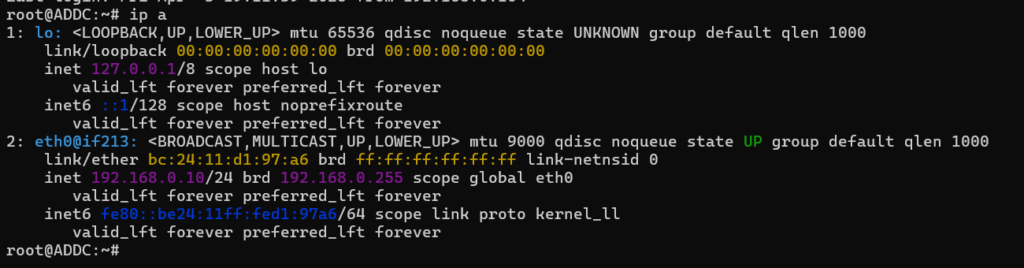
Mettre une ip fixe sur son linux
Dans notre exemple nous avons mis 192.168.0.10
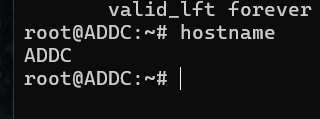
Vérifier le nom du linux / serveur
hostname
Dans notre exemple le serveur s’appele ADDC
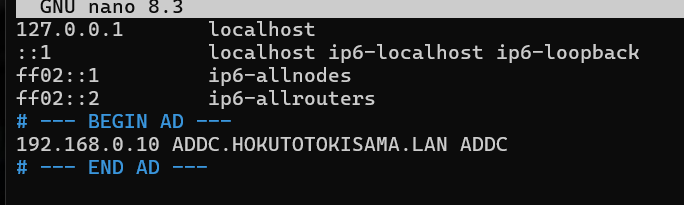
Éditer le fichier hosts
nano /etc/hosts
Ajouter la ligne
IP nom.nomdudomaine nom
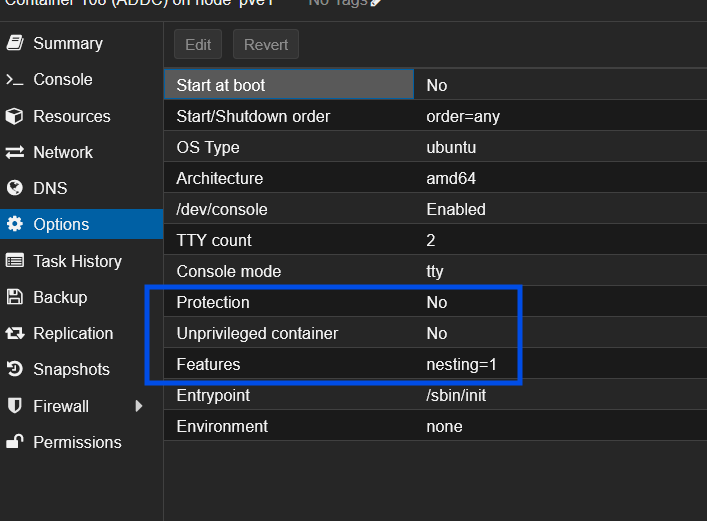
Si on as fait notre serveur en tant que conteneur proxmox il faut que unprivileged container soit à false. En effet le conteneur doit être un conteneur privilégié pour pouvoir gérer lui même les ip et que ce ne soit pas proxmox qui gere sont ip
Si on as fait notre serveur en tant que conteneur proxmox il faut que le nesting soit à true. En effet, le conteneur doit pouvoir gérer lui même ses namespaces et que ce ne soit pas proxmox qui gère ça
Ne surtout pas oublier export DEBIAN_FRONTEND=noninteractive . ça permet à samba de se faire une première configuration basique sans devoir poser des questions qui sont un peu prématurées dans l’état actuel des choses
Pour ubuntu uniquement, on installe le pack de langue
apt -y install language-pack-en checkinstall
On fait le ménage dans toutes les installations
apt -y autoremove
apt -y autoclean
apt -y clean
On télécharge le code source de la dernière version de samba
wget -O samba-latest.tar.gz https://download.samba.org/pub/samba/samba-latest.tar.gz
tar zxvf samba-latest.tar.gz
Depuis la version 9.1 de proxmox il est possible de créer des conteneurs lxc à partir d’image docker. Voici comment faire
1 – Télécharger l’image docker
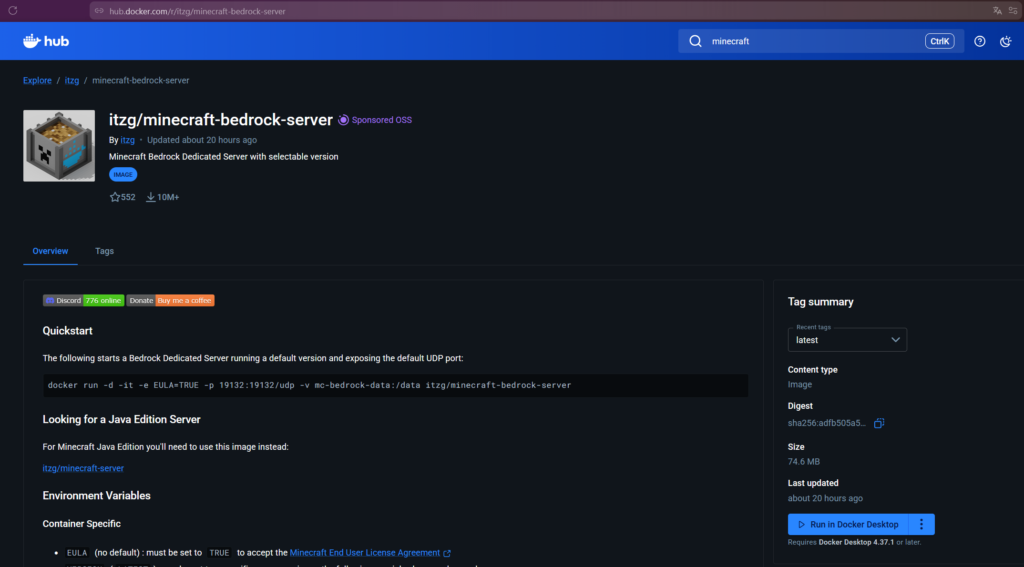
Se rendre sur docker hub pour trouver l’image que l’on veux
Copier l’url en ignorant la partie hub.docker.com/r/
Dans notre exemple on copie itzg/minecraft-bedrock-server
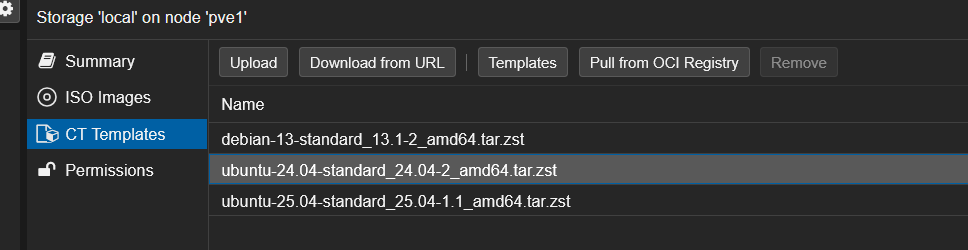
Sur Proxmox aller dans Local puis CT Templates
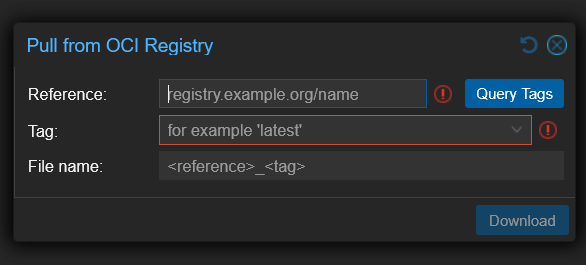
Cliquer sur Pull from OCI Registry
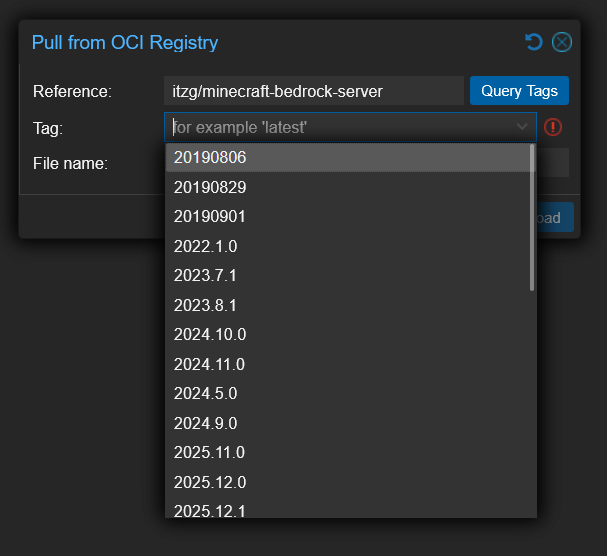
Dans Reference : mettre ce que l’on a copier puis cliquer sur Query Tags
Dans tag on va retrouver tous les tags des versions de notre image
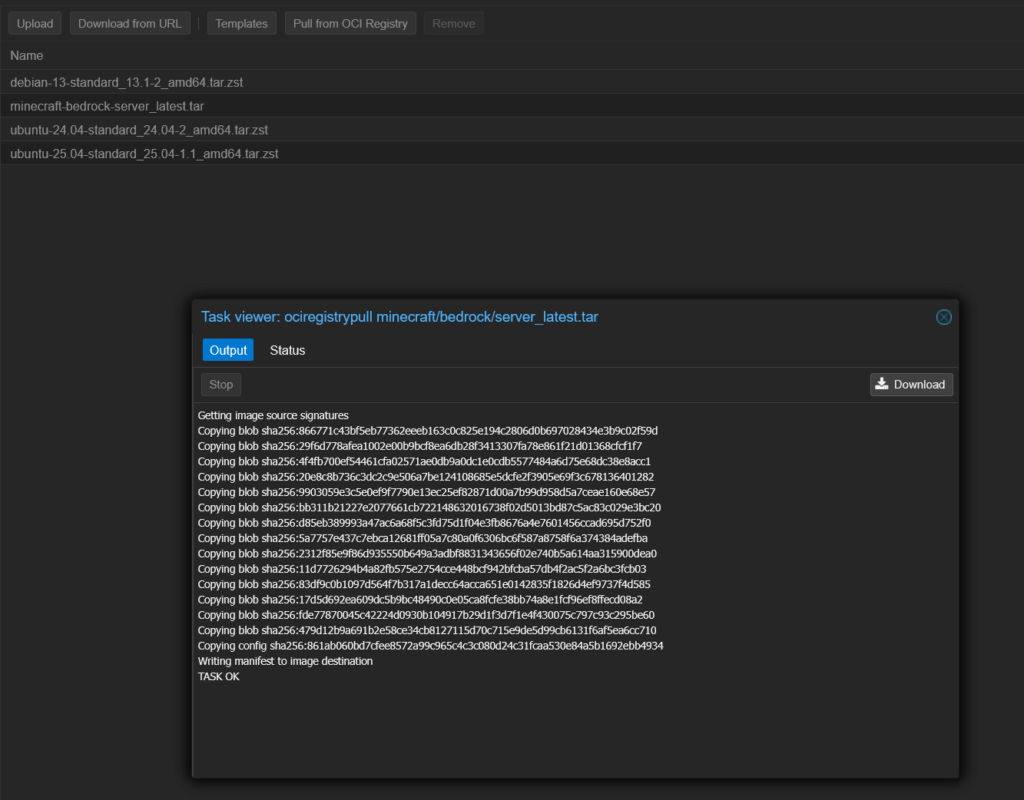
On choisi la version que l’on veux puis on fais Download
Notre image a bien été rajoutée dans les CT Templates
2 – Créer le conteneur LXC
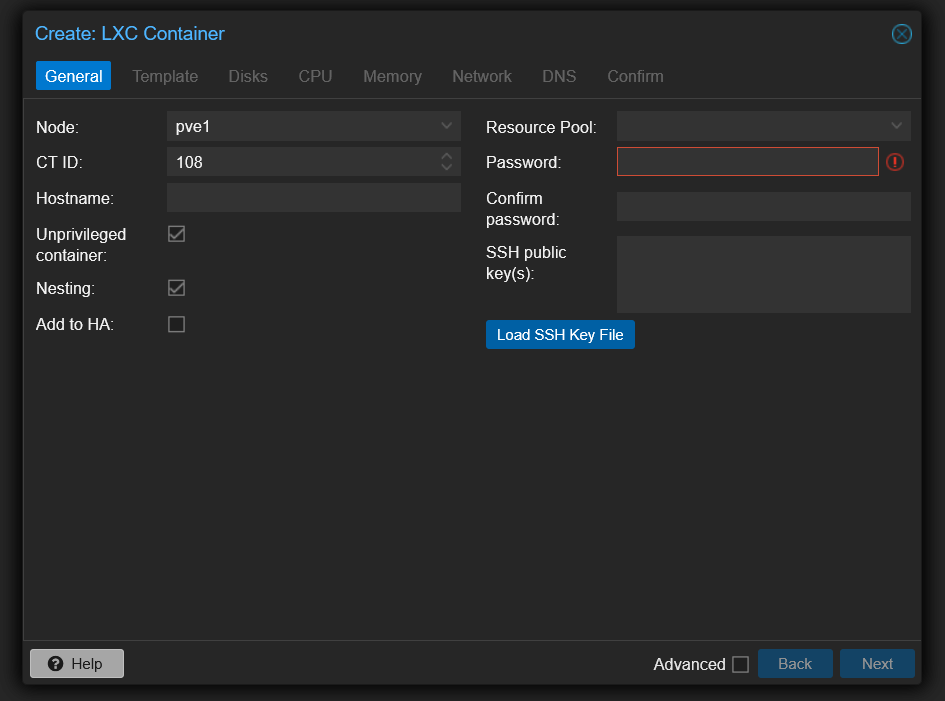
On cliques sur Create CT
Remplir le CT Id, le hostname, le password et le confirm password (comme pour tous les conteneurs LXC)
Bien penser à laisser cocher Unprivileged et Nesting (Attention, certaines images docker peuvent demander des conteneurs privilégiés et dans ce cas décocher unpriviliged, mais cela nuit à la sécurité dans le sens où le root du conteneur sera alors root de l’hôte)
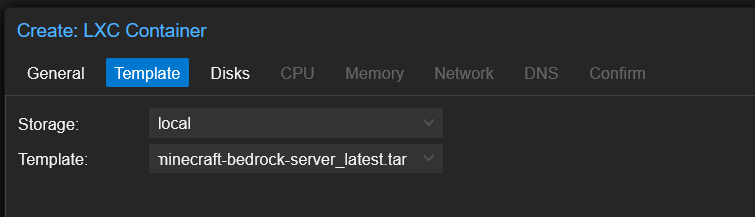
Dans template, on choisi notre image Docker
Continuer avec Disks, CPU, Memory
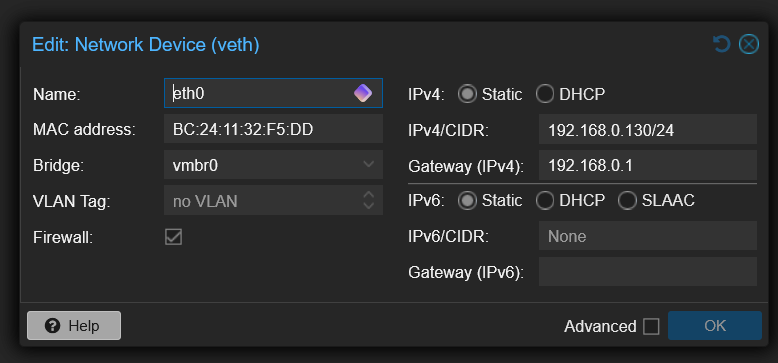
Dans Network, il faut obligatoirement mettre, au minimum l’ipv4 en statique et définir une ip v4, au risque d’avoir une erreur (si on n’a pas d’ipv6, on mets en static mais on ne rempli rien)
Plus qu’à finir avec DNS et confirm et notre Conteneur est crée
3 – Paramétrage
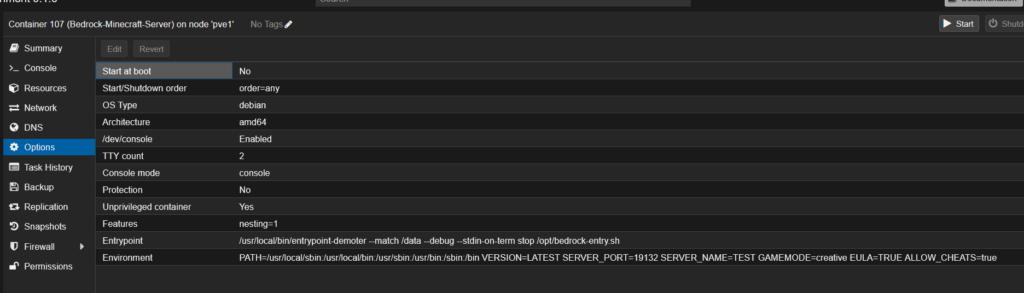
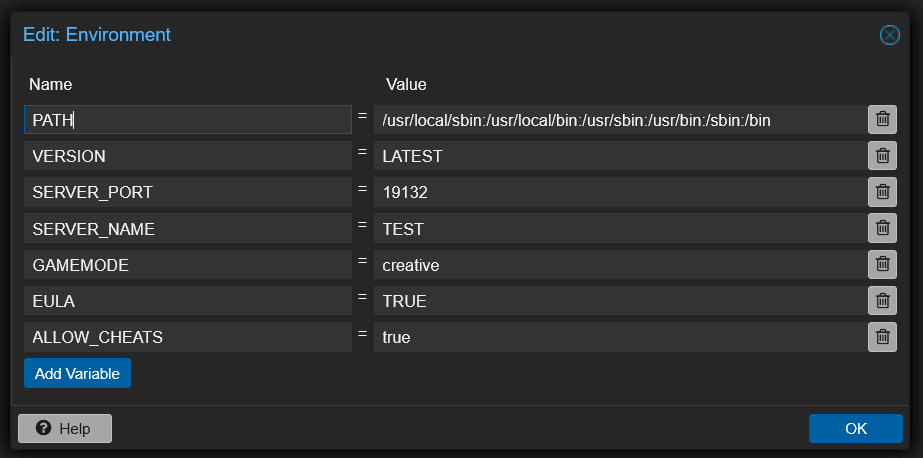
Certaines images docker demandent des paramètres. Les paramètres se trouvent sur l’image dans options puis Environment
Sélectionner Environment puis Edit
On peux alors rajouter toutes les variables d’environnement que l’on veux via « Add Variable »
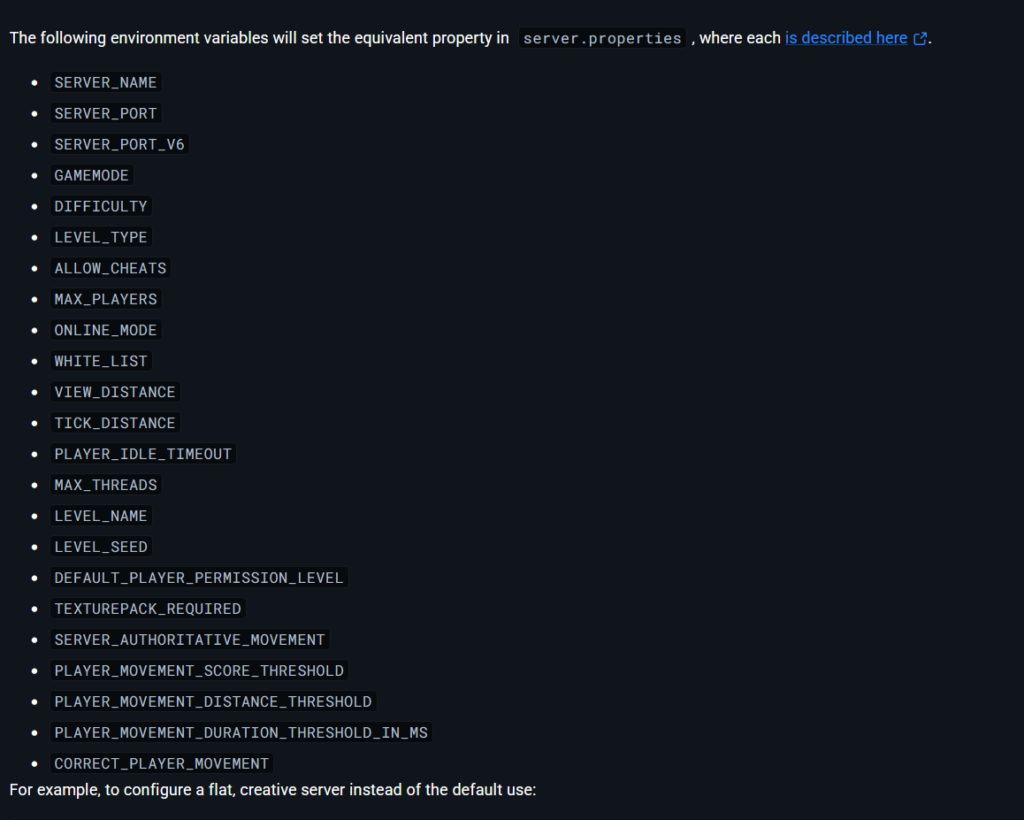
En général les variables possibles sont données par le créateur de l’image sur la page docker hub
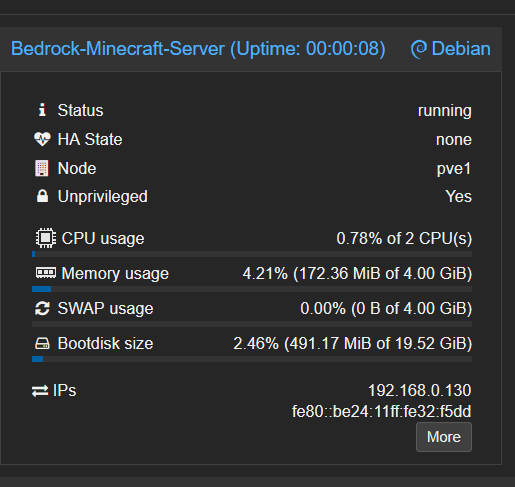
4 – Démarrage du conteneur et Tests
On démarre le conteneur comme n’importe quel conteneur
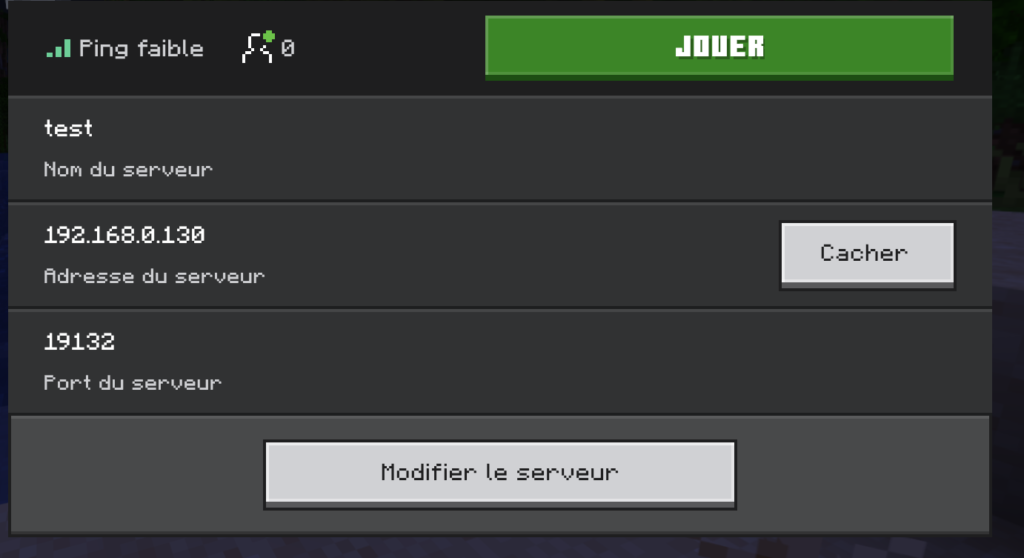
Puis on peux tester en lançant minecraft et en se connectant sur le serveur
on retrouve son ip locale qui commence par 192.168.xxxx
2 – mettre son ip locale en statique ou en dynamique
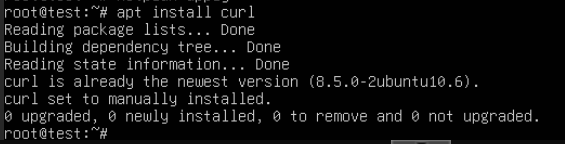
Installer netplan (si pas déjà installé)
apt install netplan.io
Rechercher le fichier yaml qui s’occupe du réseau
ls /etc/netplan/*.yaml
dans notre exemple il s’agit du fichier 50-cloud-int.yaml
on va éditer ce fichier
nano /etc/netplan/50-cloud-init.yaml
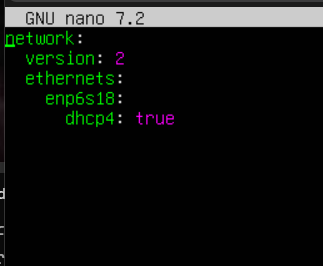
dans notre exemple, on est en DHCP donc ip dynamique
Si on veux passer en ip statique on doit remplacer
– dhcp4: true par dhcp4: false
– Rajouter les lignes comme dans la copie écran suivante (bien entendu les ip, passerelle et dns dont à mettre en fonction de la configuration réseau souhaitée)
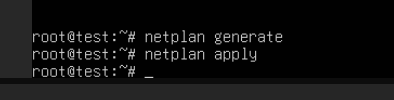
on enregistre et on génère le netplan
netplan generate
on applique
netplan apply
on est bien en ip statique
si on veux passer en ip dynamique, il suffit de modifier le fichier comme le premier exemple
⚠️Si on est sur une machine containerisé sous docker ou lxc netplan n’existe pas, l’ip se gère au niveau du container
On pourrais très bien imaginer que l’on ai plusieurs réseaux chez soi
On pourrais avoir machines === Routeur (en 192.168.1.xx) === Routeur (192.168.0.xx) == machines
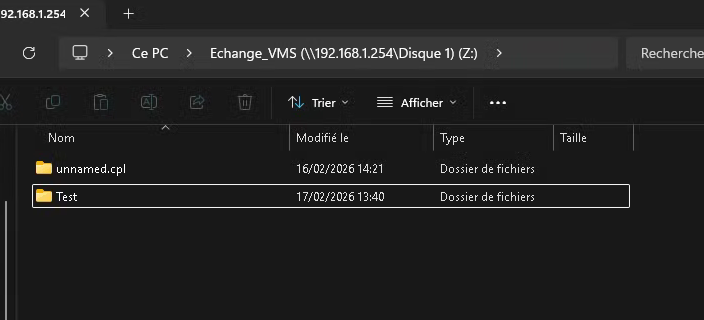
On va imaginer que l’on veux accéder à la machine 192.168.1.254 car elle a des dossiers partagés à partir d’une machine située sur le réseau 192.168.0.xx
Il nous suffit alors de créer une route sur la machine 192.168.0.xx
Pour se faire on ouvre un terminal en mode administrateur sur la machine et on écris
On peux maintenant se connecter à la machine sur le réseau 192.168.1.xx
Attention, les noms netbios ne sont pas utilisables inter-reseau, il faut obligatoirement passer par l’ip ou définir les correspondances dans le fichiers hosts
Les cookies nécessaires activent des fonctionnalités essentielles du site comme les connexions sécurisées et les ajustements des préférences de consentement. Ils ne stockent pas de données personnelles.
Aucun
►
Les cookies fonctionnels supportent des fonctionnalités comme le partage de contenu sur les réseaux sociaux, la collecte de retours, et l’activation d’outils tiers.
Aucun
►
Les cookies analytiques suivent les interactions des visiteurs, fournissant des informations sur des métriques comme le nombre de visiteurs, le taux de rebond et les sources de trafic.
Aucun
►
Les cookies publicitaires diffusent des annonces personnalisées basées sur vos visites précédentes et analysent l’efficacité des campagnes publicitaires.
Aucun
►
Les cookies non classifiés sont des cookies que nous sommes en train de classifier, en collaboration avec les fournisseurs de cookies individuels.