
On pourrais très bien avoir, en entreprise un domaine géré par un Active Directory sur un Windows Server et vouloir y inclure un poste linux qui pourrait être un serveur
1 – Préparation
- Installer les paquets requis
apt install realmd sssd sssd-tools libnss-sss libpam-sss adcli samba-common-bin oddjob oddjob-mkhomedir packagekit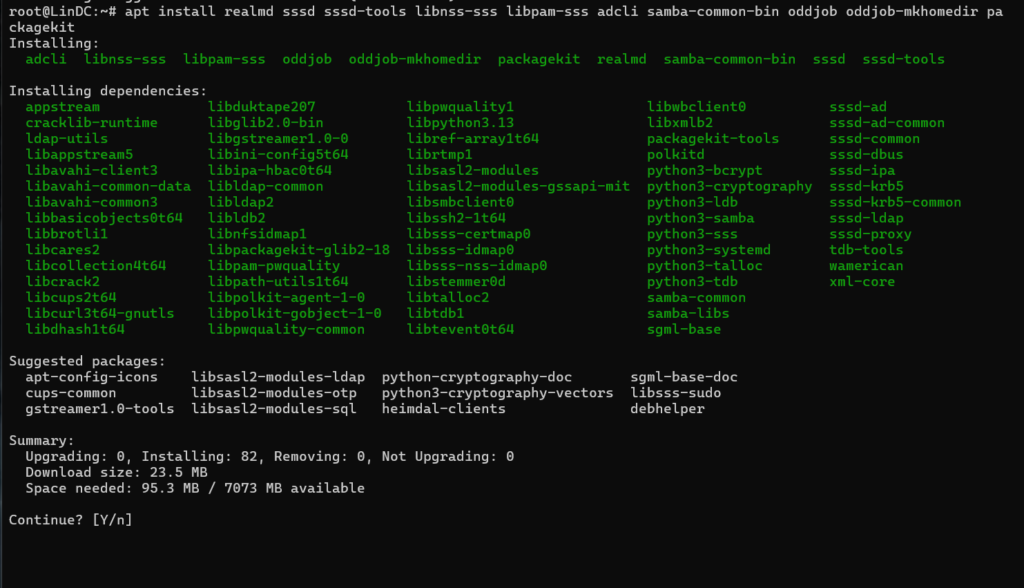
- y
- Configurer le dns pour mettre le serveur Active Directory en DNS
nano /etc/netplan/*.yaml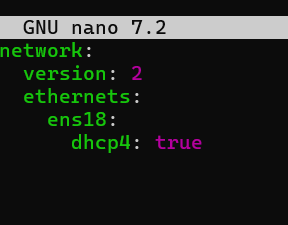
Dans notre exemple on est en DHCP, on va donc rajouter la route et le DNS
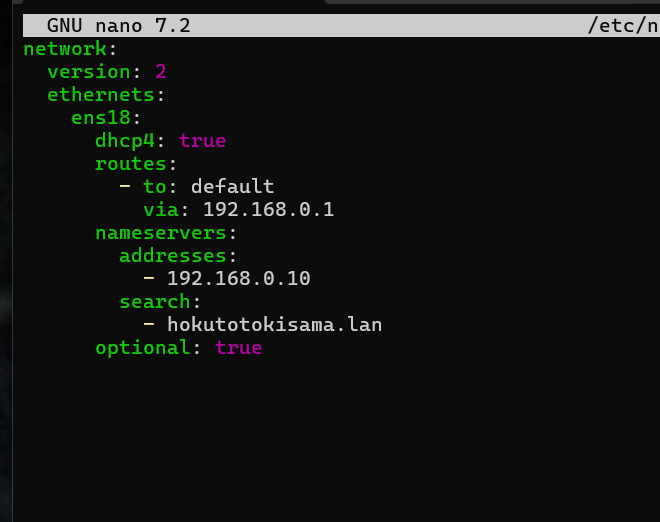
route = ip du routeur
nameservers Adresses = l’ip du contrôleur de domaine
search = le nom du domaine
- Enregistrer
- Recharger la configuration réseau
netplan apply2 – Découvrir le domaine et le rejoindre
realm discover nomdudomaine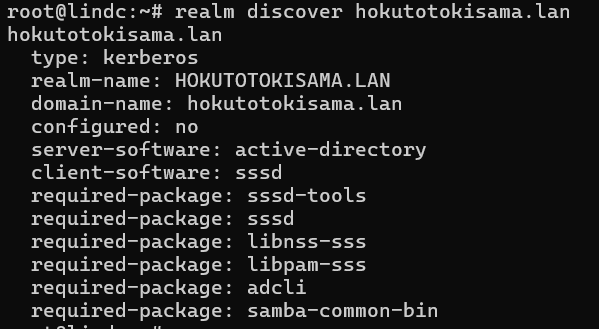
Notre domaine a été trouvé, on peux le rejoindre
realm join -U nomadmin nomdudomaine
Le domaine a été rejoins
3 – Vérifications
- On peux vérifier si on arrive à récupérer les informations des utilisateurs du domaine
id hokuto@hokutotokisama.lan
On a bien le retour
- On peux aussi aller voir sur le domaine si le poste a été pris en compte
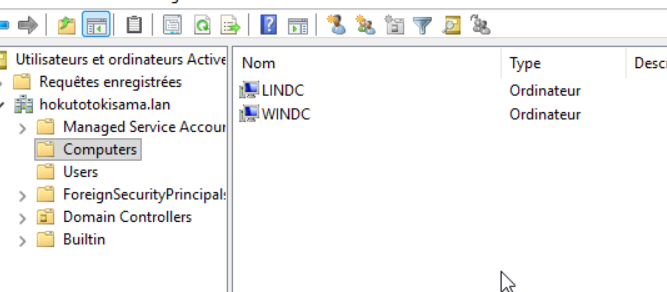
LinDC est bien sur le domaine
4 – Derniers paramétrages
4.1 – Si on ne veux pas forcement rajouter le nom du domaine à chaque fois que l’on se connecte. Ce qui peux etre trés long. On peux modifier le fichier /etc/sssd/sssd.conf
nano /etc/sssd/sssd.conf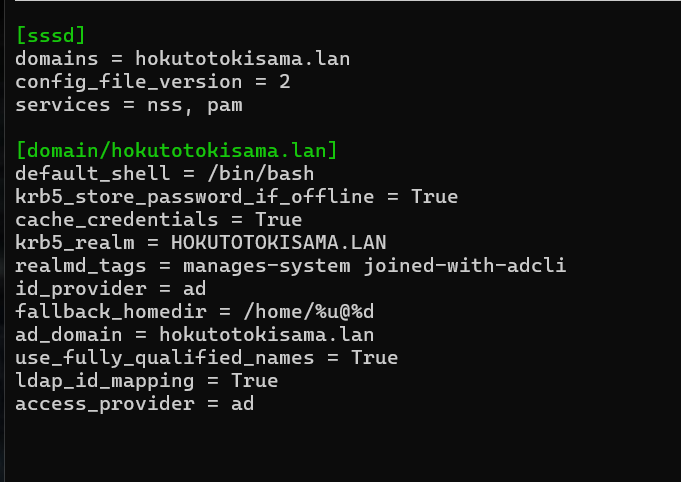
- Remplacer la valeur de use_fully_qualified_names par False
- Redémarrer le service sssd
systemctl restart sssd
- On a bien le retour tout de même
4.2 – Configurer un Home pour les utilisateurs du domaine
Lorsque l’utilisateur du domaine se connectera il aura bien son propre home
- Éditer le fichier /etc/pam.d/common-session
nano /etc/pam.d/common-session- A la fin du fichier rajouter
session optional pam_mkhomedir.so skel=/etc/skel umask=077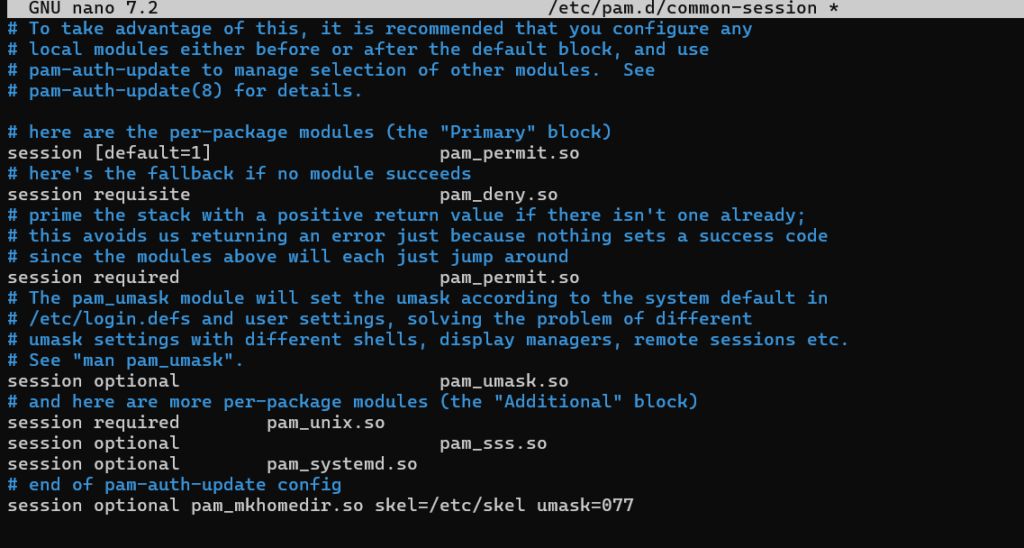
- Enregistrer
- Si on se connecte avec l’utilisateur il a bien son dossier home

4.3 Donner les privilèges root aux administrateurs du domaine
- Éditer le fichier /etc/sudoers.d/admins
nano /etc/sudoers.d/admins- Rajouter dans le fichier
%domain\ admins ALL=(ALL:ALL) ALL- On redémarre le poste
- Pour tester on peux se connecter avec un utilisateur Admin du domaine puis
sudo -l
Notre utilisateur a bien tous les droits sur la machine