Étiquette : Systemctl

  • Installation MariaBD sur un serveur Ubuntu

    1 – Mettre à jour les sources

    sudo apt update

    2 – Installation de mariadb

    sudo apt install mariadb-server
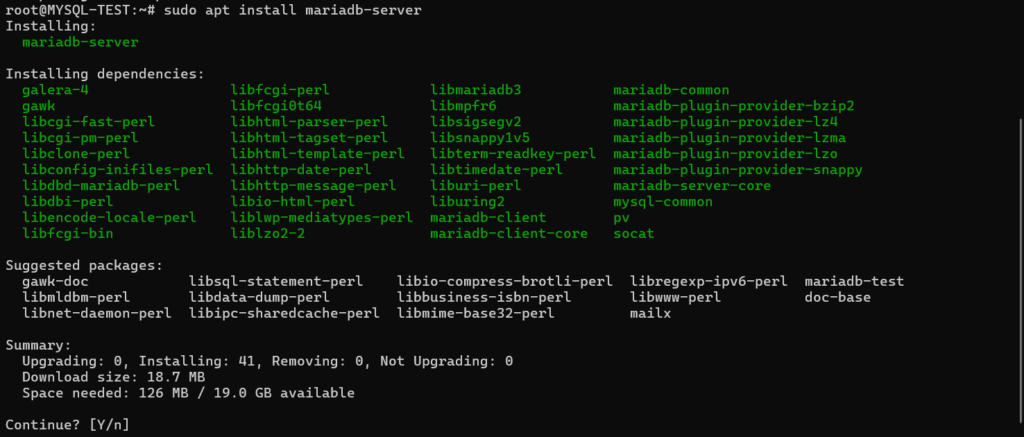
    y

    3 – Activation du démarrage automatique de MariaDB

    sudo systemctl enable mariadb
    sudo systemctl start mariadb

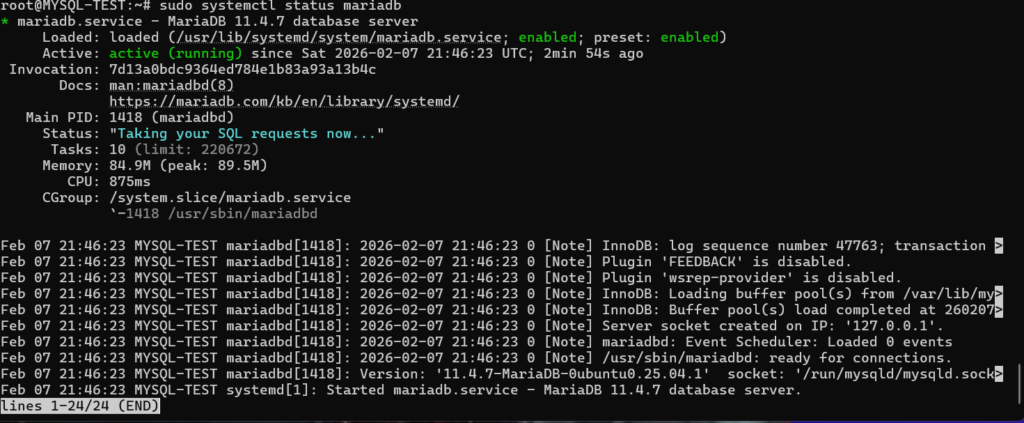
    On peux vérifier le bon démarrage

    sudo systemctl status mariadb
    4 – Exécution du script de sécurisation pour sécuriser au minimum l’installation de mariadb

    sudo mariadb-secure-installation

    • Le mot de passe que l’on veux pour le root de mariadb

    • N pour non
    • On peux mettre Y si on change changer le mot de passe du root, sinon N vu que l’on a déjà mis un mot de passe root à l’étape 1

    • Y pour supprimer les utilisateurs anonymes crées par défaut à l’installation

    • Y si on va se servir du root uniquement en local (plus que conseillé)

    • Y pour supprimer la base de test créée pendant l’installation de mariadb

    • Y pour recharger les privilèges mis au propre

    5 – Test de connexion

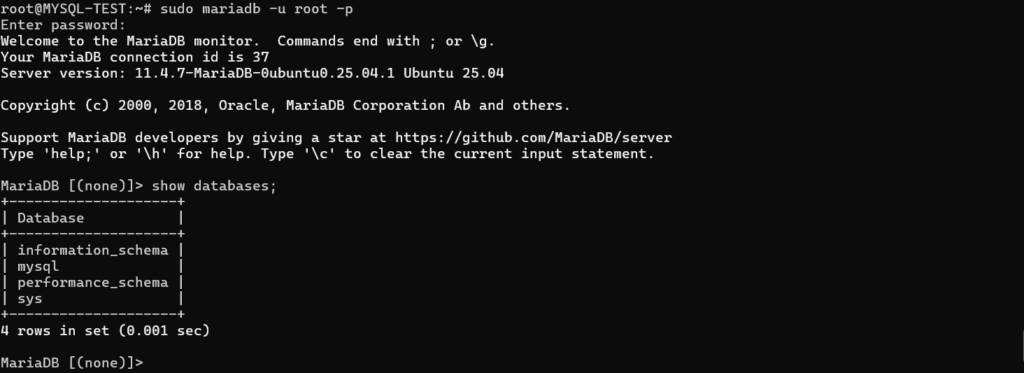
    On va tester de se connecter à mariadb pour voir si tout est correct

    sudo mariadb -u root -p
    show databases;
    On peux quitter mariadb avec

    exit;

    6 – Relance du service mariadb

    sudo systemctl restart mariadb

    7 – La suite

    On peux installer phpMyAdmin si on le souhaite

  • Pouvoir se connecter en SSH sur une machine LXC Proxmox

    Toute petite astuce très rapide mais qui peux en sauver plus d’un. Lorsque l’on crée une machine LXC sur proxmox il nous demande le mot de passe root. on le mets et on peux facilement ce connecter en console sur proxmox, par contre impossible de se connecter en ssh

    Pour pallier à ce problème c’est relativement simple

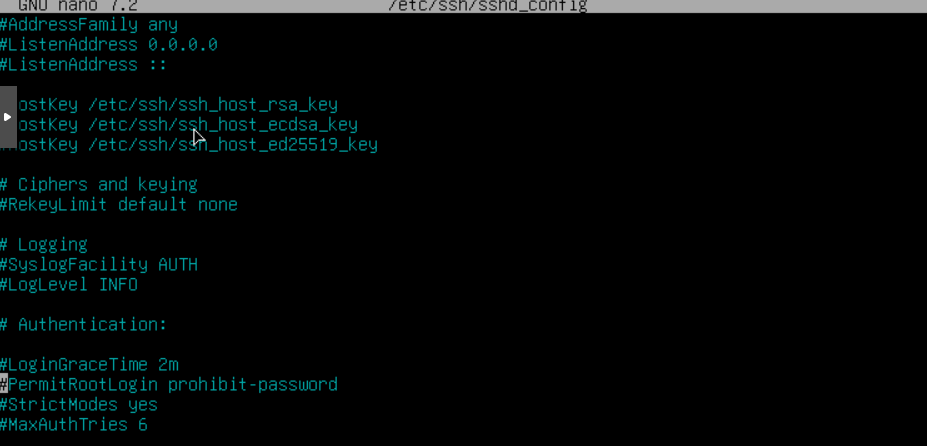
    Sur la console proxmox on va ouvrir le fichier /etc/ssh/sshd_config

    nano /etc/ssh/sshd_config

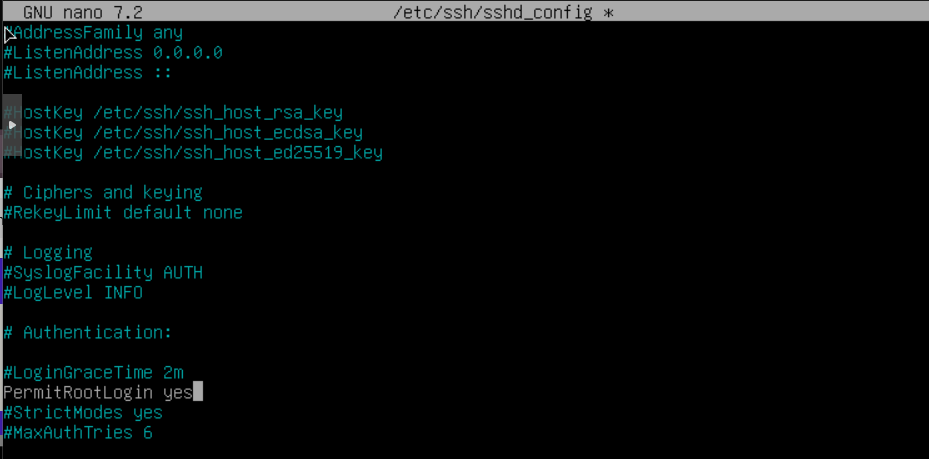
    Décommenter puis modifier la ligne PermitRootLogin prohibit-password pour mettre PermitRootLogin yes

    Enregistrer le fichier avec CTRL+X puis y puis entrée

    On redémarre ssh

    systemctl restart ssh

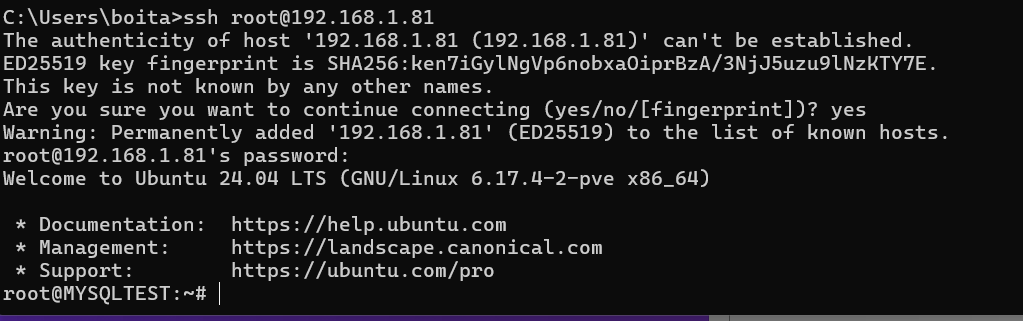
    La connexion en ssh est possible

  • Créer service sur linux

    Pour créer un service sur linux

    On rend le fichier exécutable

    sudo chmod +x nomfichier.sh

    On crée le fichier de service

    sudo nano /etc/systemd/system/nomservice.service

    Le fichier de service dois ressembler à ça

    [Unit]
    Description=Description du service
    After=network.target
    
    [Service]
    WorkingDirectory=répertoire du fichier exécutable
    ExecStart=fichier exécutable avec son chemin complet
    Restart=always ==> always pour redémarrer en cas de soucis
    RestartSec=temps en seconde pour redémarrage en cas de soucis
    User=nom de l'utilisateur "qui doit lancer le service"
    Environment=DOTNET_ENVIRONMENT=Production
    
    [Install]
    WantedBy=multi-user.target
    Description=Description du service
    After=network.target

    Penser à remplacer les valeurs par les bonnes valeurs

    CTRL+X pour fermer puis y pour enregistrer puis entrée

    On active le service

    sudo systemctl enable nomservice.service

    On démarre le service pour pouvoir l’utiliser sans redémarrer le serveur (étape facultative, on peux juste redémarrer le serveur)

    sudo systemctl start nomservice.service