
1 – Les prérequis
Avant d’installer phpMyAdmin il y a plusieurs prérequis
- Avoir installé une base de données sql (par exemple mariadb)
2 – Mise à jour des sources
sudo apt update3 – Installation phpMyAdmin et des modules php nécessaires
sudo apt install phpmyadmin php-zip php-gd php-json php-curl libapache2-mod-php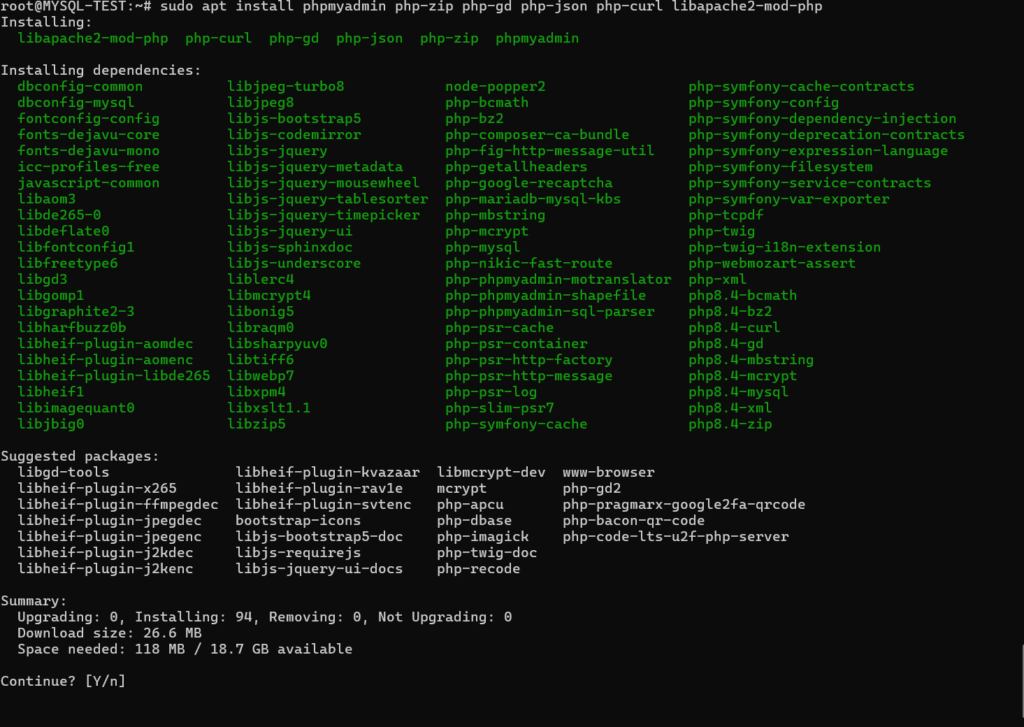
y
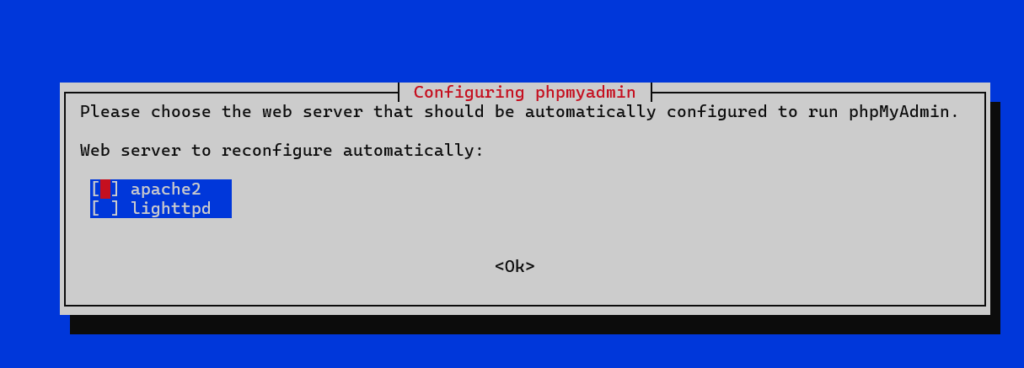
- Choisir apache2 en appuyant sur espace pour mettre une croix dans la case apache 2, puis tab pour aller sur ok, puis entrée
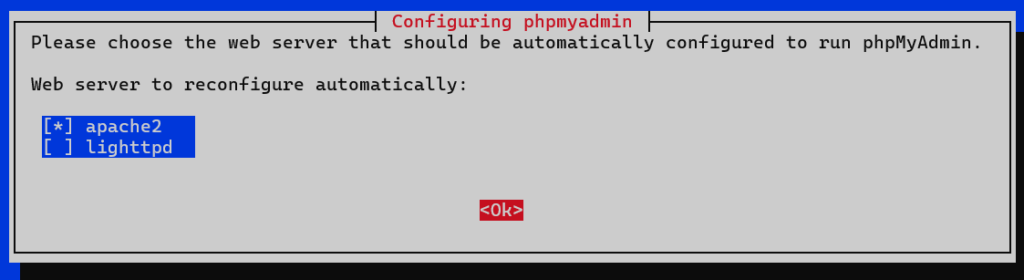
- Bien vérifier que la croix est bien mise avant de faire entrée sinon l’installation ne choisira pas apache2 et il faudra tout recommencer
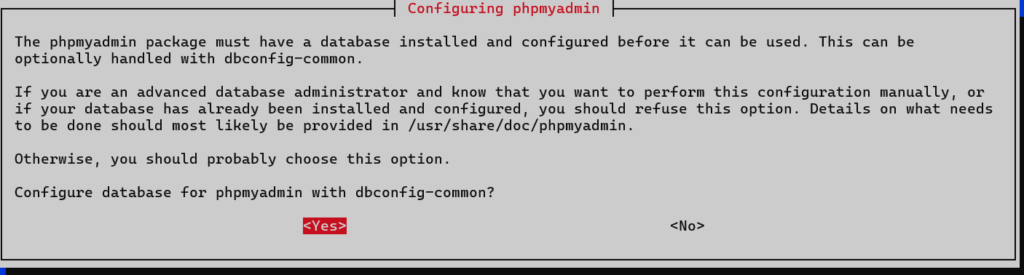
- Yes pour lancer la configuration de phpMyAdmin
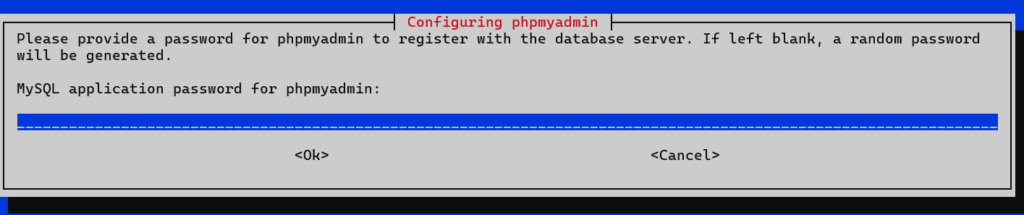
- Mettre un mot de passe pour phpMyAdmin et le confirmer
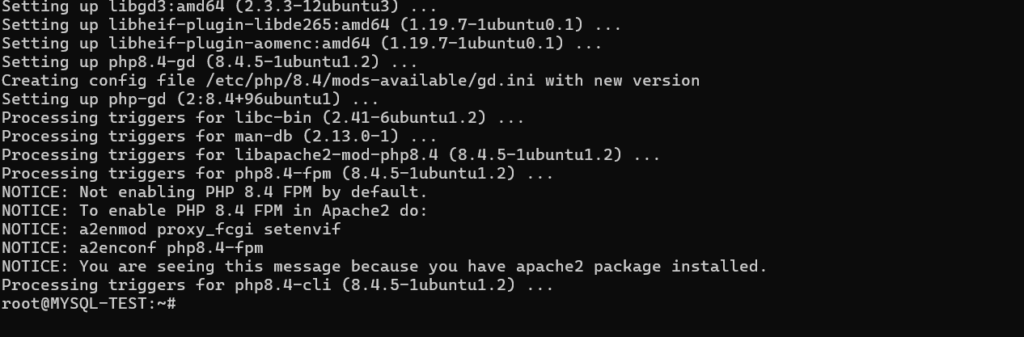
- phpMyAdmin est installé
4 – Paramétrage
phpMyAdmin fournis, par défaut un paramétrage fonctionnel, donc on va activer ce paramétrage par défaut
sudo ln -s /etc/phpmyadmin/apache.conf /etc/apache2/conf-available/phpmyadmin.conf
sudo a2enconf phpmyadmin.conf
sudo systemctl reload apache2.service
5 – Test
On se connecte sur http://ipduserveur/phpmyadmin
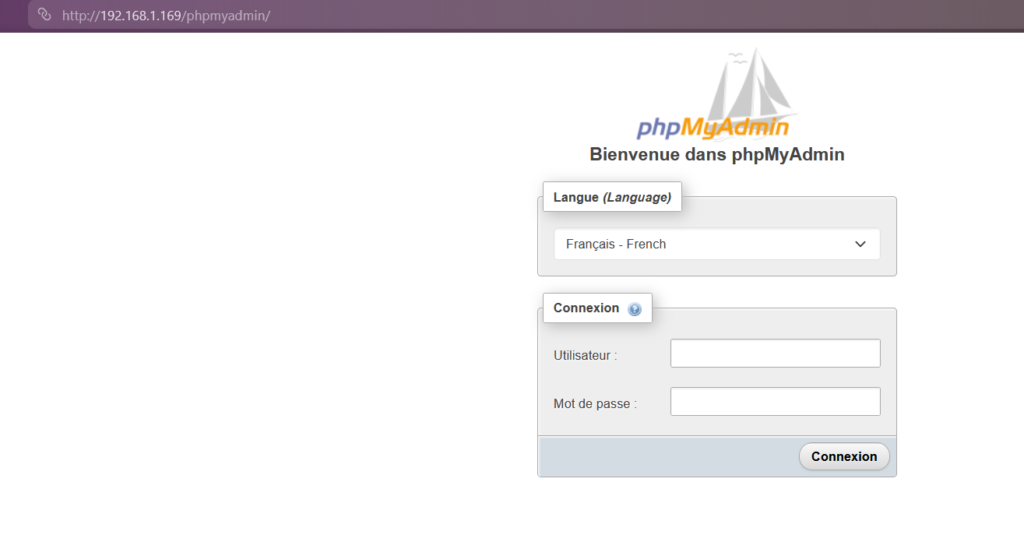
6 – Bonus
Si on a cette erreur à la connexion à phpMyAdmin
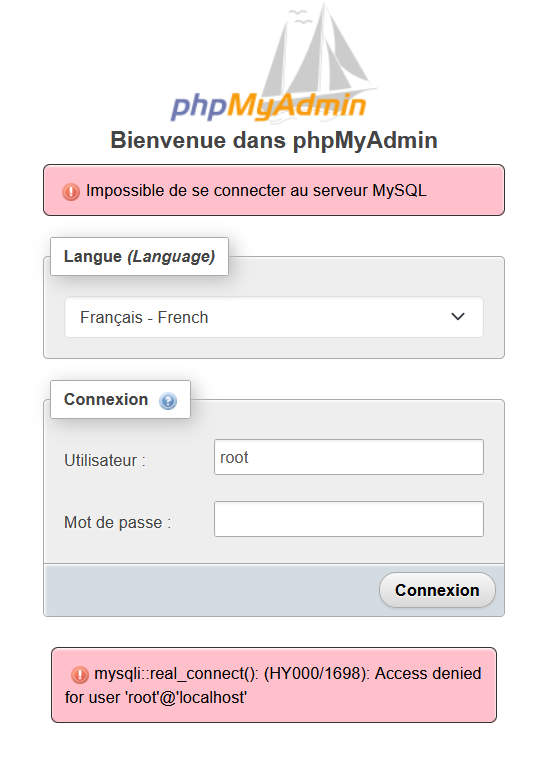
Cela signifie que root n’a pas le droit de se connecter à phpMyAdmin.
On va lister les utilisateurs de la base
sudo mysql -u root
SELECT user, host, plugin FROM mysql.user;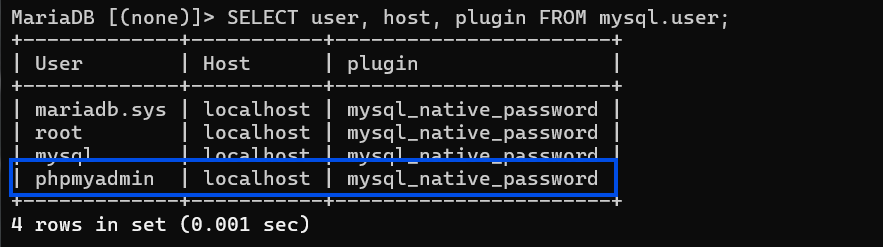
On voit bien que l’utilisateur est phpmyadmin et non root qui peux se connecter à phpMyAdmin
On vérifie les accès de phpmyadmin
SHOW GRANTS FOR 'phpmyadmin'@'localhost';
Les seuls accès qu’il a c’est sur sa base, on va donc lui donner tous les accès possibles
GRANT ALL PRIVILEGES ON *.* TO 'phpmyadmin'@'localhost' WITH GRANT OPTION;
FLUSH PRIVILEGES;
On resteste en remettant la commande Show Grants
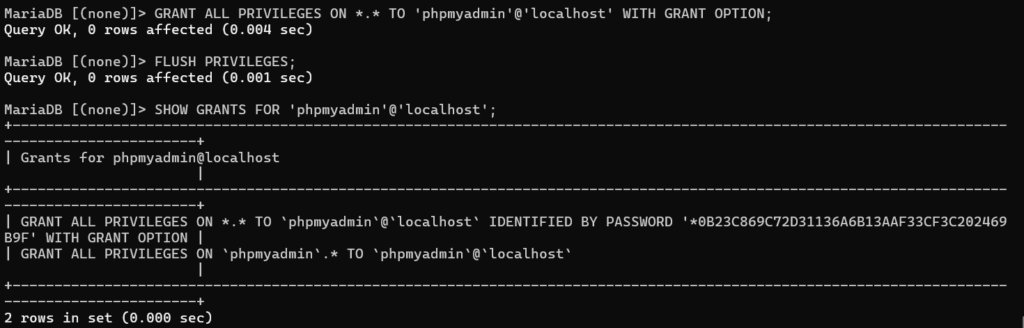
notre utilisateur a bien tous les privilèges. On peux tester la connexion
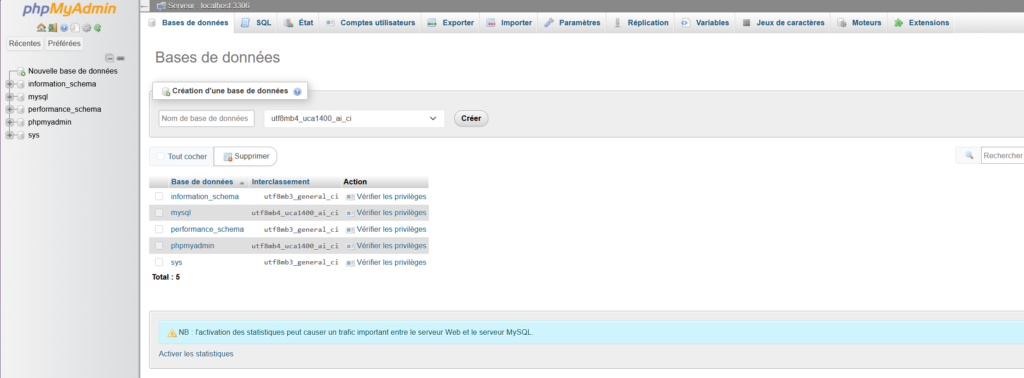
Tout est fonctionnel, on peux utiliser phpMyAdmin avec mariadb