
On va installer une base PostgreSQL sur notre système Ubuntu
1 – Mettre à jour le système
sudo apt update
sudo apt full-upgrade
2 – Installer PostgreSQL depuis les dépôts Ubuntu
sudo apt install postgresql -y- Normalement PostgreSQL est activé automatiquement par l’installation mais rien n’empêche de le vérifier
sudo systemctl status postgresql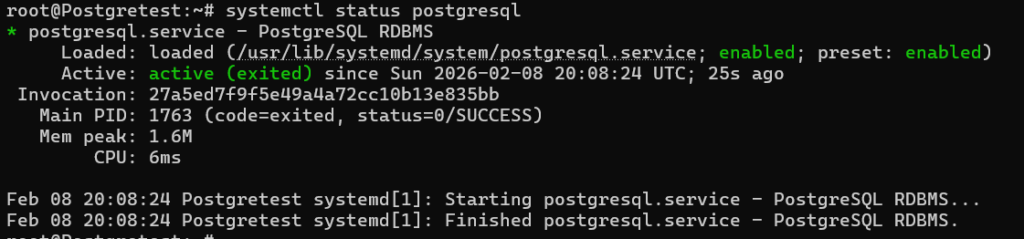
- Si ce n’est pas activé on peux l’activer via
sudo systemctl enable postgresql
sudo systemctl start postegresql
3 – Tester la connexion et création de son premier utilisateur et base de données
sudo -i -u postgres
psql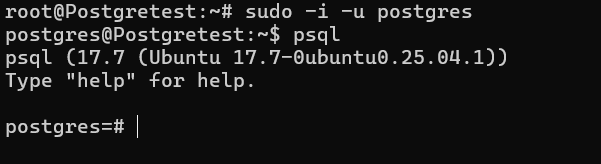
- Tant que l’on est dans postgresql, on peux crée un utilisateur, cela évitera de laisser l’utilisateur par défaut
CREATE USER utilisateur WITH PASSWORD 'motdepasse';Bien entendu on mets l’utilisateur et le mot de passe que l’on veux

- On va aussi créer une base de données pour tester
CREATE DATABASE nombasededonnees OWNER utilisateur;Bien entendu on mets le nom de la base de données que l’on veux et on récupére l’utilisateur que l’on viens de créer

- on donne tous les droits à l’utilisateur pour cette base de données
GRANT ALL PRIVILEGES ON DATABASE nombasededonnees TO utilisateur;Bien remplacer le nom de la base de données et de l’utilisateur

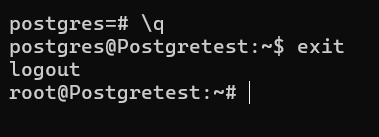
- on peux quitter PostgreSQL et revenir au bash
\q
exit
/q quitte postgresql
exit nous fait revenir à notre utilisateur bash de base
4 – Bonus
si on veux autoriser les connexions autres que localhost
- Éditer le fichier /etc/postgresql/*/main/postgresql.conf
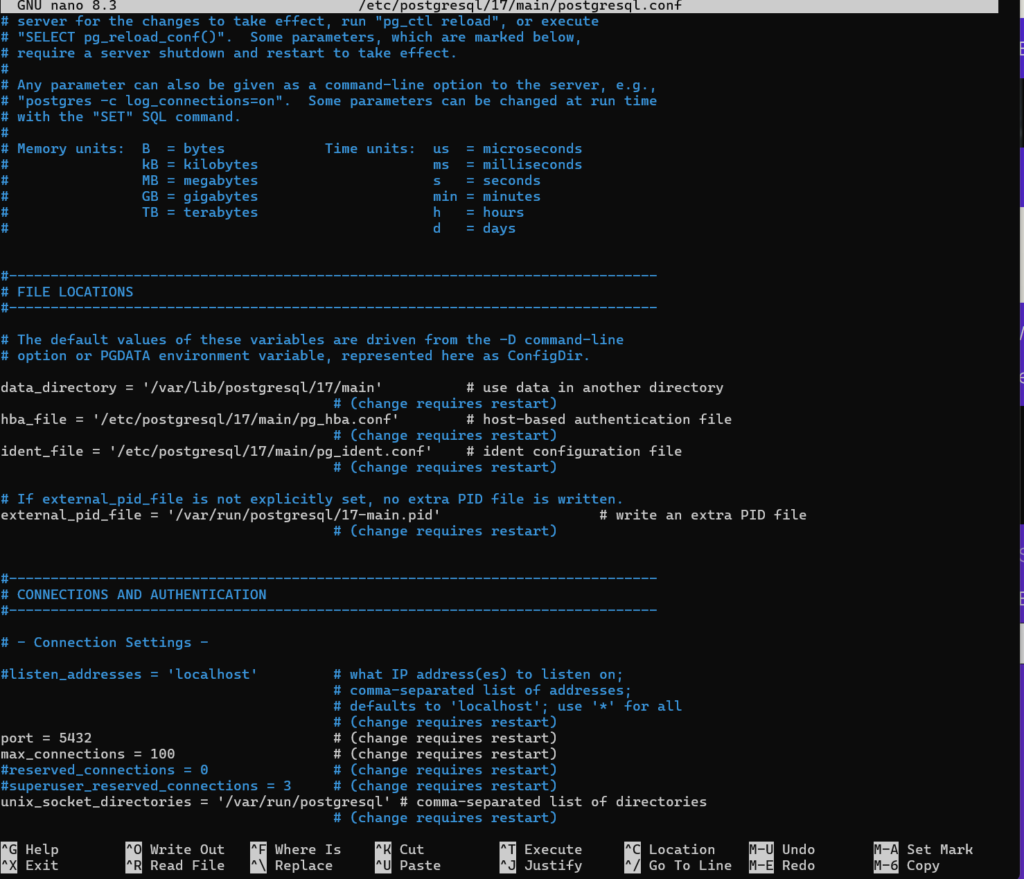
- Décommenter la ligne listen_adresses puis modifier pour mettre = ‘*’ au lieu de =’localhost’
- Sauvegarder le fichier
- Éditer le fichier /etc/postgresql/*/main/pg_hba.conf
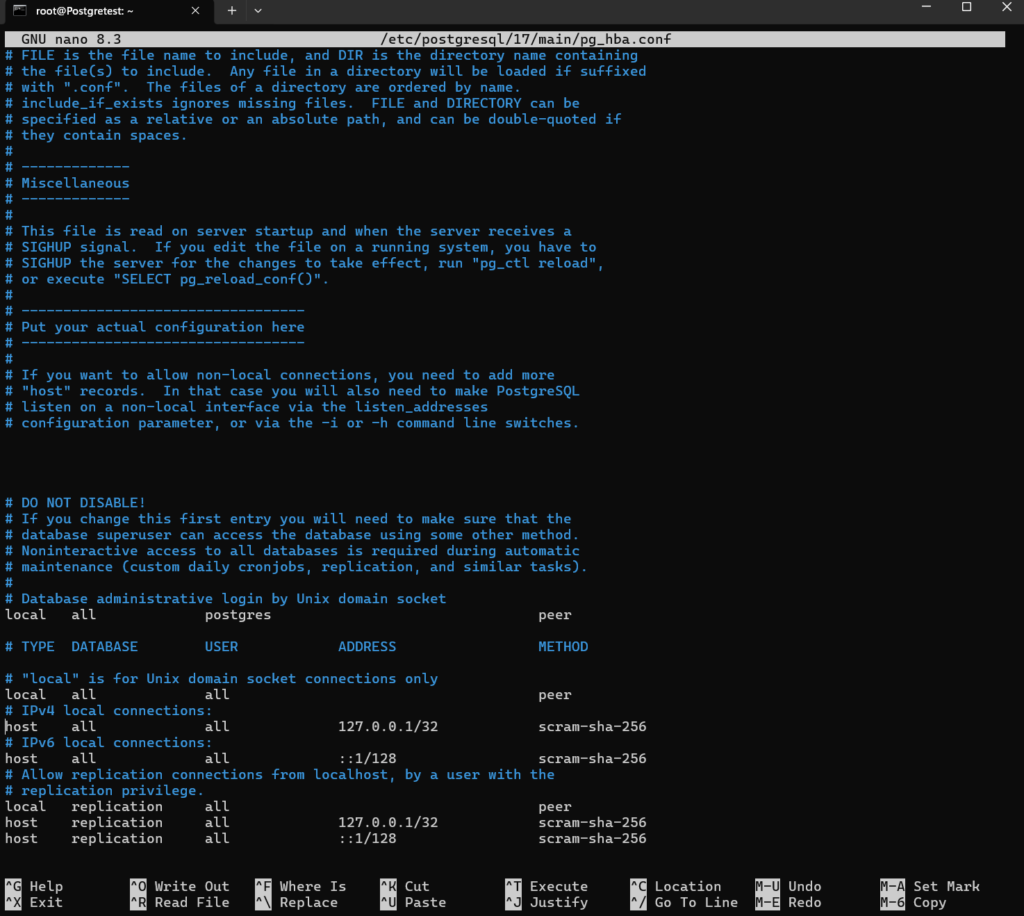
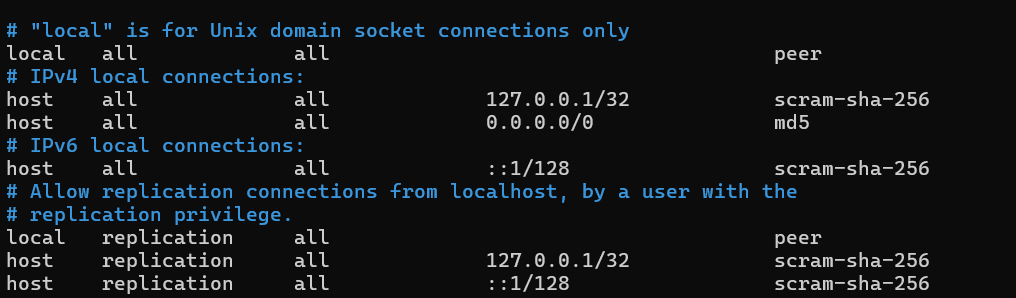
- Ajouter, sous
# IPv4 local connections:
host    all             all             127.0.0.1/32            scram-sha-256
la ligne
host all all 0.0.0.0/0 md5(Attention aux tabulations)
- redémarrer le service postgresql
sudo systemctl restart postgresql5 – La suite
On peux, par la suite installer PGAdmin sur le serveur