Catégorie : Linux

  • Connecter un poste Linux à un domaine Windows Active Directory

    On pourrais très bien avoir, en entreprise un domaine géré par un Active Directory sur un Windows Server et vouloir y inclure un poste linux qui pourrait être un serveur

    1 – Préparation

    • Installer les paquets requis
    apt install realmd sssd sssd-tools libnss-sss libpam-sss adcli samba-common-bin oddjob oddjob-mkhomedir packagekit
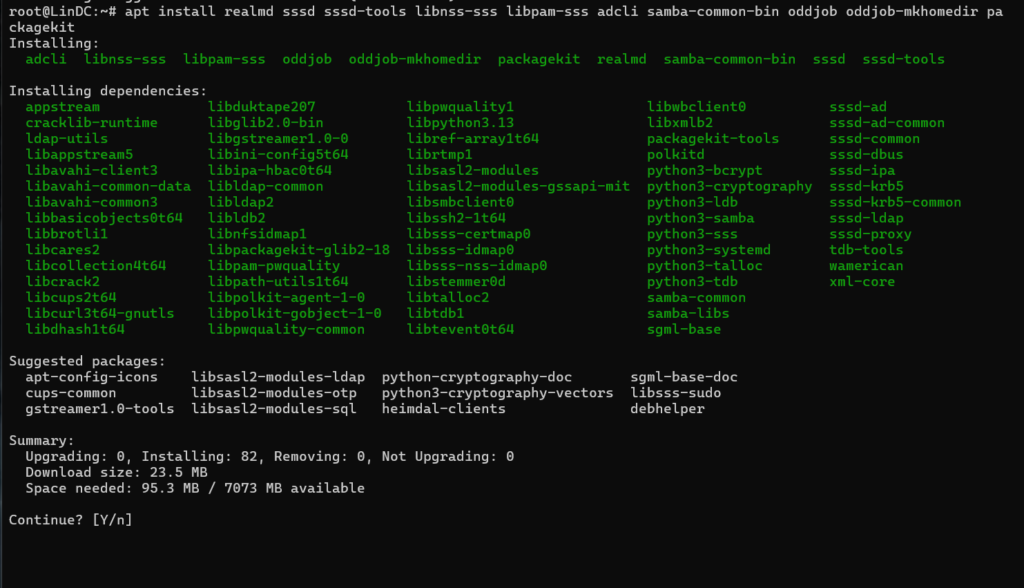
    • y
    • Configurer le dns pour mettre le serveur Active Directory en DNS
    nano /etc/netplan/*.yaml
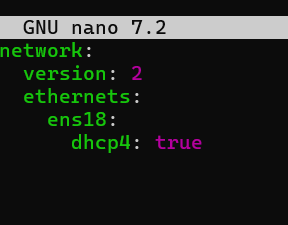
    Dans notre exemple on est en DHCP, on va donc rajouter la route et le DNS
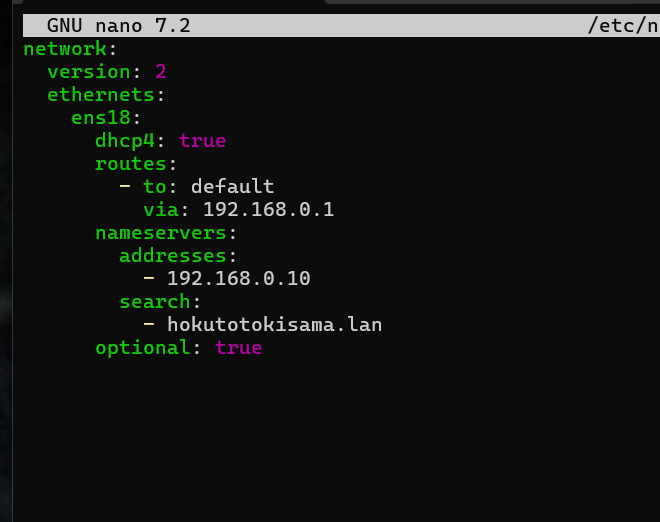
    route = ip du routeur

    nameservers Adresses = l’ip du contrôleur de domaine

    search = le nom du domaine

    • Enregistrer
    • Recharger la configuration réseau
    netplan apply

    2 – Découvrir le domaine et le rejoindre

    realm discover nomdudomaine
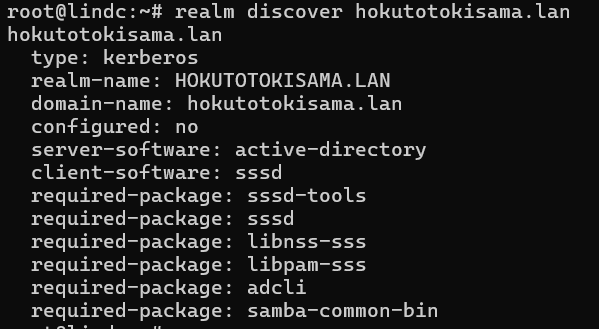
    Notre domaine a été trouvé, on peux le rejoindre

    realm join -U nomadmin nomdudomaine

    Le domaine a été rejoins

    3 – Vérifications

    • On peux vérifier si on arrive à récupérer les informations des utilisateurs du domaine
    id hokuto@hokutotokisama.lan

    On a bien le retour

    • On peux aussi aller voir sur le domaine si le poste a été pris en compte
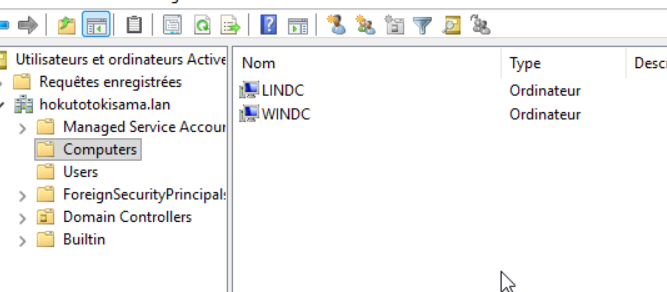
    LinDC est bien sur le domaine

    4 – Derniers paramétrages

    4.1 – Si on ne veux pas forcement rajouter le nom du domaine à chaque fois que l’on se connecte. Ce qui peux etre trés long. On peux modifier le fichier /etc/sssd/sssd.conf

    nano /etc/sssd/sssd.conf
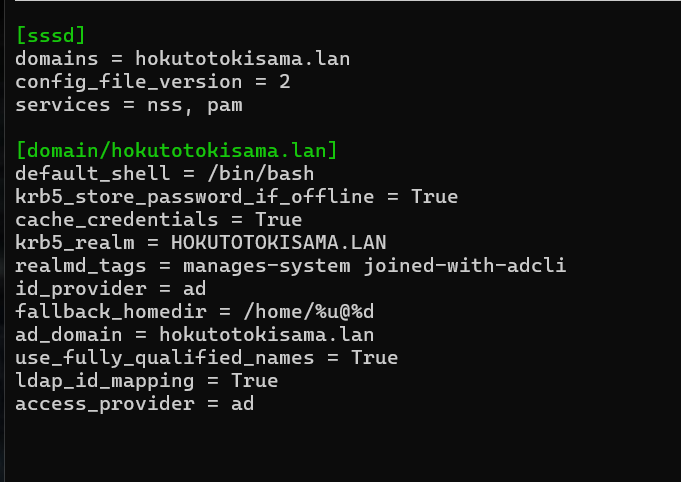
    • Remplacer la valeur de use_fully_qualified_names par False
    • Redémarrer le service sssd
    systemctl restart sssd

    • On a bien le retour tout de même

    4.2 – Configurer un Home pour les utilisateurs du domaine

    Lorsque l’utilisateur du domaine se connectera il aura bien son propre home

    • Éditer le fichier /etc/pam.d/common-session
    nano /etc/pam.d/common-session
    • A la fin du fichier rajouter
    session optional pam_mkhomedir.so skel=/etc/skel umask=077
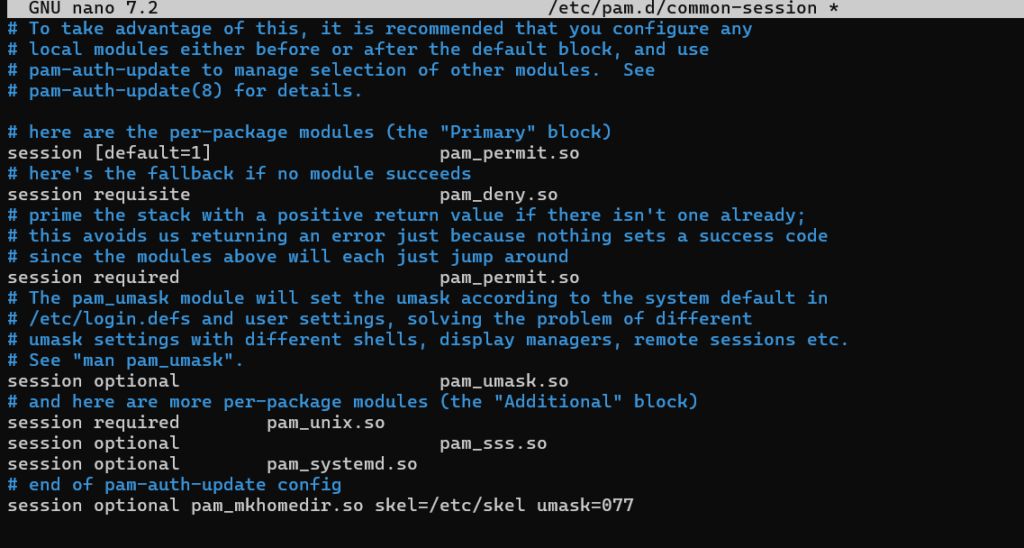
    • Enregistrer
    • Si on se connecte avec l’utilisateur il a bien son dossier home

    4.3 Donner les privilèges root aux administrateurs du domaine

    • Éditer le fichier /etc/sudoers.d/admins
    nano /etc/sudoers.d/admins
    • Rajouter dans le fichier
    %domain\ admins ALL=(ALL:ALL) ALL
    • On redémarre le poste
    • Pour tester on peux se connecter avec un utilisateur Admin du domaine puis
    sudo -l

    Notre utilisateur a bien tous les droits sur la machine
  • Transformer un ubuntu en contrôleur de domaine avec Samba

    Par défaut les contrôleurs de domaines se font avec un windows server mais il est aussi possible d’en créer avec linux notamment avec Samba4

    1 – Prérequis

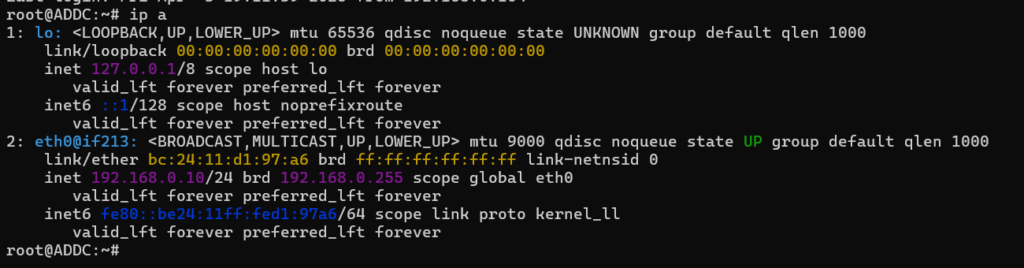
    • Mettre une ip fixe sur son linux

    Dans notre exemple nous avons mis 192.168.0.10

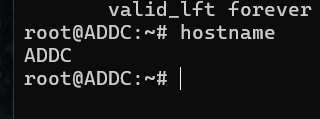
    • Vérifier le nom du linux / serveur
    hostname

    Dans notre exemple le serveur s’appele ADDC

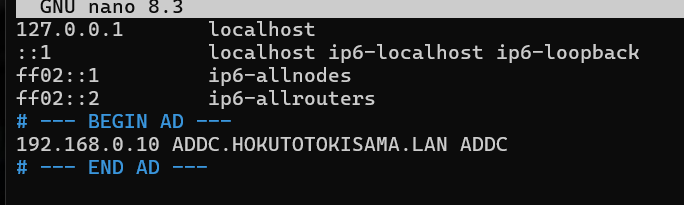
    • Éditer le fichier hosts
    nano /etc/hosts

    Ajouter la ligne

    IP nom.nomdudomaine nom

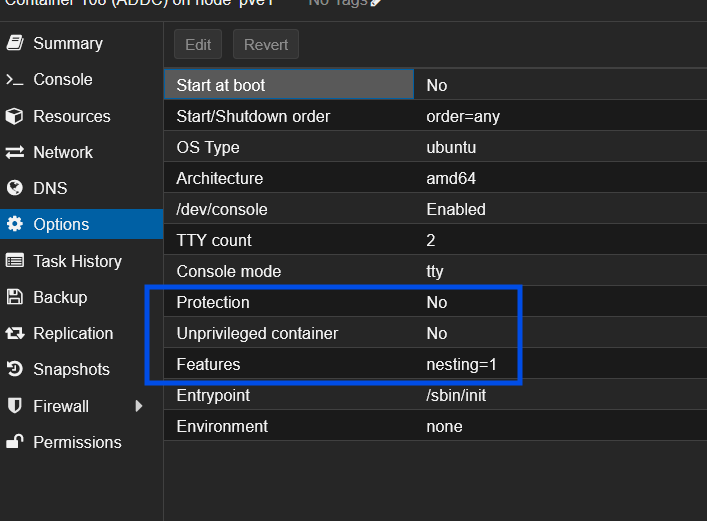
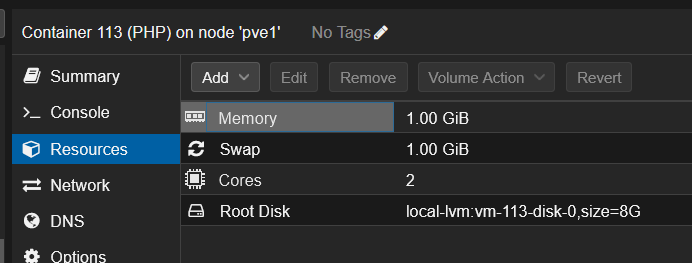
    • Si on as fait notre serveur en tant que conteneur proxmox il faut que unprivileged container soit à false. En effet le conteneur doit être un conteneur privilégié pour pouvoir gérer lui même les ip et que ce ne soit pas proxmox qui gere sont ip
    • Si on as fait notre serveur en tant que conteneur proxmox il faut que le nesting soit à true. En effet, le conteneur doit pouvoir gérer lui même ses namespaces et que ce ne soit pas proxmox qui gère ça

    2 – Installation Samba4

    • On mets à jour le serveur
    apt -y update && apt -y upgrade
    • On installe tous les paquets nécessaires
    export DEBIAN_FRONTEND=noninteractive
     
    apt -y install acl apt-utils attr autoconf bind9utils binutils \
        bison build-essential chrpath curl debhelper dnsutils \
        docbook-xml docbook-xsl flex gcc gdb git glusterfs-common gzip \
        heimdal-multidev hostname htop krb5-config krb5-user krb5-kdc \
        lcov libacl1-dev libarchive-dev libattr1-dev \
        libavahi-common-dev libblkid-dev libbsd-dev libcap-dev libcephfs-dev \
        libcups2-dev libdbus-1-dev libglib2.0-dev libgnutls28-dev libgpgme11-dev \
        libicu-dev libjansson-dev libjs-jquery libjson-perl libkrb5-dev libldap2-dev \
        liblmdb-dev libncurses5-dev libpam0g-dev libparse-yapp-perl libpcap-dev \
        libpopt-dev libreadline-dev libsystemd-dev libtasn1-bin libtasn1-dev \
        libunwind-dev lmdb-utils locales lsb-release make mawk mingw-w64 patch \
        perl perl-modules pkg-config procps psmisc \
        python3 python3-dbg python3-dev python3-dnspython python3-gpg \
        python3-iso8601 python3-markdown python3-matplotlib python3-pexpect \
        rng-tools rsync sed sudo tar tree uuid-dev xfslibs-dev xsltproc zlib1g-dev \
        ccache python3-cryptography python3-pyasn1 python3-setproctitle wget \
        libaio-dev libgpgme-dev nettle-dev python3-all-dev python3-dbg \
        python3-dev python3-dnspython

    Ne surtout pas oublier export DEBIAN_FRONTEND=noninteractive . ça permet à samba de se faire une première configuration basique sans devoir poser des questions qui sont un peu prématurées dans l’état actuel des choses

    • Pour ubuntu uniquement, on installe le pack de langue
    apt -y install language-pack-en checkinstall
    • On fait le ménage dans toutes les installations
    apt -y autoremove
    apt -y autoclean
    apt -y clean
    • On télécharge le code source de la dernière version de samba
    wget -O samba-latest.tar.gz https://download.samba.org/pub/samba/samba-latest.tar.gz
    tar zxvf samba-latest.tar.gz
    • On a un dossier samba-4.24.0, on va dedans
    • On configure le compilateur
    ./configure \
    --prefix=/usr --exec-prefix=/usr --enable-fhs \
    --libdir=/usr/lib/x86_64-linux-gnu \
    --sysconfdir=/etc --localstatedir=/var \
    --with-systemd --systemd-install-services --with-systemddir=/etc/systemd/system \
    --systemd-smb-extra=NotifyAccess=all --systemd-nmb-extra=NotifyAccess=all \
    --systemd-winbind-extra=NotifyAccess=all --systemd-samba-extra=NotifyAccess=all \
    --with-lockdir=/var/run/samba \
    --enable-selftest
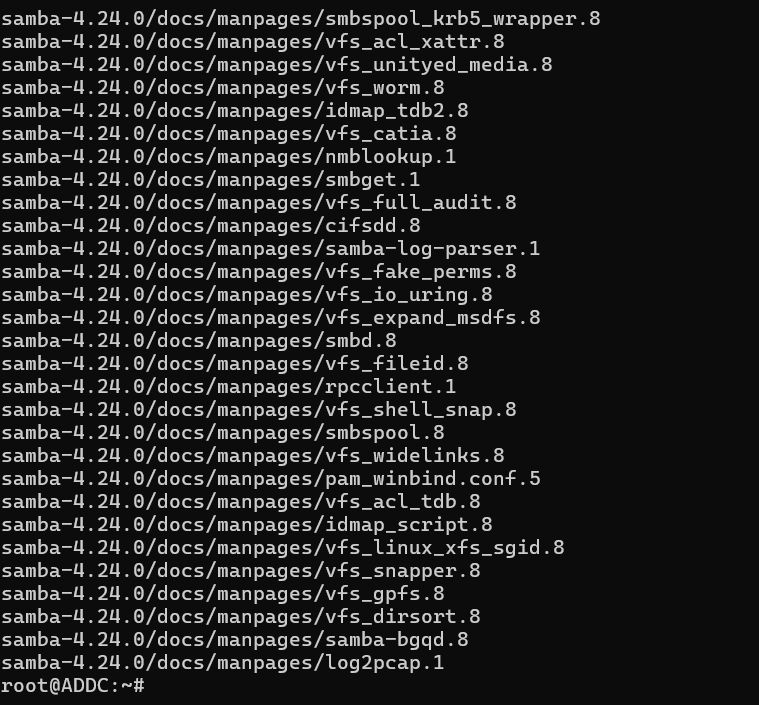
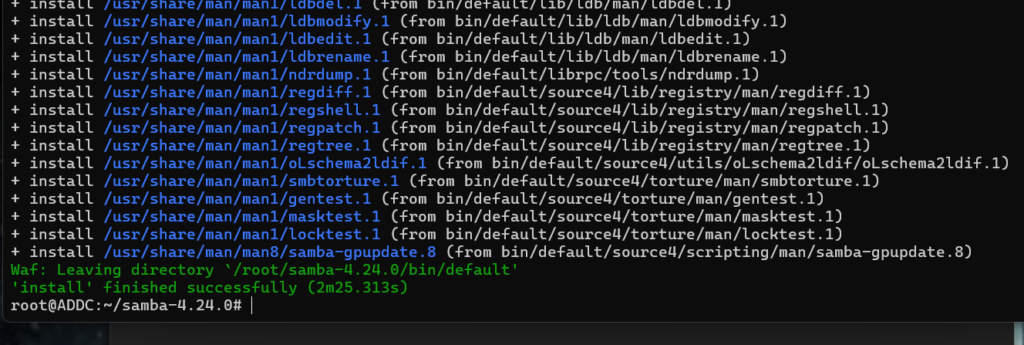
    • On compile Samba (préparez un café ou autre, ça peux prendre plusieurs minutes)
    make -j && make -j install
    • On va verrouiller l’installation pour etre sûr de ne pas récuperer les paquets des dépots ubuntu qui sont plus anciens
    apt-mark hold samba
    apt-mark showhold

    3 – Création du domaine

    • On va nettoyer s’il y a des anciennes installations
    mv --backup=t /etc/samba/smb.conf /etc/samba/smb.conf.backup
    mv --backup=t /etc/krb5.conf /etc/krb5.conf.backup
    rm -rf /var/lib/samba/private/*

    Rien à nettoyer et c’est normal puisque l’on part, dans notre exemple, d’une installation vierge

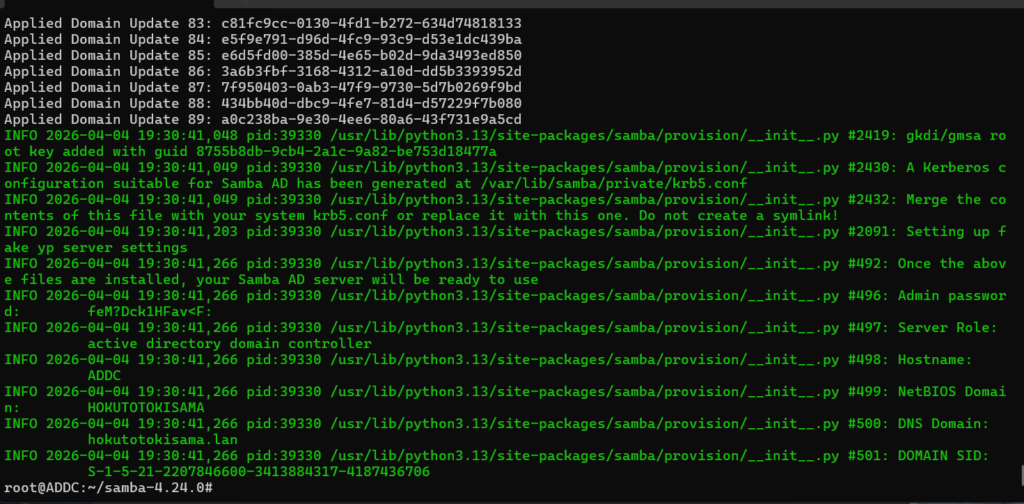
    • Création du domaine
    samba-tool domain provision --server-role=dc --use-rfc2307 --dns-backend=SAMBA_INTERNAL \
    	--realm=HOKUTOTOKISAMA.LAN --domain=HOKUTOTOKISAMA --option="dns forwarder=192.168.0.103"

    Realm = nom du domaine complet

    Domain = nom du domaine sans extension

    dns forwarder = ip du serveur dns (la plupart du temps sa box)

    • On modifie le mot de passe de l’utilisateur Administrator qui a été généré par le domaine
    samba-tool user setpassword administrator
    • On désactive l’expiration du mot de passe de l’utilisateur Administrator
    samba-tool user setexpiry administrator --noexpiry
    • On crée un utilisateur qui va nous servir pour entrer les machines dans le domaine – Dans notre exemple on va l’appeler hokuto
    samba-tool user create hokuto
    • On désactive l’expiration du mot de passe de notre utilisateur
    samba-tool user setexpiry hokuto --noexpiry
    • On rajoute notre utilisateur dans le groupe des administrateurs du domaine
    samba-tool group addmembers "Domain Admins" hokuto
    • On récupère la configuration par défaut de kerberos
    cp /var/lib/samba/private/krb5.conf /etc/krb5.conf
    • On configure notre serveur en tant que serveur dns. En effet, les machines du domaine vont demander au contrôleur de domaine comment résoudre les ip
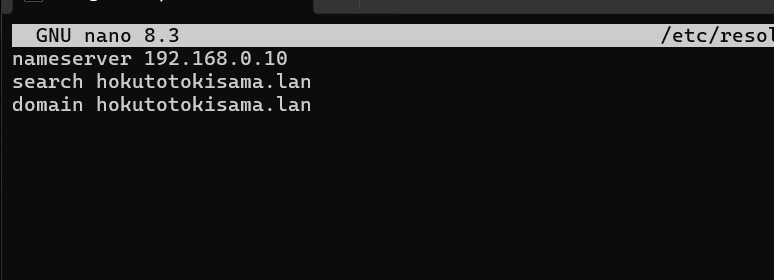
    nano /etc/resolv.conf

    Mettre les informations suivantes dans le fichier

    nameserver ipduserveur
    search domaineavecextension
    domain domaineavecextension
    • Vérification d’utilisation du port 53. Port utilisé par le dns de Samba
    ss -tunpel | grep ":53 "

    Si on a des choses comme dans l’image suivante alors il faut suivre les étapes suivantes sinon passer à l’étape Démarrage de Samba

    • Désactivation du listener de systemd-resolve
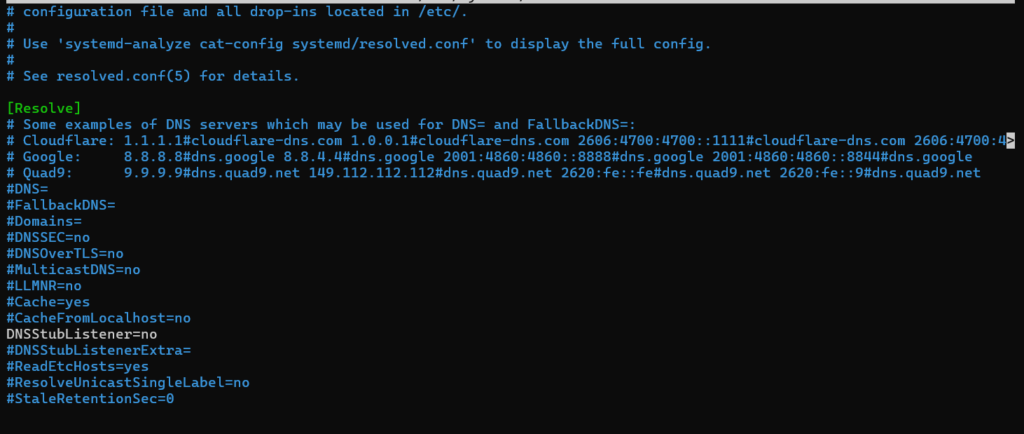
    nano /etc/systemd/resolved.conf

    Décommenter la ligne DNSStubListener et mettre la valeur à no

    • Arrêt et désactivation du service listener
    systemctl stop systemd-resolved
    systemctl disable systemd-resolved.service
    • Vérification
    ss -tunpel | grep ":53 "

    On est tout bon

    4 – Démarrage de Samba

    • Arrêt et désactivation des anciens services
    systemctl stop smbd nmbd winbindd smb nmb winbind
    systemctl disable smbd nmbd winbindd smb nmb winbind

    Si certains services sont en failed c’est normal, cela veux dire qu’ils ne sont pas présents sur le serveur

    • Activation et démarrage de samba
    systemctl unmask samba
    systemctl enable samba
    systemctl start samba
    sleep 5
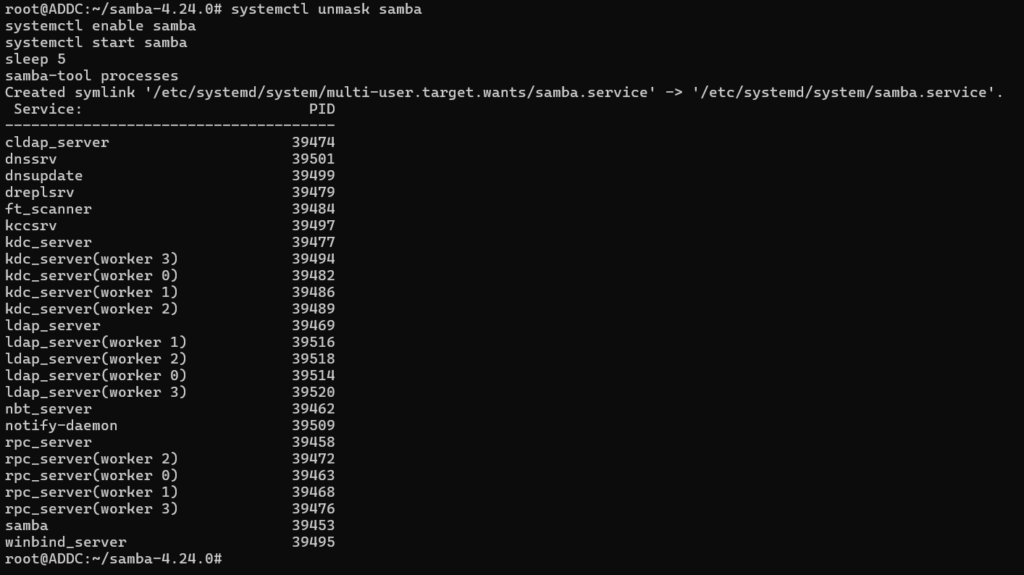
    samba-tool processes

    Tout les services sont correctement démarrés

    • Création d’une zone de recherche inversée de façon à ce que notre contrôleur de domaine puisse faire la résolution dns des appareils du domaine
    samba-tool dns zonecreate nomserveur ip.in-addr.arpa --username=nomadministrator

    Exemple

    samba-tool dns zonecreate ADDC 0.168.192.in-addr.arpa --username=administrator

    Notre serveur s’appelle ADDC

    On est sur la plage d’ip 192.168.0….

    5 – Test

    Pour tester, on peux essayer de rentrer un appareil sur le domaine

    Le tuto pour rentrer un appareil windows sur le domaine est ici

    Le tuto pour rentrer un appareil linux sur le domaine est ici

  • Utiliser ProxMox en ligne de commandes

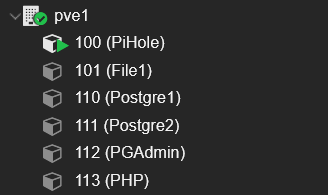
    Quelques lignes de commandes utiles pour pouvoir utiliser proxmox en ligne de commandes

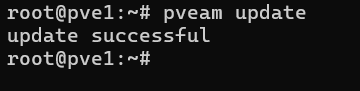
    1 – Mettre à jour les modèles de conteneurs

    pveam update

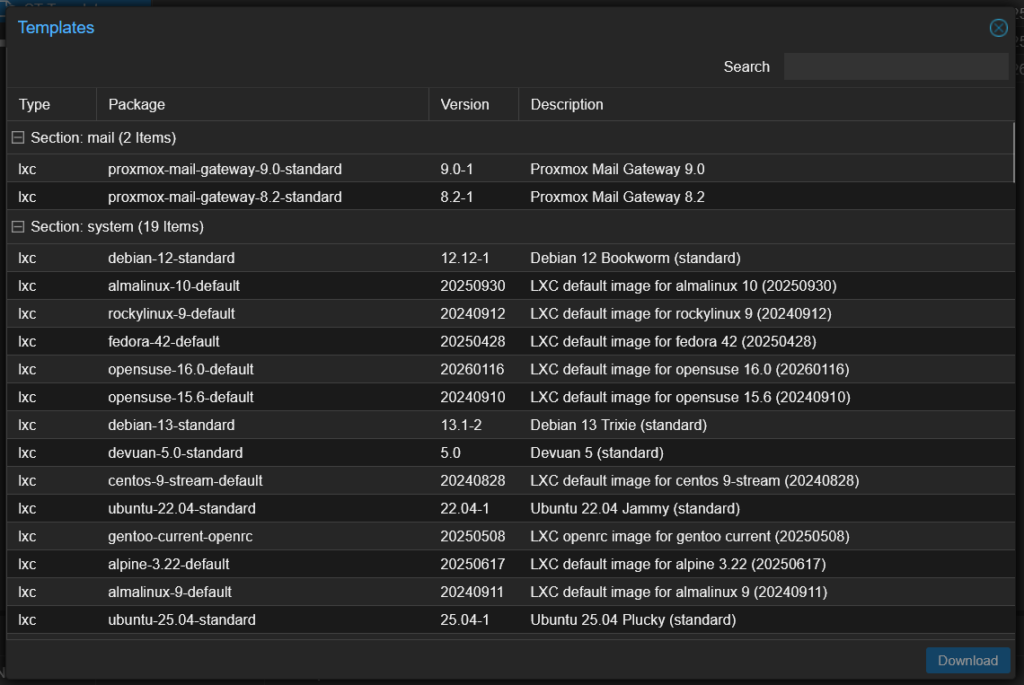
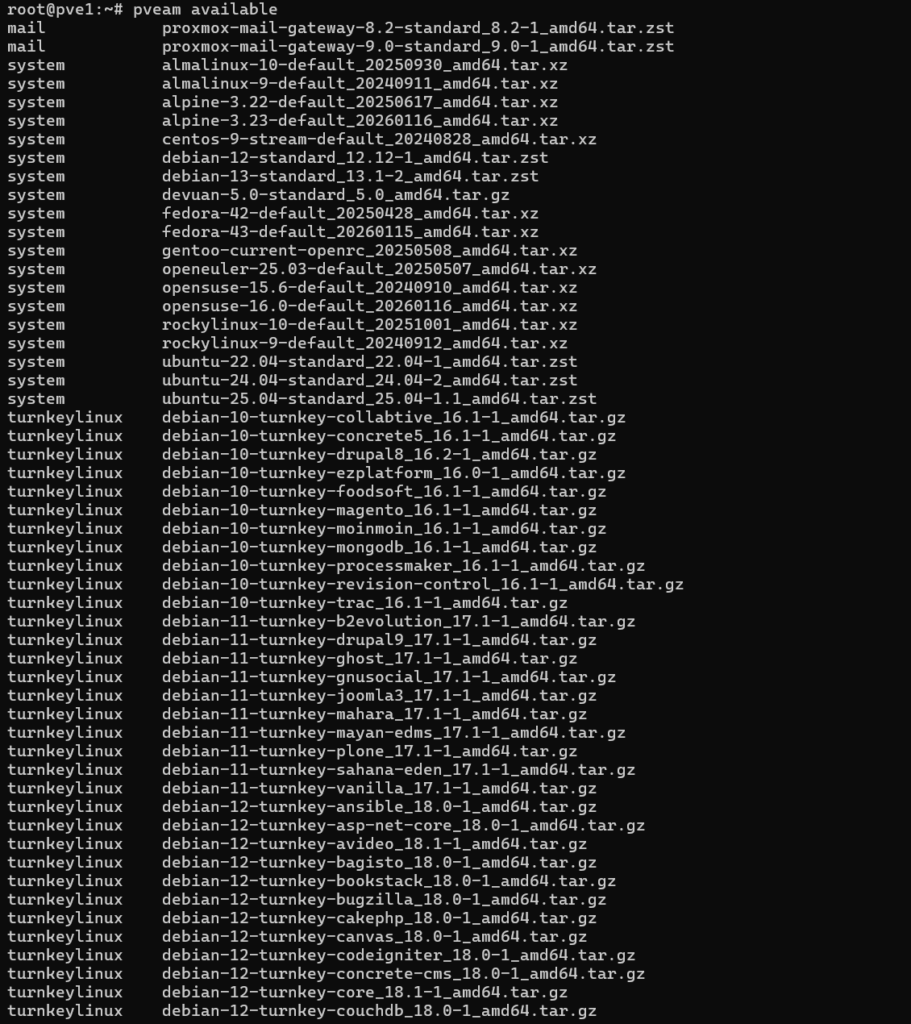
    2 – Lister les modèles disponibles

    pveam available

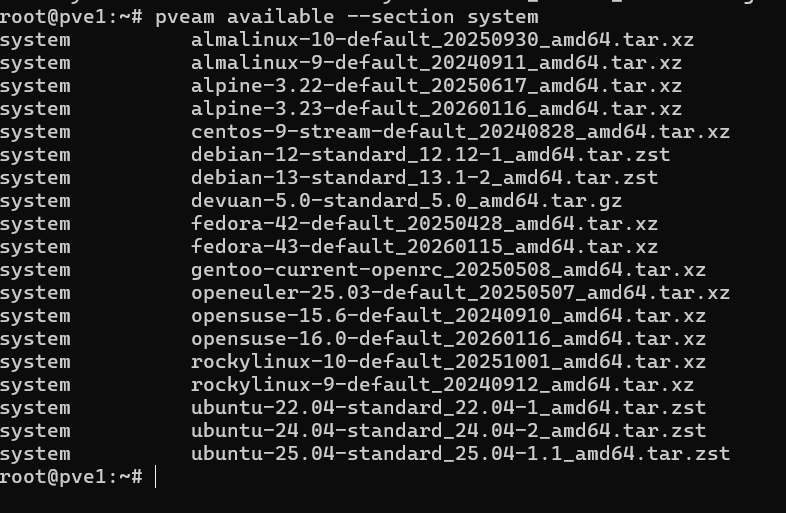
    on peux filtrer avec l’argument –section suivi de la section, par exemple

    pveam available --section system

    on peux aussi faire un | grep après la commande pour grep suivant le texte

    pveam available --section system | grep ubuntu

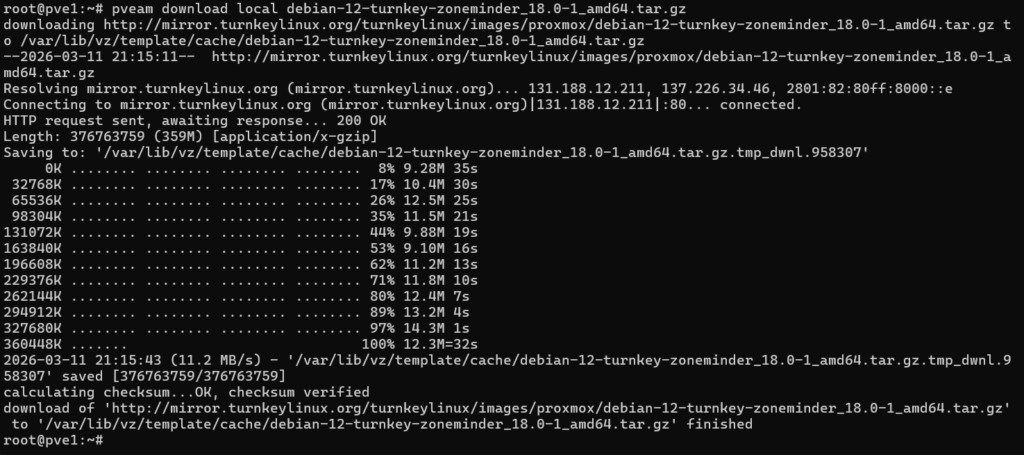
    3 – Télécharger un modèle pour qu’il soit disponible dans ct templates

    pveam download local nomdumodele, par exemple

    pveam download local debian-12-turnkey-zoneminder_18.0-1_amd64.tar.gz

    4 – Lister les modèles de ct templates

    pveam list local

    5 – Lister les conteneurs lxc

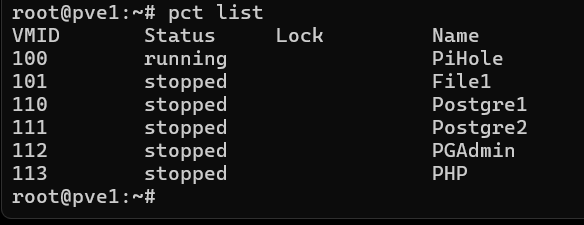
    pct list

    6 – Voir la configuration d’un conteneur

    pct config idduconteneur

    on peux aussi voir la configuration directement dans un fichier pour le modifier à chaud

    nano /etc/pve/lxc/idconteneur.conf

    7 – Entrer directement dans le shell d’un conteneur

    pct enter idduconteneur

    on quitte avec exit

    8 – Démarrer ou arrêter un conteneur

    pct start idduconteneur
    pct shutdown idduconteneur

    9 – Modifier la configuration d’un conteneur à chaud

    pct set idduconteneur -optionamodifier valeur

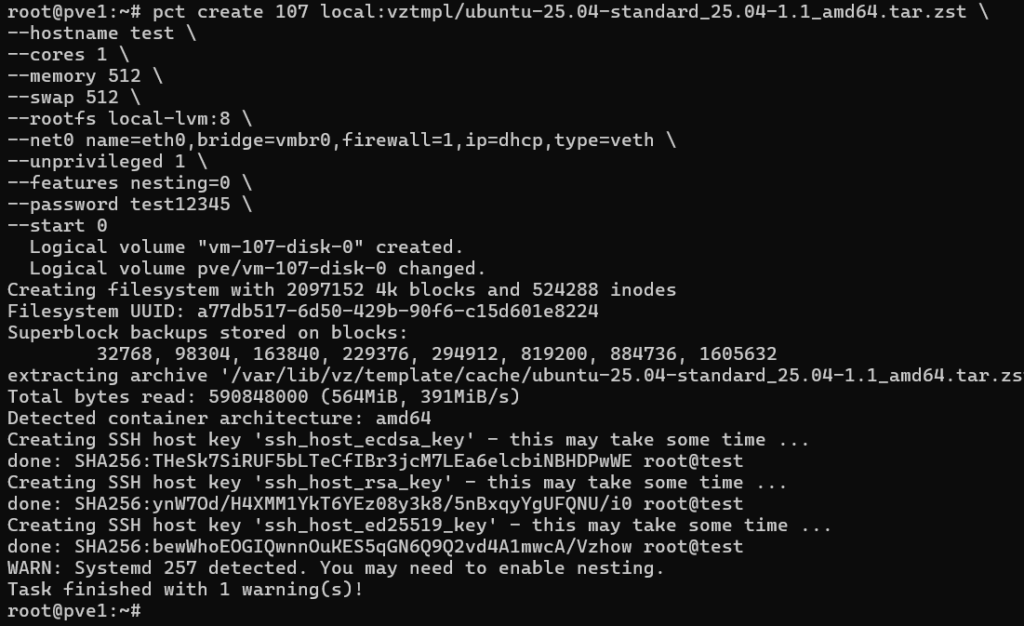
    10 – Créer un conteneur

    pct create id image \
    -- hostname nom \
    -- cores nombresdecoeur \
    -- memory memoire \
    -- swap swap \
    -- rootfs emplacementdisque:taille \
    -- net0 informations reseau
    -- unprivileged (0 ou 1) \
    -- features lesoptions \
    -- tags lestags \
    -- password motdepasseduroot \
    -- start (0 pour pas automatique, 1 pour automatique)

    11 – Supprimer un conteneur

    pct destroy idduconteneur --purge

    attention, le conteneur dois être arrêté

  • Gestion des ip sur linux

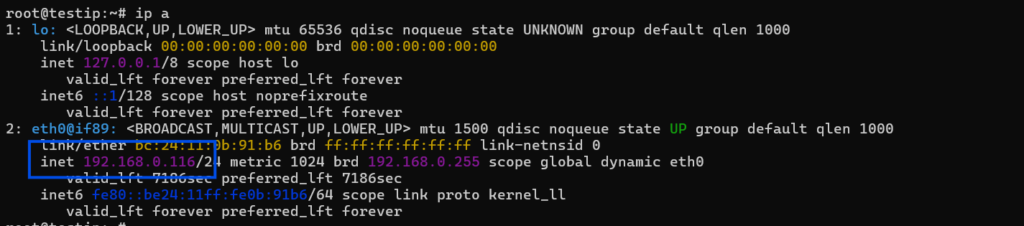
    1 – Avoir son ip locale

    ip a

    on retrouve son ip locale qui commence par 192.168.xxxx

    2 – mettre son ip locale en statique ou en dynamique

    • Installer netplan (si pas déjà installé)
    apt install netplan.io
    • Rechercher le fichier yaml qui s’occupe du réseau
    ls /etc/netplan/*.yaml
    • dans notre exemple il s’agit du fichier 50-cloud-int.yaml
    • on va éditer ce fichier
    nano /etc/netplan/50-cloud-init.yaml
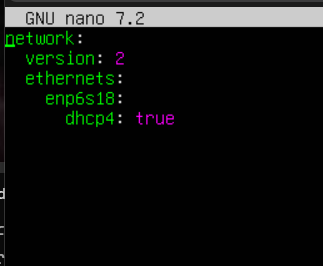
    • dans notre exemple, on est en DHCP donc ip dynamique
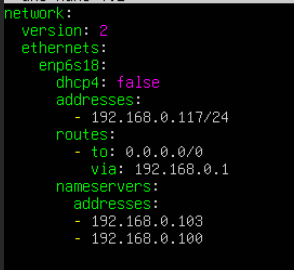
    • Si on veux passer en ip statique on doit remplacer
    • – dhcp4: true par dhcp4: false
    • – Rajouter les lignes comme dans la copie écran suivante (bien entendu les ip, passerelle et dns dont à mettre en fonction de la configuration réseau souhaitée)
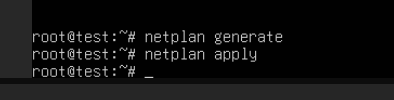
    • on enregistre et on génère le netplan
    netplan generate
    • on applique
    netplan apply

    on est bien en ip statique

    • si on veux passer en ip dynamique, il suffit de modifier le fichier comme le premier exemple

    ⚠️Si on est sur une machine containerisé sous docker ou lxc netplan n’existe pas, l’ip se gère au niveau du container
    3 – Connaître son ip publique

    • installation de curl si pas installé
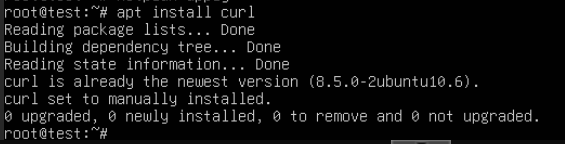
    apt install curl

    (déjà installé dans notre exemple)

    curl -4 ifconfig.me
    • on a notre ip publique
  • Compiler un projet c# visual studio pour linux

    Pour compiler un projet c# fait avec visual studio il n’y a pas de bouton « compiler » comme sur Windows

    Il faut passer par la console de visual studio

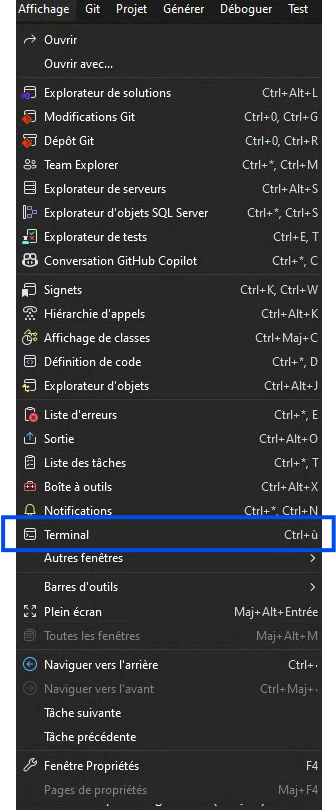
    Si la console n’est pas disponible on la retrouve dans Affichage puis Terminal

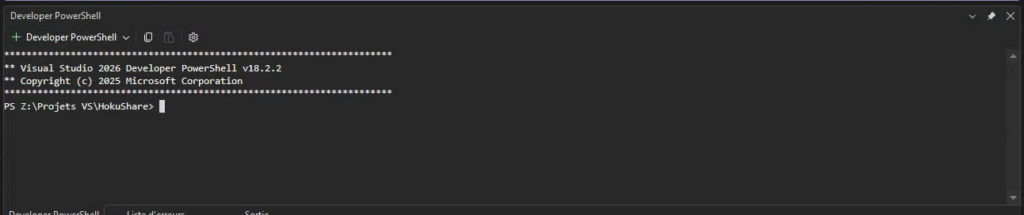
    Le terminal apparaît dans visual studio

    On va se positionner dans le projet avec les commandes cd

    on écris

    dotnet publish -c Release -r linux-x64 --self-contained true

    ça compile

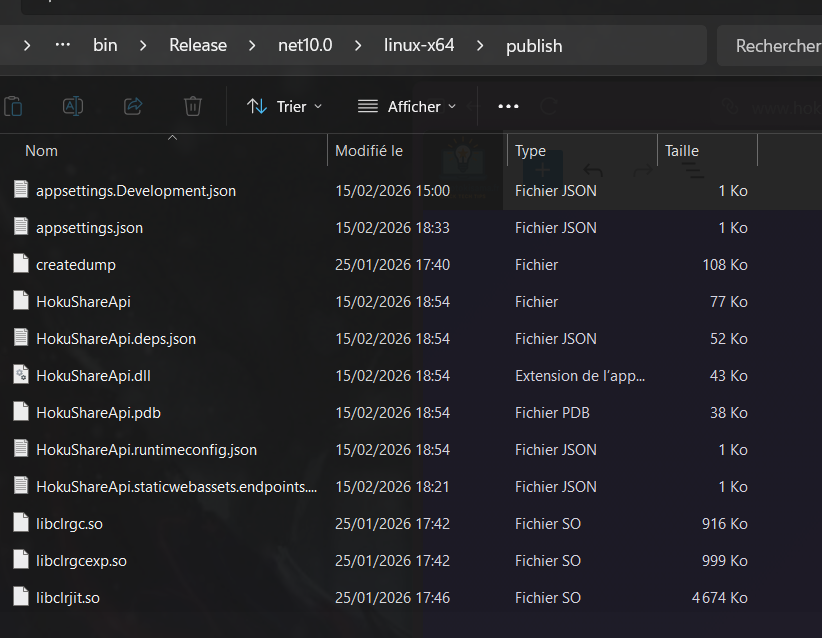
    Une fois la compilation terminée on peux aller dans le dossier release du projet et en naviguant dans les dossiers on trouve un dossier publish que l’on peux récupérer pour envoyer sur notre linux

  • Mise en place d’une réplication asynchrone PostgreSQL
    Nous allons mettre en place une réplication asynchrone entre deux serveurs PostgreSQL

    1 – Prérequis

    Il faut avoir installé PostgreSQL sur les serveurs

    2 – Préambule

    Dans notre exemple on va avoir deux serveurs

    • Le 192.168.1.114 qui va être considéré comme le Master. C’est lui qui enverra ses données au Slave
    • Le 192.168.1.184 qui va être considéré comme le Slave. C’est lui qui recevra les données du Master

    3 – Préparation du Master

    Toutes les commandes seront faites sur le Master

    3.1 – Création de l’utilisateur qui fera la réplication

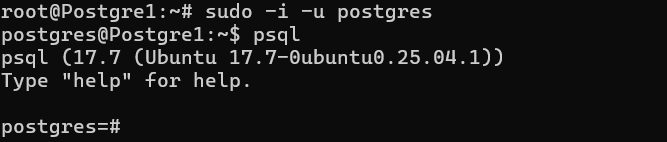
    • on se connecte au master
    sudo -i -u postgres

    (L’utilisateur postgre est crée automatiquement lors de l’installation de PostgreSQL. Se reporter à l’article parlant de l’installation de PostgreSQL)

    psql
    • Créer l’utilisateur qui fera la réplication
    CREATE ROLE replicator WITH REPLICATION LOGIN PASSWORD 'motdepasseutilisateur';

    3.2 – Modification des fichiers PostgreSQL

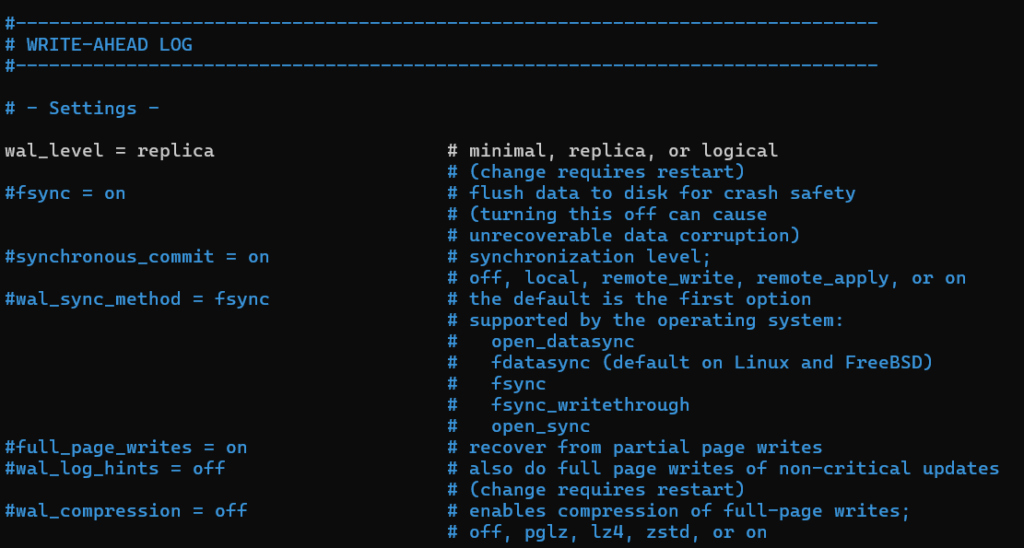
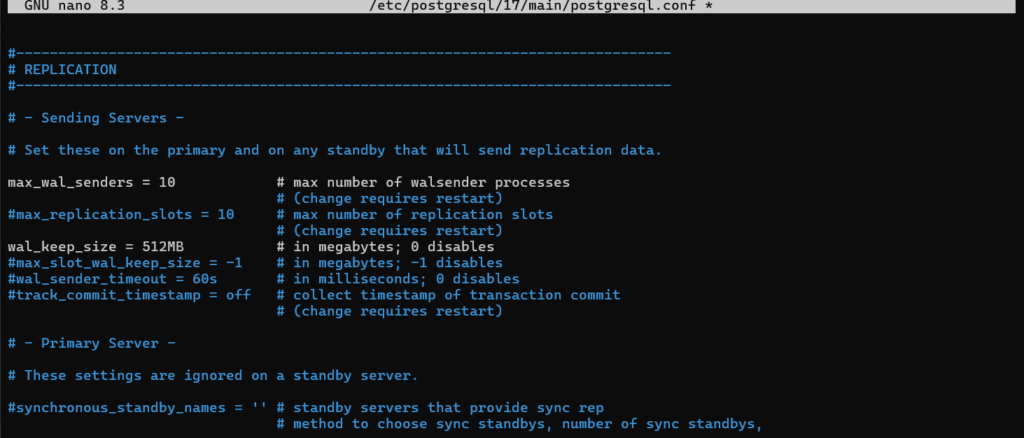
    • Modifier le fichier /etc/postgresql/*/main/postgresql.conf
    • De-commenter, ajouter ou modifier les lignes suivantes
    listen_addresses = '*'
    wal_level = replica
    max_wal_senders = 10
    wal_keep_size = 512MB
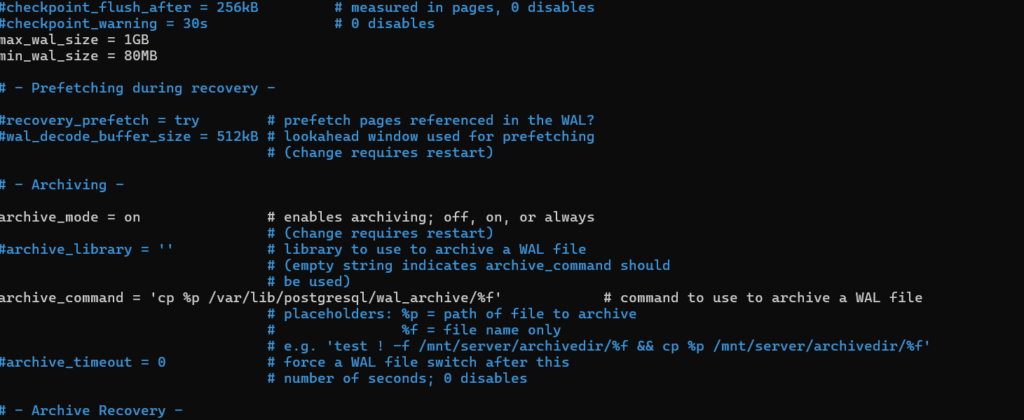
    • En option mais recommandé pour archiver les WAL
    • De-commenter, ajouter ou modifier les lignes suivantes
    archive_mode = on
    archive_command = 'cp %p /var/lib/postgresql/wal_archive/%f'
    • Enregistrer le fichier /etc/postgresql/*/main/postgresql.conf
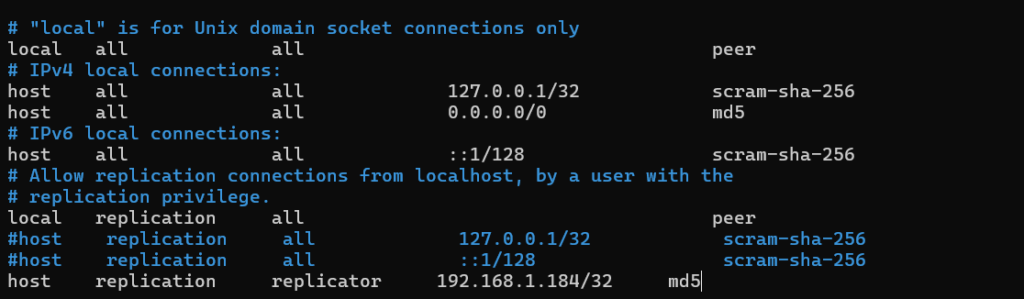
    • Modifier le fichier /etc/postgresql/*/main/pg_hba.conf
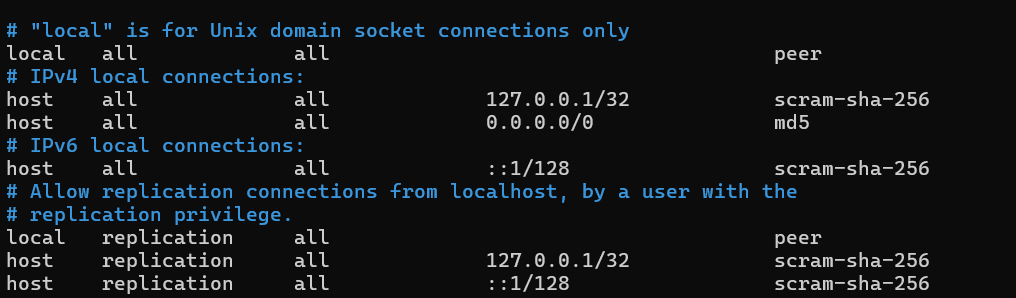
    • commenter
    host    replication     all             127.0.0.1/32            scram-sha-256
    host    replication     all             ::1/128                 scram-sha-256
    • Ajouter
    host    replication     replicator     192.168.1.184/32     md5

    (Attention, l’ip est l’ip du Slave, penser à la modifier si le Slave n’a pas l’ip 192.168.1.184)

    (Attention aux tabulations)

    • Sauvegarder le fichier

    3.3 Redémarrer le service PostgreSQL

    sudo systemctl restart postgresql

    4 – Préparation du Slave

    Toutes les commandes seront faites sur le Slave

    4.1 Arrêter le service PostgreSQL

    sudo systemctl stop postgresql

    4.2 Supprimer toutes les données de l’instance (On va récupérer les données du master plus tard)

    sudo rm -rf /var/lib/postgresql/17/main/*

    4.3 Cloner le master

    pg_basebackup -h 192.168.1.114 -U replicator -D /var/lib/postgresql/17/main -Fp -Xs -P

    (Attention, l’ip est l’ip du Master, si 192.168.1.114 n’est pas l’ip du Master il faut bien mettre l’ip du Master)

    (Le mot de passe de l’utilisateur replicator rentré à l’étape 3.1 est demandé)

    5 – Activation du mode standby

    Le mode standby permet de dire au serveur que ce n’est pas un serveur normal mais qu’il doit se connecter à un master pour avoir ses données

    5.1 – Créer le fichier standby.signal

    sudo -u postgres touch /var/lib/postgresql/17/main/standby.signal

    5.2 – Configurer la connexion au master

    • Modifier le fichier /var/lib/postgresql/*/main/postgresql.auto.conf
    • ajouter
    primary_conninfo = 'host=192.168.1.114 port=5432 user=replicator password=motdepasseutilisateur'

    (Attention, l’ip est l’ip du Master, le mot de passe est le mot de passe rentré à l’étape 3.1)

    • Enregistrer le fichier

    6 – Démarrer le service PostgreSQL sur le Slave

    sudo systemctl start postgresql@17-main

    7 – Vérifications

    On va faire trois vérifications

    7.1 – Sur le master, rentrer en mode sql

    sudo -i -u postgres
    psql
    • Écrire
    SELECT pid, state, client_addr FROM pg_stat_replication;

    Le retour dois être xxxx streaming ip_du_slave

    Le Master est bien configuré

    7.2 – Sur le Slave, rentrer en mode sql

    sudo -i -u postgres
    psql
    • Écrire
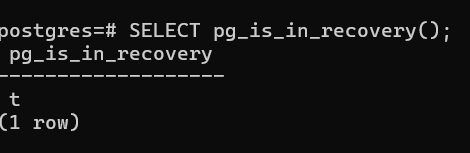
    SELECT pg_is_in_recovery();
    • T pour true, le slave est bien configuré

    7.3 – Sur PGAdmin (si installé)

    • On crée un enregistrement sur la base Master
    • On vérifie sur la base Slave

    Les données sont bien renvoyées sur le Slave

  • Installation PGAdmin sur un serveur Ubuntu

    1 – Prérequis

    Il faut avoir installé PostgreSQL sur le serveur avant l’installation de PGAdmin

    2 – Préparation du serveur

    • Installation de curl, ca-certificates et gnupg
    sudo apt install curl ca-certificates gnupg -y
    • Ajout de la clé PGP
    curl -fsS https://www.pgadmin.org/static/packages_pgadmin_org.pub \
      | sudo gpg --dearmor -o /usr/share/keyrings/packages-pgadmin-org.gpg
    • Ajout du dépôt PGAdmin
    echo "deb [signed-by=/usr/share/keyrings/packages-pgadmin-org.gpg] https://ftp.postgresql.org/pub/pgadmin/pgadmin4/apt/plucky pgadmin4 main" | sudo tee /etc/apt/sources.list.d/pgadmin4.list
    • Mettre à jour les sources
    sudo apt update

    3 – Installation de PGAdmin

    Deux solutions

    Une version desktop et une version web

    S’il y a une interface graphique sur le serveur et que l’on veux utiliser directement PGAdmin sur le serveur alors on va utiliser la version desktop.

    Si on veux utiliser PGAdmin sur un autre poste, on va utiliser la version Web

    • Installation de la version desktop
    sudo apt install pgadmin4-desktop -y
    • Installation de la version web
    sudo apt install pgadmin4-web -y

    Dans la suite de ce tuto, on va installer la version web

    • Lancement du script de configuration de PGAdmin
    sudo PGADMIN_PLATFORM_TYPE=debian /usr/pgadmin4/bin/setup-web.sh
    • Mettre l’adresse mail de l’utilisateur initial de pgadmin
    • Le mot de passe de l’utilisateur
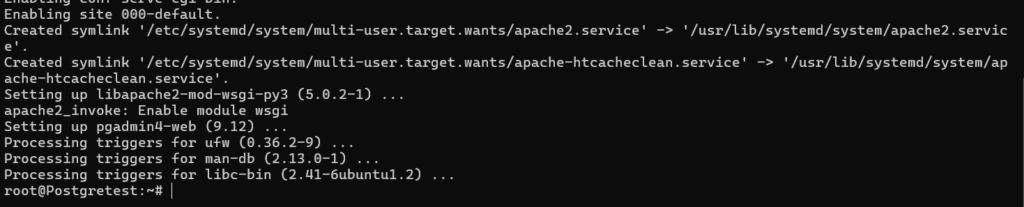
    • Lancement du paramétrage de base de Apache pour PGAdmin, faire Y, puis Y pour confirmer le redémarrage de Apache

    4 – Paramétrage de PGAdmin

    Par défaut PGAdmin n’autorise que les connexions localhost, il faut donc que l’on modifie cela

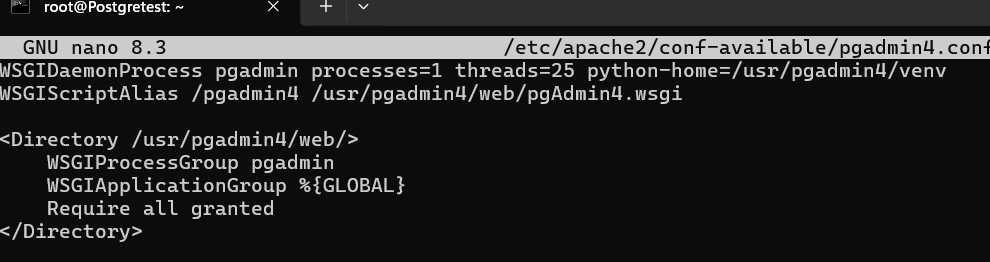
    • Éditer le fichier /etc/apache2/conf-available/pgadmin4.conf
    sudo nano /etc/apache2/conf-available/pgadmin4.conf

    Remplacer la partie

    Require local

    par

    Require all granted
    • Redémarrer Apache
    sudo systemctl restart apache2
    • Test de connexion

    On se connecte via http://ipduserveur/pgadmin4

  • Installation PostgreSQL sur Ubuntu

    On va installer une base PostgreSQL sur notre système Ubuntu

    1 – Mettre à jour le système

    sudo apt update
    sudo apt full-upgrade

    2 – Installer PostgreSQL depuis les dépôts Ubuntu

    sudo apt install postgresql -y
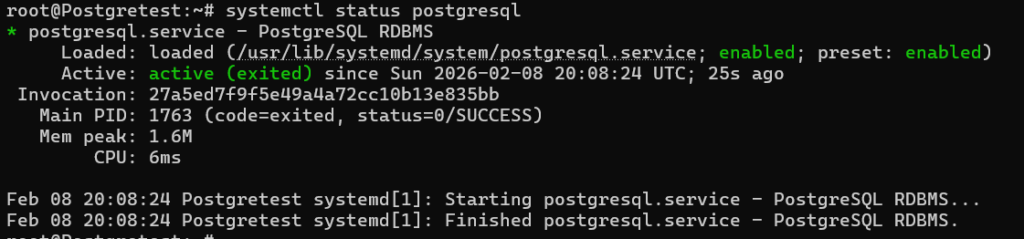
          • Normalement PostgreSQL est activé automatiquement par l’installation mais rien n’empêche de le vérifier
          sudo systemctl status postgresql
          • Si ce n’est pas activé on peux l’activer via
          sudo systemctl enable postgresql
          sudo systemctl start postegresql

          3 – Tester la connexion et création de son premier utilisateur et base de données

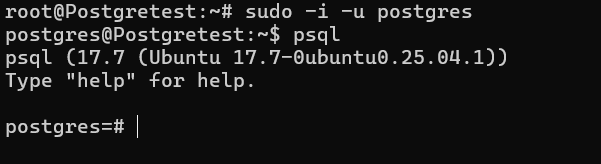
          sudo -i -u postgres
          psql
          • Tant que l’on est dans postgresql, on peux crée un utilisateur, cela évitera de laisser l’utilisateur par défaut
          CREATE USER utilisateur WITH PASSWORD 'motdepasse';

          Bien entendu on mets l’utilisateur et le mot de passe que l’on veux

          • On va aussi créer une base de données pour tester
          CREATE DATABASE nombasededonnees OWNER utilisateur;

          Bien entendu on mets le nom de la base de données que l’on veux et on récupére l’utilisateur que l’on viens de créer

          • on donne tous les droits à l’utilisateur pour cette base de données
          GRANT ALL PRIVILEGES ON DATABASE nombasededonnees TO utilisateur;

          Bien remplacer le nom de la base de données et de l’utilisateur

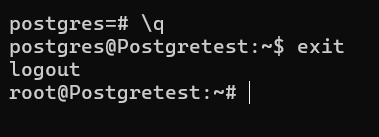
          • on peux quitter PostgreSQL et revenir au bash
          \q
          exit

          /q quitte postgresql

          exit nous fait revenir à notre utilisateur bash de base

          4 – Bonus

          si on veux autoriser les connexions autres que localhost

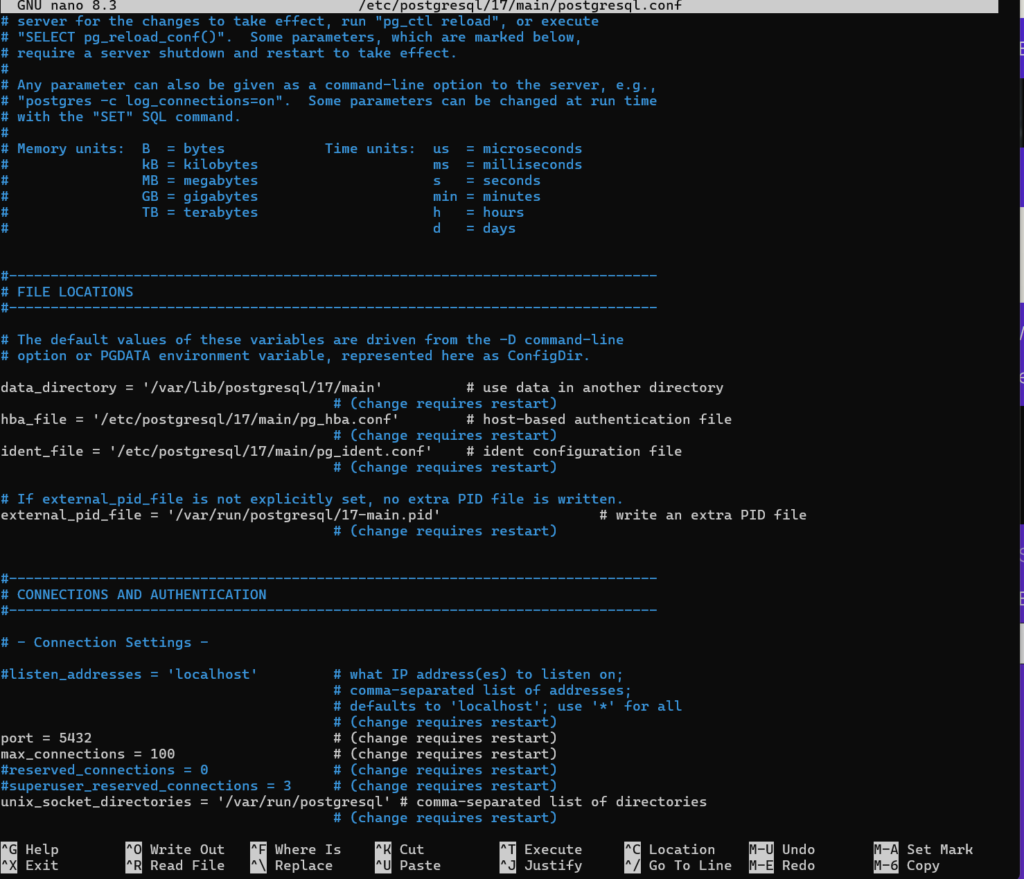
          • Éditer le fichier /etc/postgresql/*/main/postgresql.conf
          • Décommenter la ligne listen_adresses puis modifier pour mettre = ‘*’ au lieu de =’localhost’
          • Sauvegarder le fichier
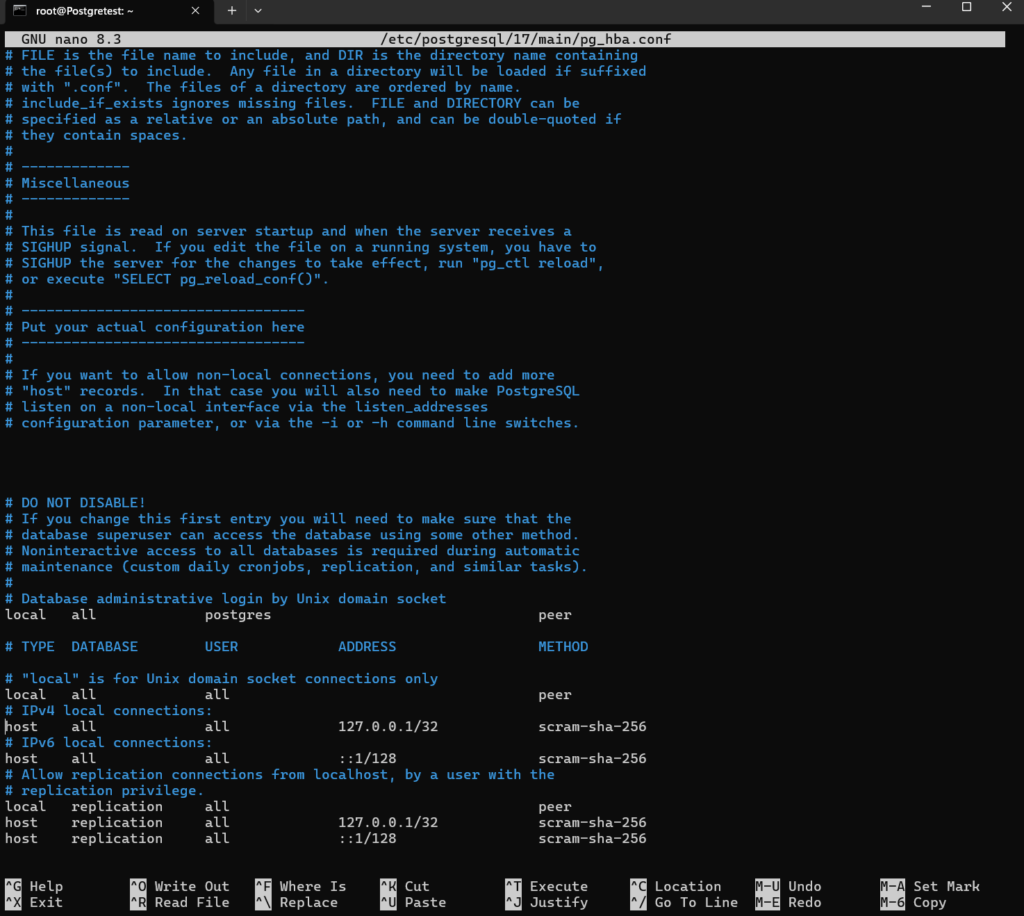
          • Éditer le fichier /etc/postgresql/*/main/pg_hba.conf
          • Ajouter, sous
          # IPv4 local connections:
          host    all             all             127.0.0.1/32            scram-sha-256

          la ligne

          host    all             all             0.0.0.0/0               md5

          (Attention aux tabulations)

          • redémarrer le service postgresql
          sudo systemctl restart postgresql

          5 – La suite

          On peux, par la suite installer PGAdmin sur le serveur

        • Mettre en place une réplication entre plusieurs bases de données MariaDB

          1 – Préambule

          Nous allons mettre en place une réplication entre deux bases de données mariadb, ce qui signifie que ce qui se passe sur une base sera automatiquement renvoyé sur l’autre base

          Attention : il faut prévoir un maître et un ou des esclaves

          Le maître sera celui qui envoie les données, le ou les esclaves seront ceux qui recevront les données

          Un cas précis serait de mettre une base en écriture et une ou plusieurs bases en lecture

          Cela permettrai de rediriger le trafic entre les utilisateurs qui vont écrire dans la base (faire des commandes, etc…) et les utilisateurs qui vont lire la base (voir leurs infos, voir leurs commandes, etc…)

          Cela permet, à terme, une scalabilité horizontale d’une application

          Dans notre exemple nous allons avoir le « Master » qui aura l’ip 192.168.1.169 et un seul « Slave » qui aura l’ip 192.168.1.91

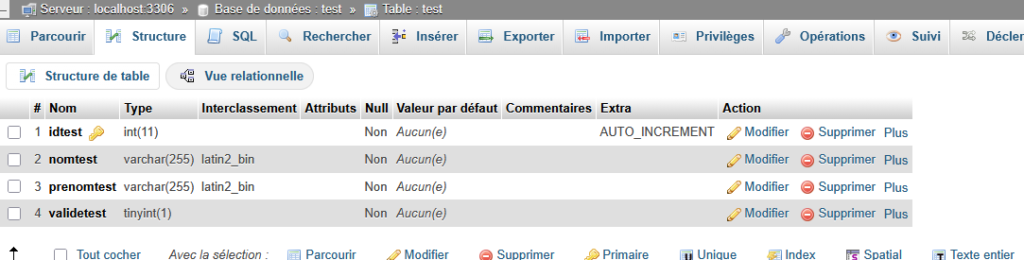
          Notre base de données sera nommée test et aura une seule table nommée test

          2 – Préparation du master

          Toutes les commandes seront à faire sur le serveur « Maître »

          2.1 – Modifier la configuration de MariaDB

          Éditer le fichier /etc/mysql/mariadb.conf.d/50-server.cnf

          sudo nano /etc/mysql/mariadb.conf.d/50-server.cnf

          Repérer la ligne bind-address, et mettre à la place

          bind-address = 0.0.0.0
          server-id = 1
          log_bin = mariadb-bin
          binlog_format = ROW

          Enregistrer le fichier

          Redémarrer MariaDB

          sudo systemctl restart mariadb

          2.2 – Création de l’utilisateur qui va servir pour la réplication

          Se connecter à mariaBD

          sudo mysql -u root

          Créer l’utilisateur

          CREATE USER 'nomutilisateurreplication'@'192.168.1.%' IDENTIFIED BY 'motdepasseutilisateur';

          Changer le nomutilisateurreplication par le nom désiré et le motdepasseutilisateur par le mot de passe désiré

          Donner les accès à l’utilisateur pour qu’il puisse répliquer

          GRANT REPLICATION SLAVE ON *.* TO 'nomutilisateurreplication'@'192.168.1.%';
          FLUSH PRIVILEGES;

          2.3 – Verrouillage des tables et récupération des infos Binlog

          FLUSH TABLES WITH READ LOCK;
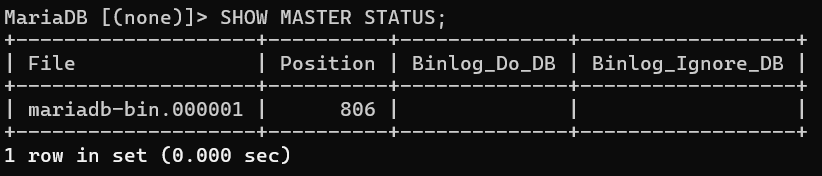
          SHOW MASTER STATUS;

          Noter les valeurs dans un coin

          2.4 – Faire une sauvegarde de la base master pour pouvoir la réinjecter dans le slave

          mysqldump -u root -p --all-databases --master-data=2 > dump.sql

          Récupérer le fichier dump.sql sur le poste – voir tuto SCP si nécessaire

          Déverrouiller le master

          UNLOCK TABLES;

          3 – Préparation du slave

          Toutes les commandes seront à faire sur le serveur « Esclave »

          3.1 – Éditer le fichier /etc/mysql/mariadb.conf.d/50-server.cnf

          sudo nano /etc/mysql/mariadb.conf.d/50-server.cnf

          Après bind-adress rajouter

          server-id = 2
          relay_log = relay-bin

          Enregistrer le fichier

          Redémarrer MariaDB

          sudo systemctl restart mariadb

          3.2 – Importer le fichier dump crée à l’étape 2.4

          Voir le tuto sur SCP si nécessaire pour mettre le fichier sur le serveur esclave

          mysql -u root -p < dump.sql

          3.3 – Configurer la réplication

          Se connecter sur mariaDB

          mysql -u root -p

          Passer la commande suivante en modifiant les valeurs que l’on a mises tout au long de ce tuto

          CHANGE MASTER TO
            MASTER_HOST='ipdumaster',
            MASTER_USER='nomutilisateurreplication',
            MASTER_PASSWORD='motdepasseutilisateur',
            MASTER_LOG_FILE='nomfichieretape2.3',
            MASTER_LOG_POS=positionetape2.3;

          Démarrer l’esclave

          START SLAVE;

          3.4 – Vérification

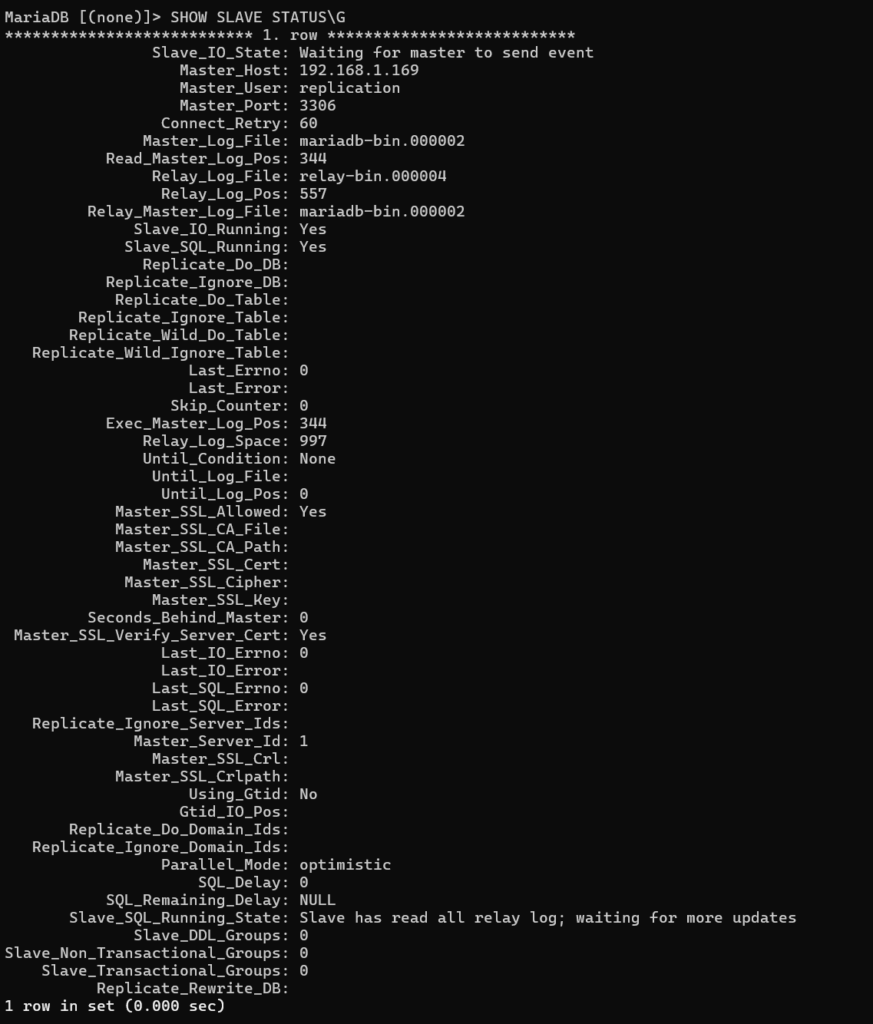
          SHOW SLAVE STATUS\G

          Vérifier surtout

          • Slave_IO_Running : Yes
          • Slave_SQL_Running : Yes
          • Seconds_Behind_Master : 0 (ou proche)

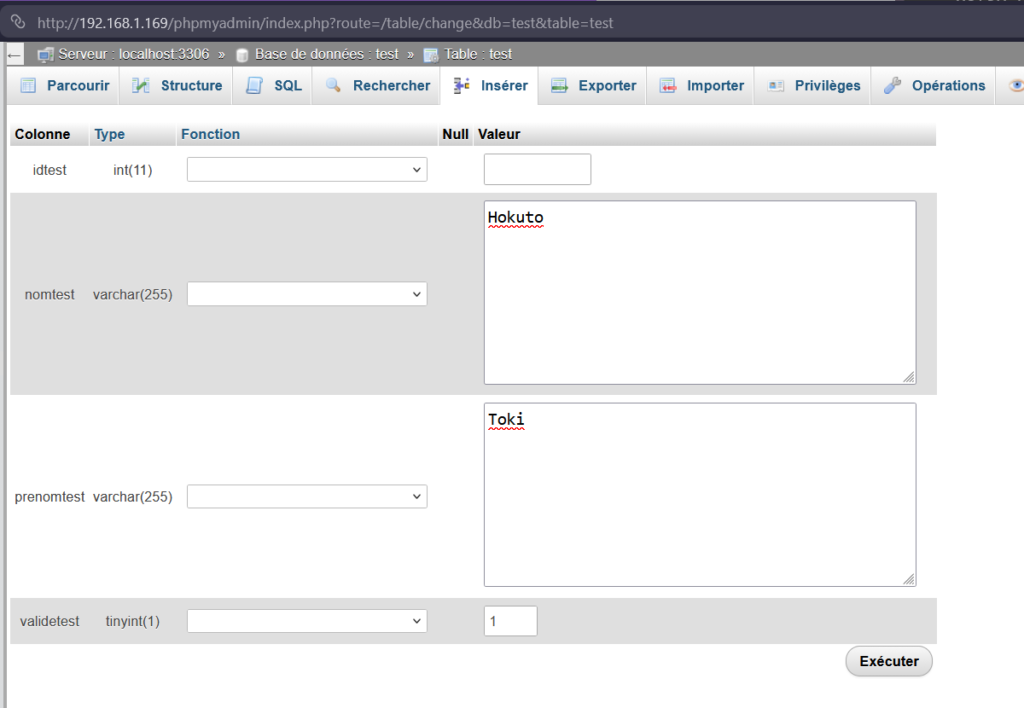
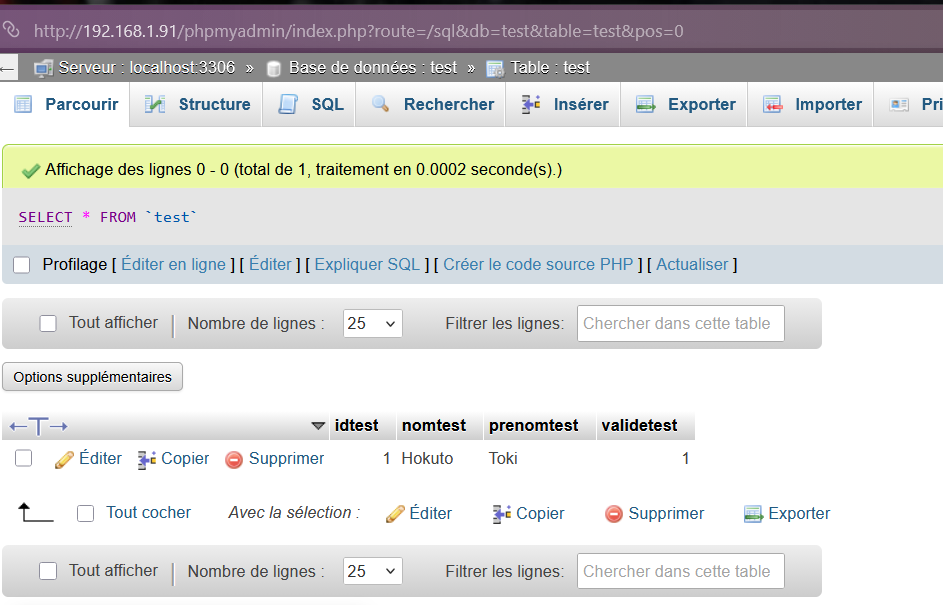
          4 – Tester une insertion dans la base pour voir si ça réplique bien

          Et sur le slave

          5 – Bonus

          Pour rajouter d’autres slave, on reprends au 2.3 pour retrouver le fichier et la position

          Et dans l’étape 3.1 on mets un server-id à 3, ou 4, ou 5, etc…

        • Installation de phpMyAdmin sur Ubuntu

          1 – Les prérequis

          Avant d’installer phpMyAdmin il y a plusieurs prérequis

          • Avoir installé une base de données sql (par exemple mariadb)

          2 – Mise à jour des sources

          sudo apt update

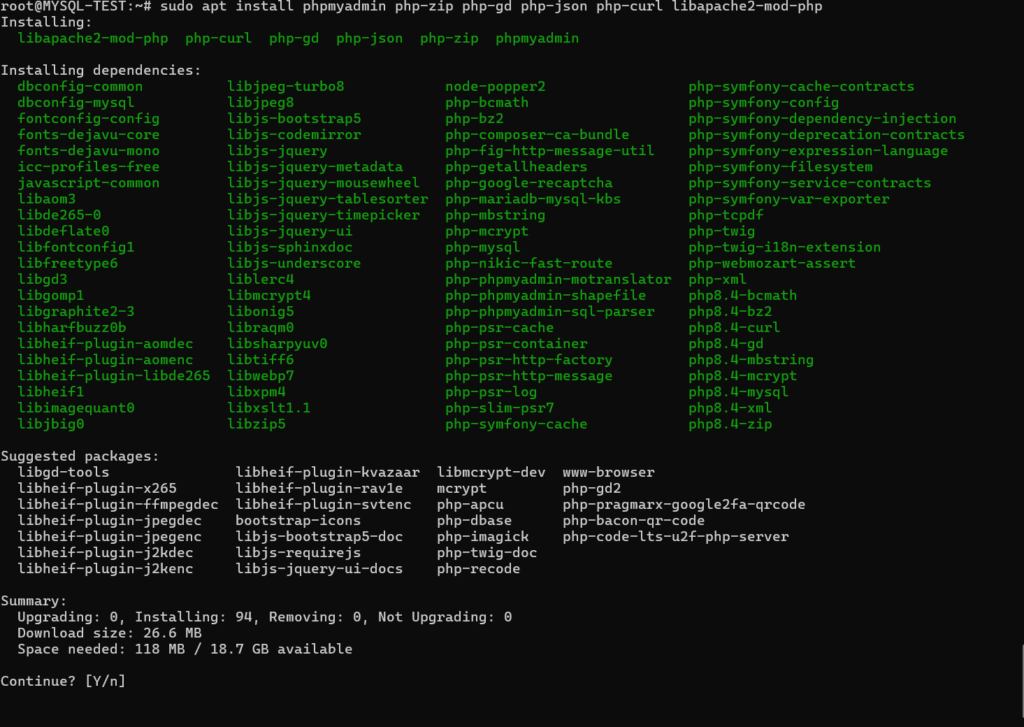
          3 – Installation phpMyAdmin et des modules php nécessaires

          sudo apt install phpmyadmin php-zip php-gd php-json php-curl libapache2-mod-php

          y

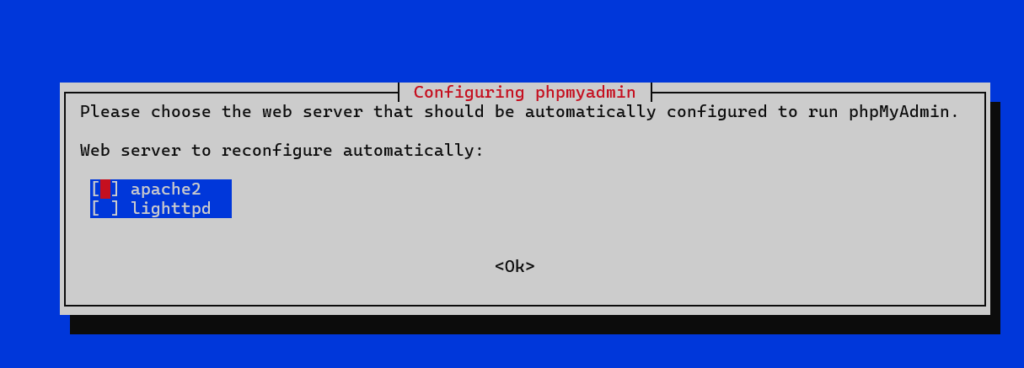
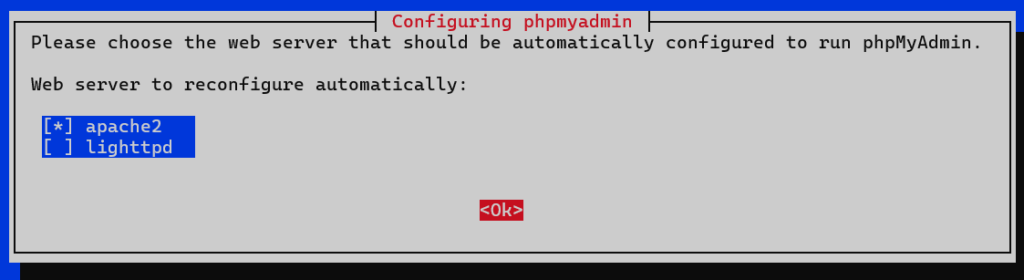
          • Choisir apache2 en appuyant sur espace pour mettre une croix dans la case apache 2, puis tab pour aller sur ok, puis entrée
          • Bien vérifier que la croix est bien mise avant de faire entrée sinon l’installation ne choisira pas apache2 et il faudra tout recommencer
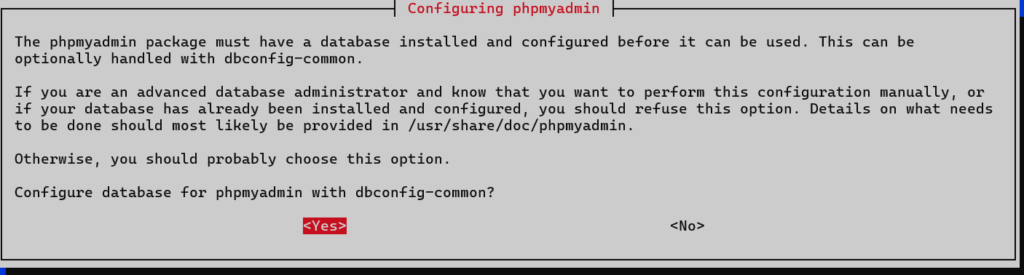
          • Yes pour lancer la configuration de phpMyAdmin
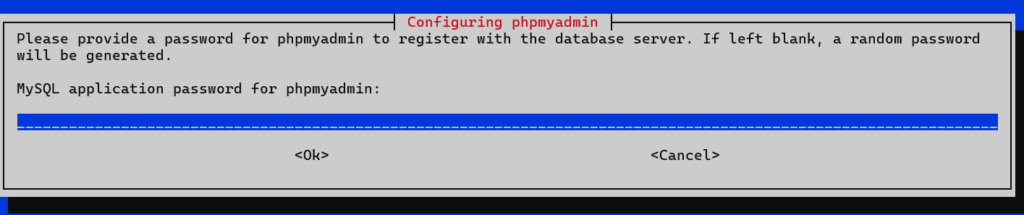
          • Mettre un mot de passe pour phpMyAdmin et le confirmer
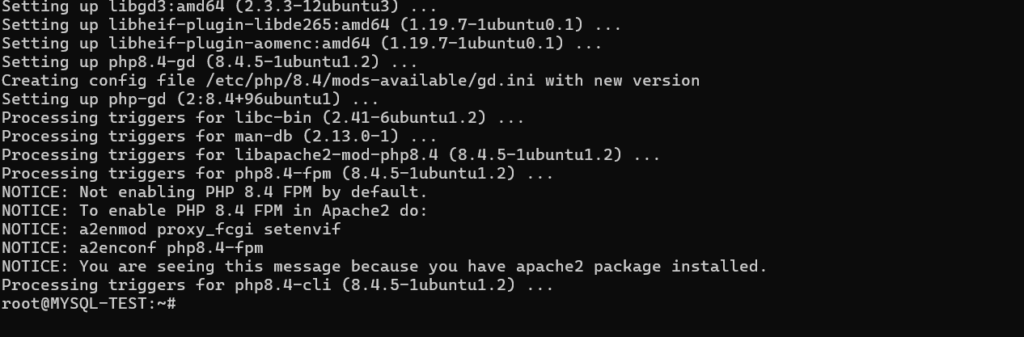
          • phpMyAdmin est installé

          4 – Paramétrage

          phpMyAdmin fournis, par défaut un paramétrage fonctionnel, donc on va activer ce paramétrage par défaut

          sudo ln -s /etc/phpmyadmin/apache.conf /etc/apache2/conf-available/phpmyadmin.conf
          sudo a2enconf phpmyadmin.conf
          sudo systemctl reload apache2.service

          5 – Test

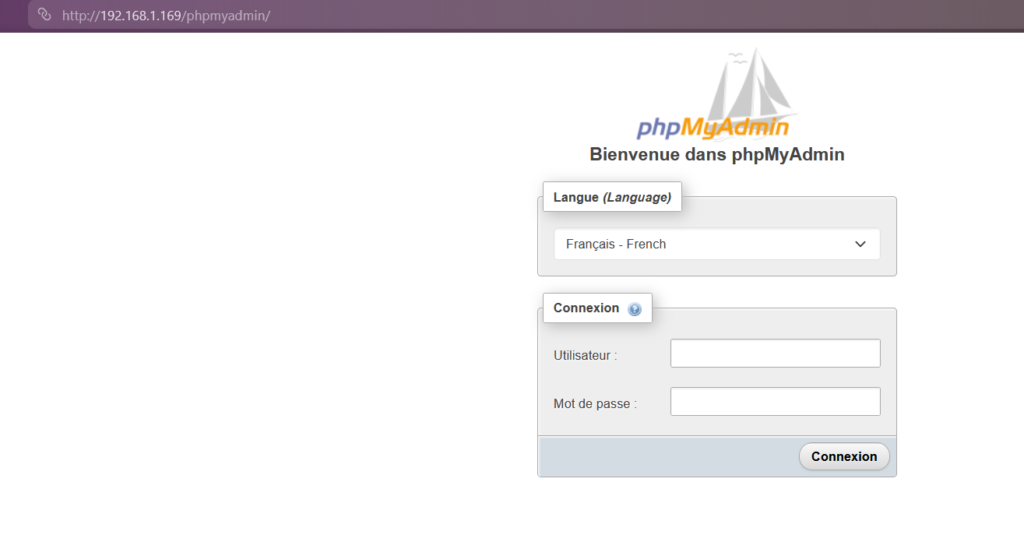
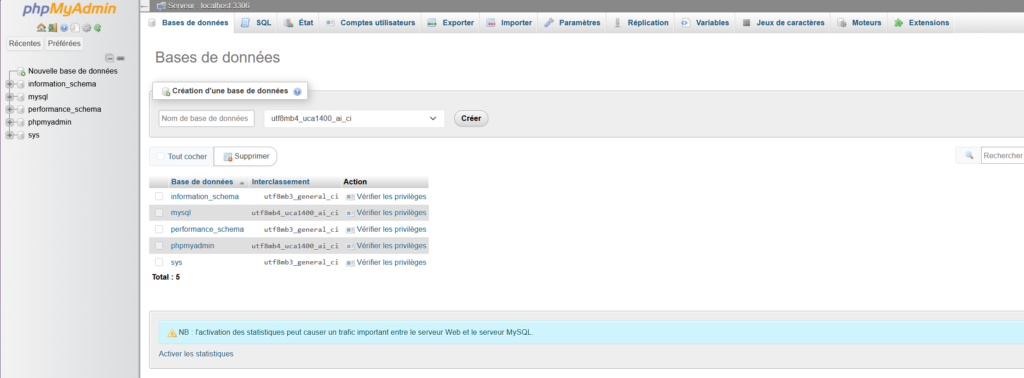
          On se connecte sur http://ipduserveur/phpmyadmin

          6 – Bonus

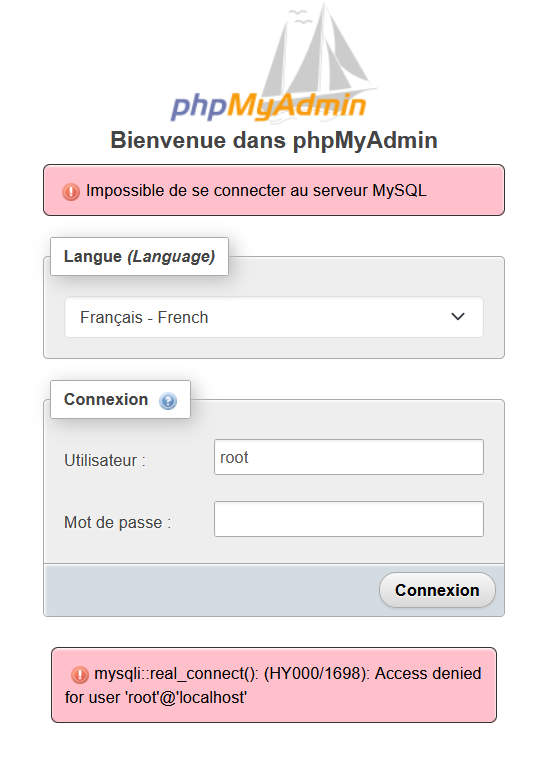
          Si on a cette erreur à la connexion à phpMyAdmin

          Cela signifie que root n’a pas le droit de se connecter à phpMyAdmin.

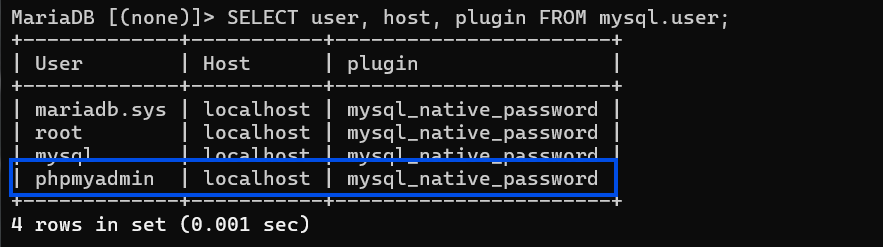
          On va lister les utilisateurs de la base

          sudo mysql -u root
          SELECT user, host, plugin FROM mysql.user;

          On voit bien que l’utilisateur est phpmyadmin et non root qui peux se connecter à phpMyAdmin

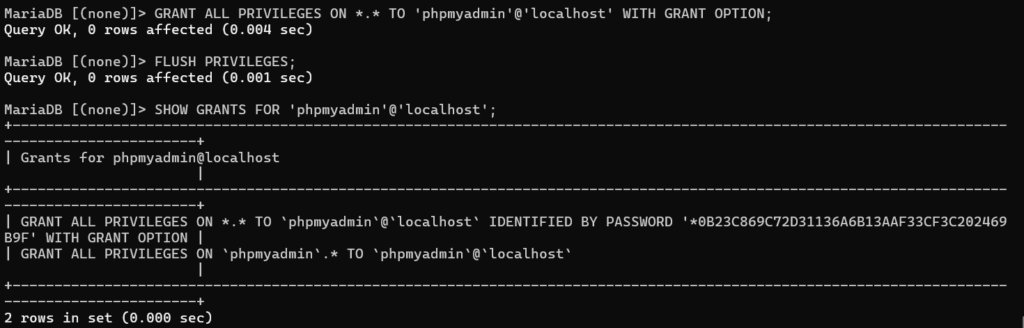
          On vérifie les accès de phpmyadmin

          SHOW GRANTS FOR 'phpmyadmin'@'localhost';

          Les seuls accès qu’il a c’est sur sa base, on va donc lui donner tous les accès possibles

          GRANT ALL PRIVILEGES ON *.* TO 'phpmyadmin'@'localhost' WITH GRANT OPTION;
          FLUSH PRIVILEGES;

          On resteste en remettant la commande Show Grants

          notre utilisateur a bien tous les privilèges. On peux tester la connexion

          Tout est fonctionnel, on peux utiliser phpMyAdmin avec mariadb