
Avant d’installer PHP sur Ubuntu il faut avoir installé Apache.
Pour installer apache, le tuto se trouve ici
1 – Vérifier la version disponible pour php
sudo apt list php
Dans mon exemple et à l’heure où j’écris, la dernière version disponible est la 8.4
2 – Installation de php
sudo apt install php8.4 libapache2-mod-php8.4 php-common php8.4-cli php8.4-common php8.4-opcache php8.4-readlineNb : il faut penser à changer le numéro de la version en fonction de la version disponible de l’on a
Nb 2 : on peux rajouter php8.4-mysql dans la liste si on veux mettre un phpmyadmin par exemple par la suite
3 – Activation du module PHP pour Apache et redemarage de Apache
sudo a2enmod php8.4
sudo systemctl restart apache2
Nb : Attention au numéro
4 – Test que tout fonctionne
On crée un fichier phpinfo.php dans /var/www/html/phpinfo.php et on le rempli avec <?php phpinfo();?>
sudo nano /var/www/html/phpinfo.phpOn lance la page sur notre navigateur
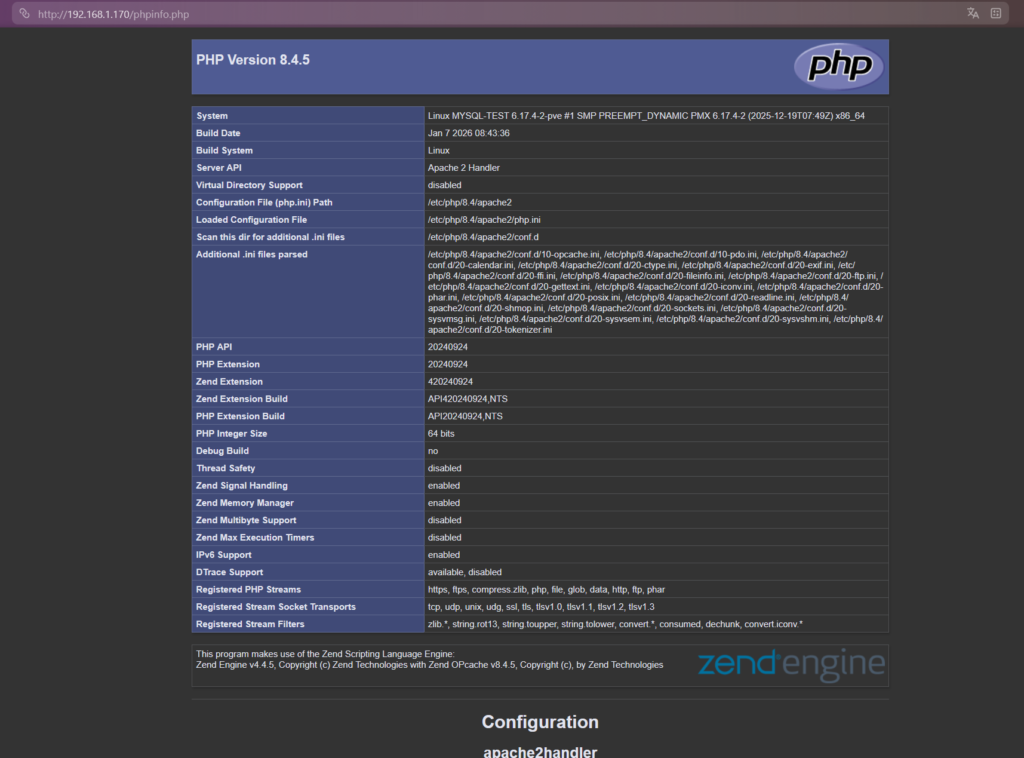
5 – Activation de PHP FPM qui permet d’accélérer le serveur web. La documentation du PHP FPM se trouve ici
5.1 – Désactiver le module de base
sudo a2dismod php8.4(Toujours attention au numéro)
5.2 – Activation du module PHP FPM
sudo apt install php8.4-fpm(Toujours attention au numéro)
5.3 – Activation des modules proxy_fcgi et setenvif
sudo a2enmod proxy_fcgi setenvif5.4 – Activation du fichier de configuration FPM
sudo a2enconf php8.4-fpm(Toujours attention au numéro)
6 – Redémarrage du serveur apache et vérification
sudo systemctl restart apache2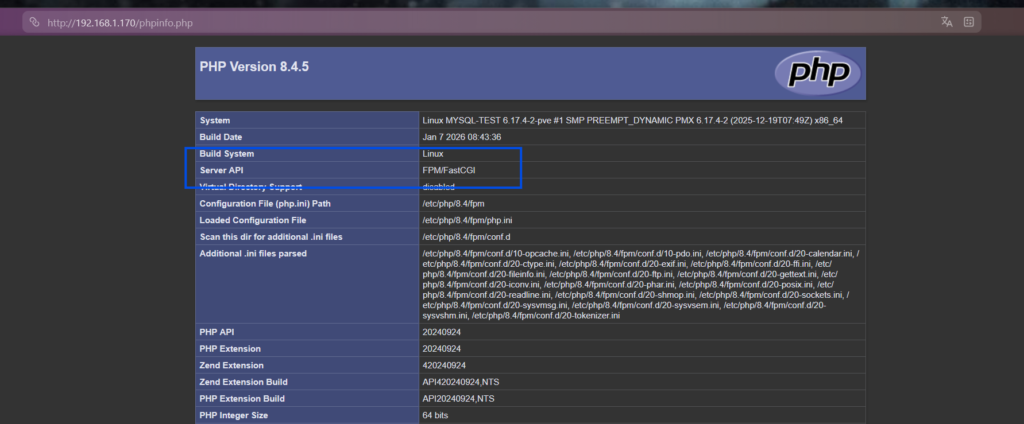
Apache utilise désormais FPM
7 – La suite
On peux, si on veux, installer mariadb