Si l’on commence à avoir un homelab on a peut-être envie de pouvoir accéder à son homelab depuis l’extérieur
Dans ce cas là, il y a deux solutions. La première étant de faire des redirections de port sur sa box internet ou de mettre en place un tunnel VPN. La première solution étant très dangereuse du point de vue de la sécurité de son réseau, il est préférable de se pencher sur la seconde solution.
Nous allons donc mettre en place un serveur Wireguard sur son réseau et tant qu’à faire, autant le mettre sur un LXC, cela prendra moins de ressources
1 – Création du Conteneur
On peux prendre n’importe qu’elle image de base, dans notre exemple, on va prendre une image Ubuntu 26.04
Pour le reste
- 2Gib de Disque
- 1 Core
- 128 Mib de Ram
- 256 Mib de Swap
- Activer Nesting
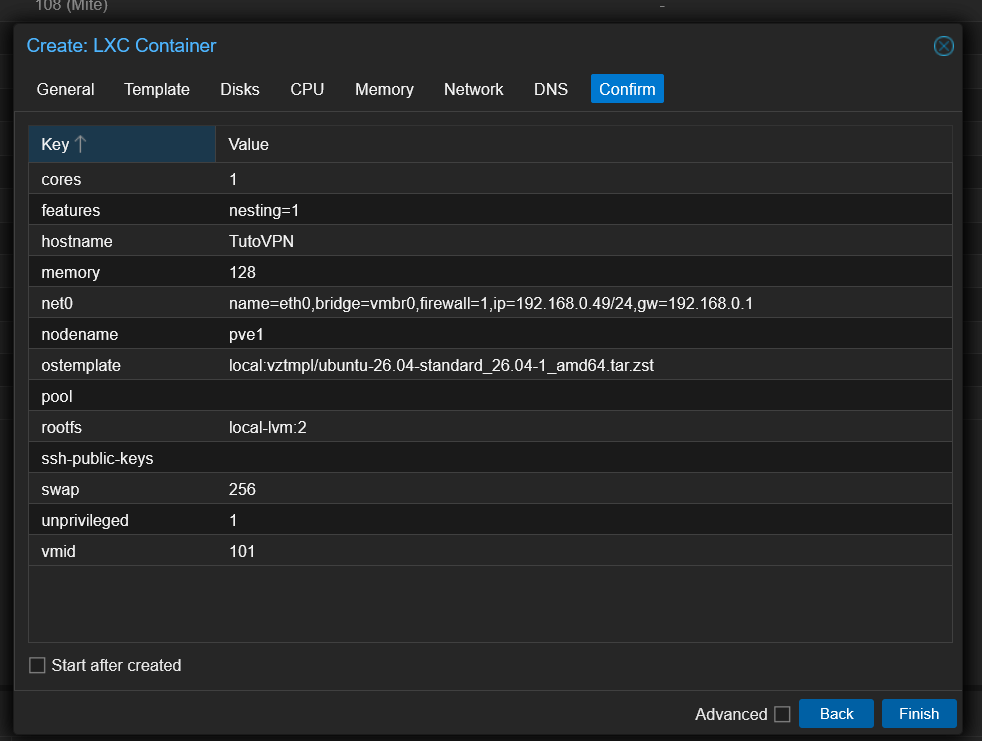
Une fois la machine créée on va se connecter en ssh sur l’hôte puis éditer le fichier /etc/pve/lxc/<id du conteneur>.conf
nano /etc/pve/lxc/<id du conteneur>.conf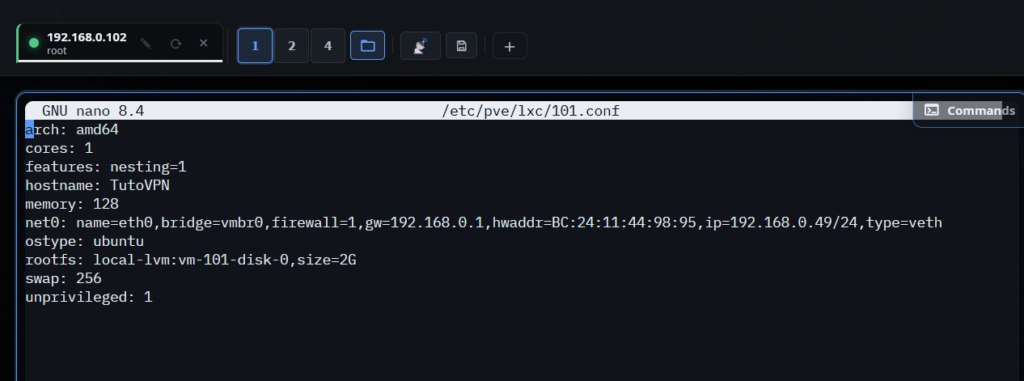
on mets la valeur de unprivileged à 0
on enregistre et on démarre la machine
2 – Installation du Serveur Wireguard
On se connecte en SSH au conteneur puis
apt update
apt full-upgrade
apt install --no-install-recommends wireguard-tools
on édite/crée le fichier /etc/sysctl.conf
nano /etc/sysctl.confon écris dedans
net.ipv4.ip_forward=1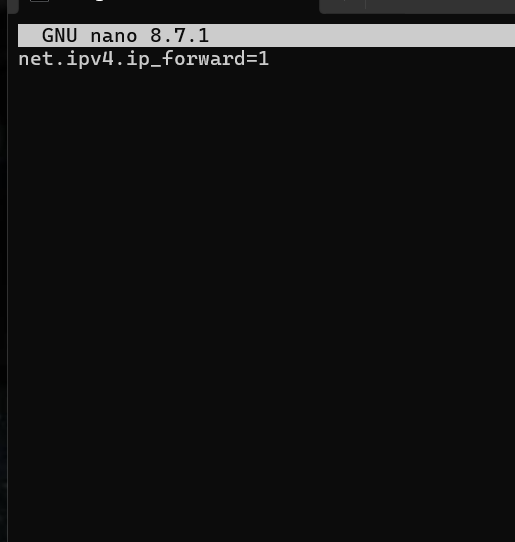
on applique la modification
sysctl -p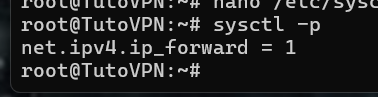
Direction le dossier /etc/wireguard
cd /etc/wireguardon va bloquer ce dossier en écriture pour le root uniquement
umask 077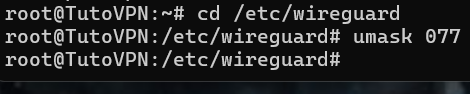
on va générer deux paires de clés
- 1 pour le serveur
- 1 pour le client
S’il y a plusieurs clients potentiels il faudra générer autant de paires de clés clients qu’il y aura de clients
wg genkey | tee /etc/wireguard/serveur-privatekey | wg pubkey > /etc/wireguard/serveur-publickeypour le serveur
wg genkey | tee /etc/wireguard/client-privatekey | wg pubkey > /etc/wireguard/client-publickeypour le client (il est conseillé de mettre le nom du client plutôt que client dans le nom des clés publiques et privées)

on ouvre toutes les clés via un cat et on les note quelque part, on en aura besoin par la suite
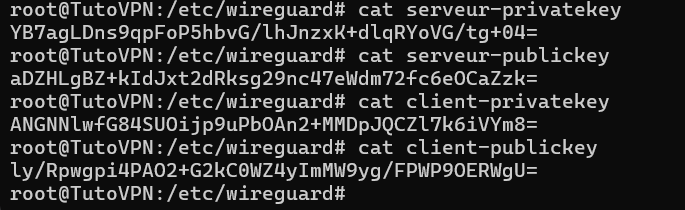
on crée le fichier wg0.conf qui sera le fichier de configuration du serveur
nano wg0.confon le rempli avec un truc comme ça
[Interface]
PrivateKey = <clé privé du serveur>
Address = <adresse du sous-reseau que creera wireguard>/24
PostUp = iptables -A FORWARD -i wg0 -j ACCEPT; iptables -t nat -A POSTROUTING -o eth0 -j MASQUERADE
PostDown = iptables -D FORWARD -i wg0 -j ACCEPT; iptables -t nat -D POSTROUTING -o eth0 -j MASQUERADE
ListenPort = <port d'ecoute en general> 51820
MTU = 1420

[Peer]
# Client
PublicKey = <clé publique du client>
AllowedIPs = <adresse ip que wireguard donnera au client>/32
PersistentKeepalive = 25 # utile si derriere un NAT ou un pare-feu
s’il y a plusieurs clients potentiels il faudra recopier la ligne peer et mettre les paramétres autant de fois qu’il y aura de clients
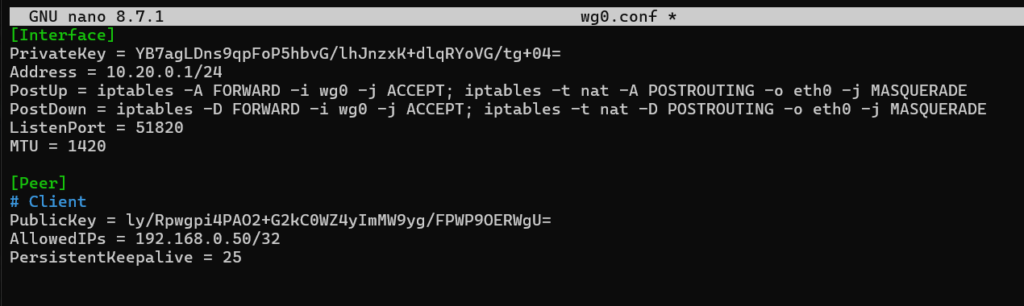
on crée aussi le ou les fichiers client.conf (autant de fichiers que de clients potentiels, il est préférable de nommer le fichier du nom du client)
nano client.confet mettre ça dedans
[Interface]
PrivateKey = <cle privée du client>
Address = <adresse ip du client, la même que l'on a mis dans wg0.conf>/32
DNS = <adresse ip du DNS>

[Peer]
# Client
PublicKey = <clé publique du serveur>
Endpoint = <adresse ip du point d'accés du serveur VPN>:51820
AllowedIPs = 0.0.0.0/0
PersistentKeepalive = 25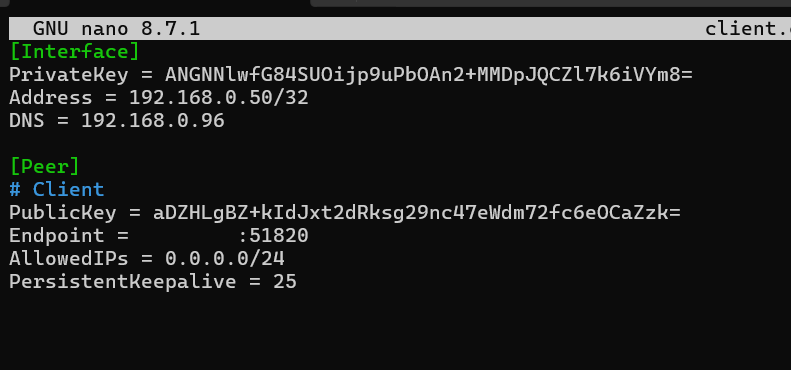
⚠️Attention : la copie écran n’est pas bonne, il faut bien mettre 0.0.0.0/0 sinon tout le trafic ne passera pas par le VPN
on appliques correctement les droits sur le dossier et on supprime les droits d’écriture, de modification et d’exécution à tous les utilisateurs
chown -R root:root /etc/wireguard
chmod -R og-rwx /etc/wireguard
on active le service wireguard au démarrage puis on démarre le serveur
systemctl enable wg-quick@wg0.service
systemctl start wg-quick@wg0.service
3 – Installation de Wireguard sur une machine cliente
Dans notre exemple nous allons installer le client Wireguard sur une tablette android
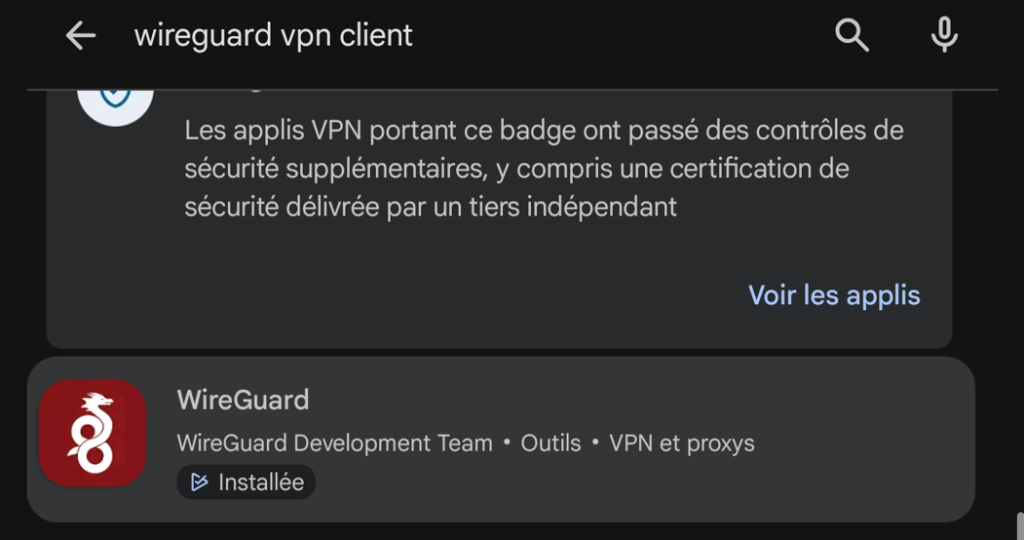
Aller sur le play Store puis chercher Wireguard client
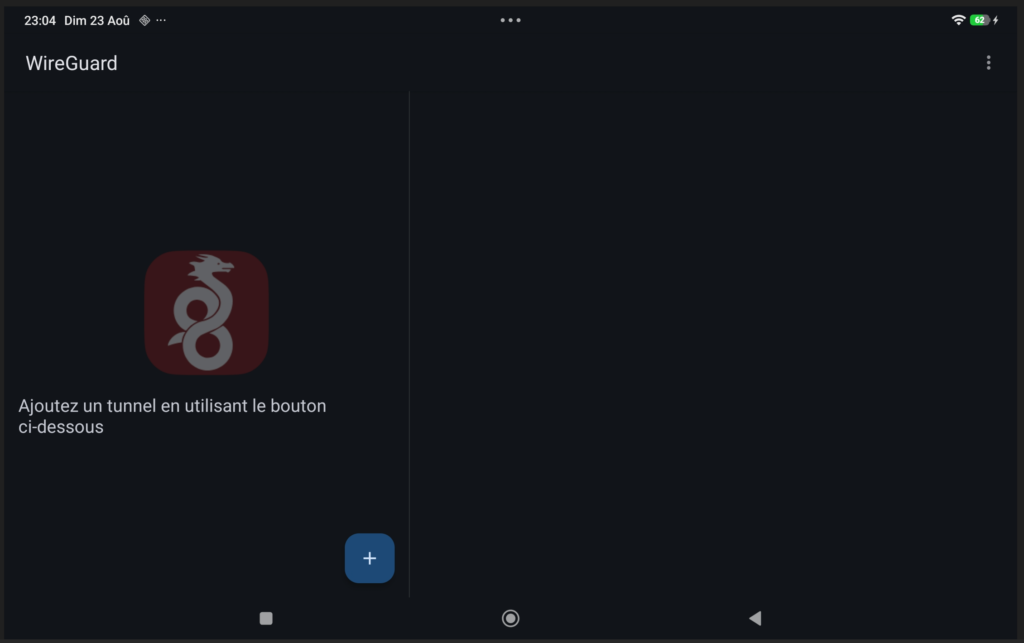
Une fois lancée on a
on repart sur le serveur puis on récupére le fichier client.conf (du moins le fichier correspondant à son client) et on le copie sur le client
On cliques sur « + » et on va chercher le fichier que l’on a copier sur le client
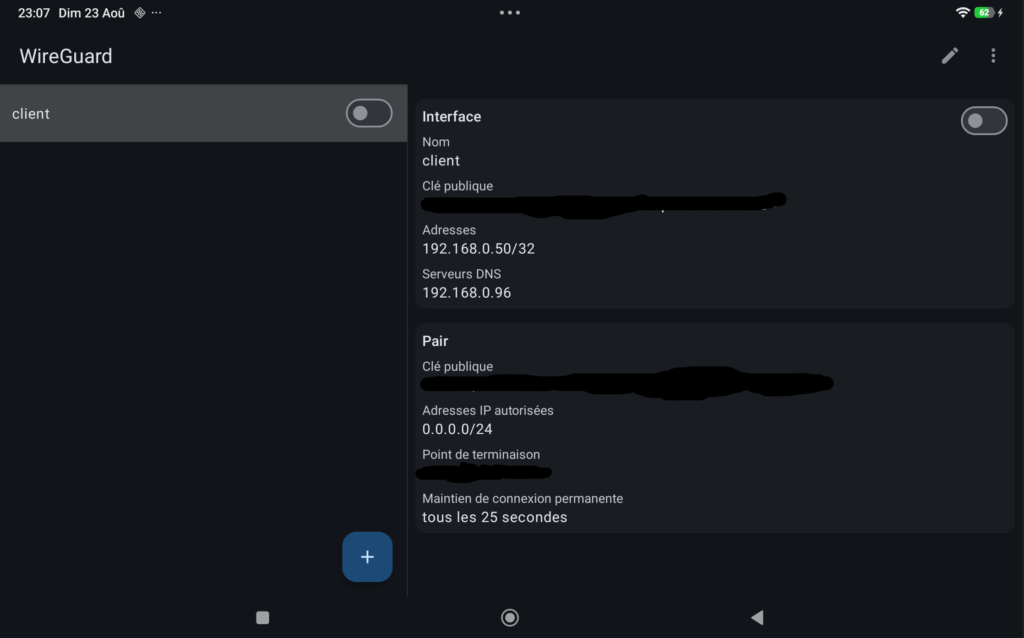
⚠️Attention : la copie écran n’est pas bonne, on dois avoir 0.0.0.0/0 et non 0.0.0.0/0 sinon rien ne passera par le VPN
3 – Tests
si on n’est pas connecté au vpn et que l’on veux accéder à une ressource locale on a un retour de ce type
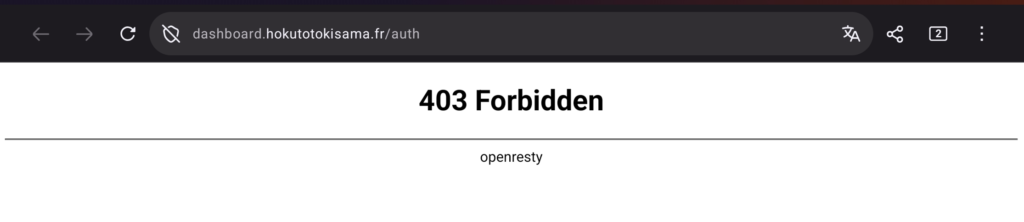
qui est tout à fait normal puisque dans mon exemple j’ai un serveur nginx qui bloque l’accès à la ressource si le demandeur n’est pas dans le réseau local
Pour activer le VPN il suffit de basculer le bouton sur activé dans Wireguard
Une fois ceci fait on peux accéder à la ressource