
Pour se connecter en ssh la commande est simple
ssh <utilisateur>@<ip serveur>L’inconvénient est que l’on doit rentrer le mot de passe de l’utilisateur à chaque fois
Nous allons passer par une autre méthode qui est : la génération de clé SSH
Cette méthode permettra de se connecter sans la demande d’un mot de passe et peut notamment servir lorsque l’on dois faire des scripts qui doivent se connecter à des serveurs en SSH
1 – Le client est un Linux
Dans notre exemple nous allons prendre une machine cliente (192.168.0.14) sous Debian et une machine serveur (192.168.0.15) sous Debian
Si sur la machine client nous tapons
ssh root@192.168.0.15on a la demande du mot de passe
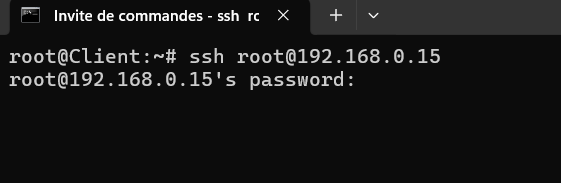
Nous allons donc passer par la méthode de clés ssh
1.1 Génération de la paire de clés
Sur le client on tape
ssh-keygen -t ed25519 -C "<commentaire>"-t ed25519 est le dernier algorithme en date donc le plus sécurisé. Si on veux on peux aussi utiliser -t rsa -b 4096 qui est moins sécurisé mais a plus de compatibilité
-C « <commentaire> » permet de mettre un commentaire pour pouvoir retrouver cette clé facilement et l’invalider si nécessaire
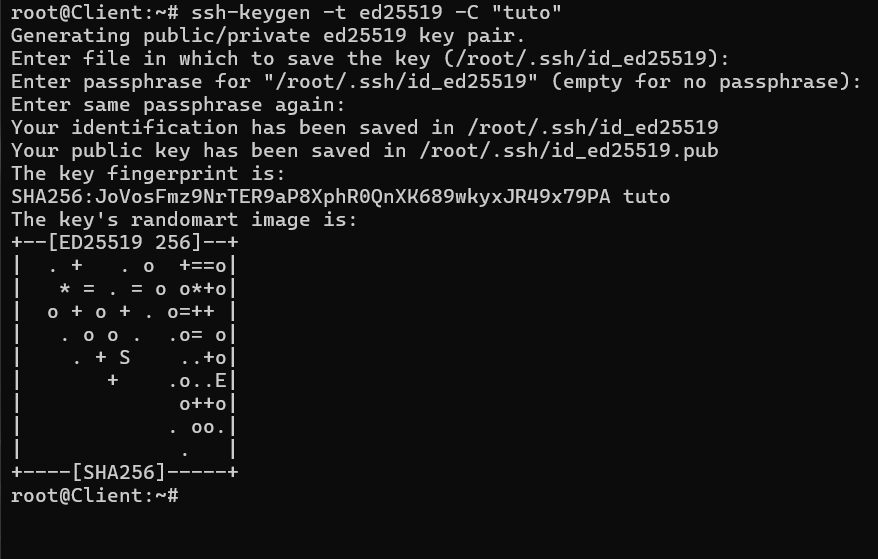
- il nous demande un endroit où enregistrer la clé : on peux laisser par défaut c’est très bien
- Il nous demande une passphrase : cela permet de chiffrer la clé. privée c’est n’est pas obligatoire
- la paire de clé est générée
Si on fais un
ls ~/.ssh/
on retrouve
-id_ed25519 : qui est la clé privée que l’on dois garder
-id_ed25519.pub qui est la clé publique que l’on va donner au serveur
1.2 Envoi de la clé publique au serveur
Pour envoyer la clé publique au serveur
ssh-copy-id -i ~/.ssh/id_ed25519.pub <utilisateur>@<ip du serveur>
il nous demande le mot de passe de l’utilisateur, on le rentre et la clé publique est envoyée
1.3 Vérification
Maintenant, si on se connecte en ssh à partir du client il ne demande plus le mot de passe
ssh <utilisateur>@<ip du serveur>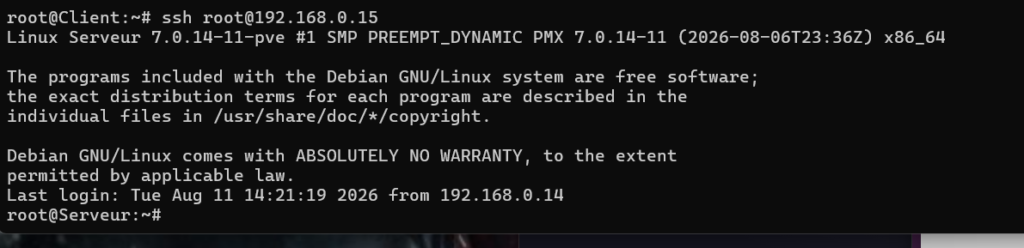
et on est connecté au serveur directement
2-Le client est un Windows
Si le client est un Windows c’est quasiment les mêmes commandes
2.1 Génération de la paire de clés
ssh-keygen -t ed25519 -C "<commentaire>"-t ed25519 est le dernier algorithme en date donc le plus sécurisé. Si on veux on peux aussi utiliser -t rsa -b 4096 qui est moins sécurisé mais a plus de compatibilité
-C « <commentaire> » permet de mettre un commentaire pour pouvoir retrouver cette clé facilement et l’invalider si nécessaire
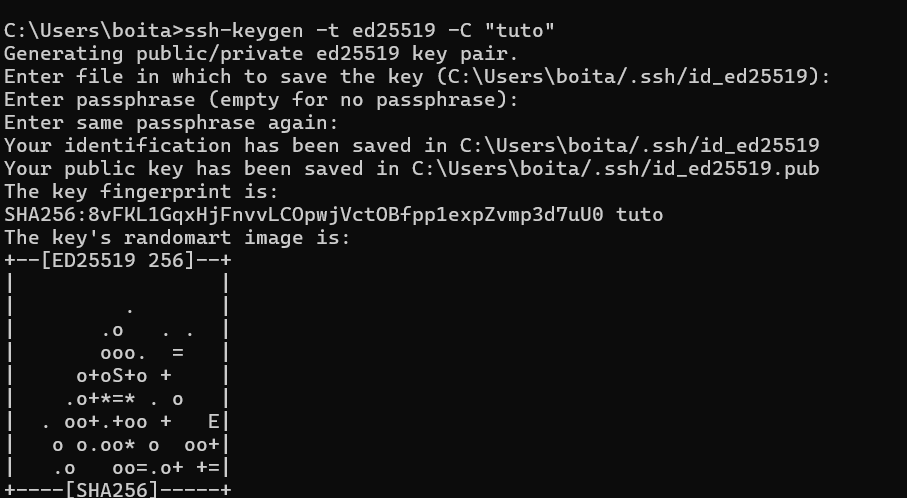
- il nous demande un endroit où enregistrer la clé : on peux laisser par défaut c’est très bien
- Il nous demande une passphrase : cela permet de chiffrer la clé. privée c’est n’est pas obligatoire
- la paire de clé est générée
Si on fait un
dir %USERPROFILE%\.ssh\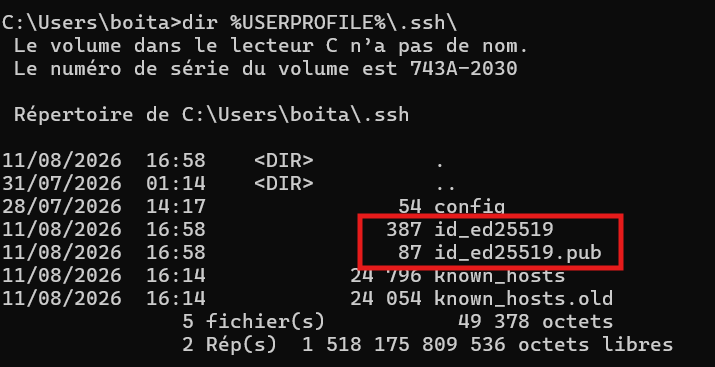
on retrouve
-id_ed25519 : qui est la clé privée que l’on dois garder
-id_ed25519.pub qui est la clé publique que l’on va donner au serveur
2.2 Envoi de la clé publique sur le serveur
type %USERPROFILE%\.ssh\id_ed25519.pub | ssh <utilisateur>@<ip du serveur> "mkdir -p ~/.ssh && cat >> ~/.ssh/authorized_keys"
Il nous demande le mot de passe et la clé est envoyée
2.3 Vérification
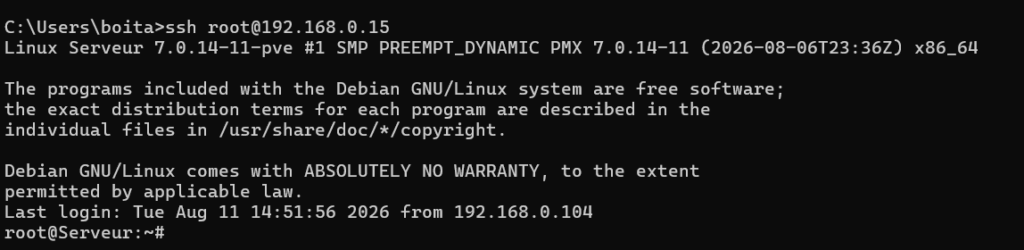
On est bien connecté directement sans la demande d’un mot de passe
3 En Plus
3.1 Désactiver la connexion au serveur avec un mot de passe
On peux, si on ne vas plus se connecter avec un mot de passe à ce serveur, on peux désactiver l’accès ssh au serveur par mot de passe
nano /etc/ssh/sshd_config- décommenter PasswordAuthentication et mettre no
- décommenter PubkeyAuthentication et mettre yes
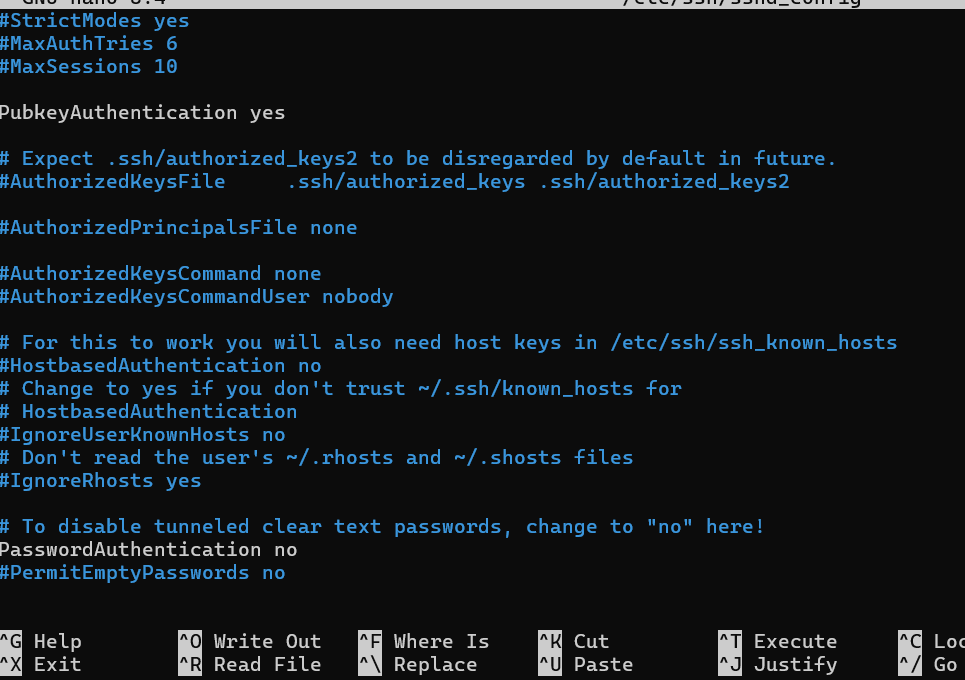
systemctl restart sshdAvant modification à partir d’un autre poste, on a toujours la demande du mot de passe
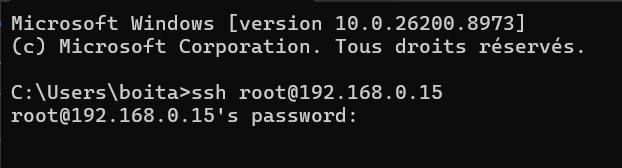
Après modification à partir d’un autre poste

Il nous demande une clé publique
3.2 Invalider une clé sur un serveur
Si on ne veux plus que tel ou tel client se connecte, on peux invalider la clé
Sur le serveur on tapes
cp ~/.ssh/authorized_keys ~/.ssh/authorized_keys.bakpour sauvegarder le fichier stockant les clés au cas où
grep -v '<commentaire>' ~/.ssh/authorized_keys > ~/.ssh/authorized_keys.tmp
mv ~/.ssh/authorized_keys.tmp ~/.ssh/authorized_keys
chmod 600 ~/.ssh/authorized_keys
où commentaire est le commentaire que l’on à mis pour la création de la clé


Je ne peux plus me connecter, ma clé est invalide