
Installer une vm avec docker et portainer sur proxmox peut être long, surtout avec toutes les dépendances de docker.
Heureusement pour nous, des petits malins ont fait un script qui permet de faire ça trés facilement
C’est exactement ce que nous allons faire ici
1 – Installation de la machine virtuelle
On se connecte au shell de proxmox
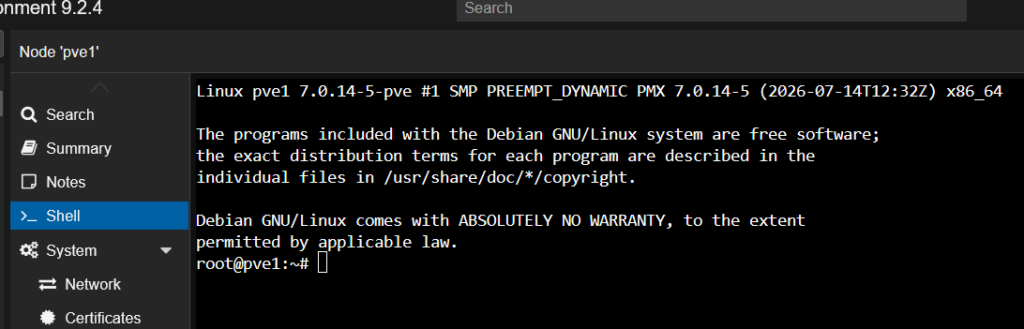
on va chercher le script
https://community-scripts.org/scripts/dockerDans la page on trouve la commande suivante

On choisi le dépôt, la distribution de base, les infos avancées ainsi que l’architecture
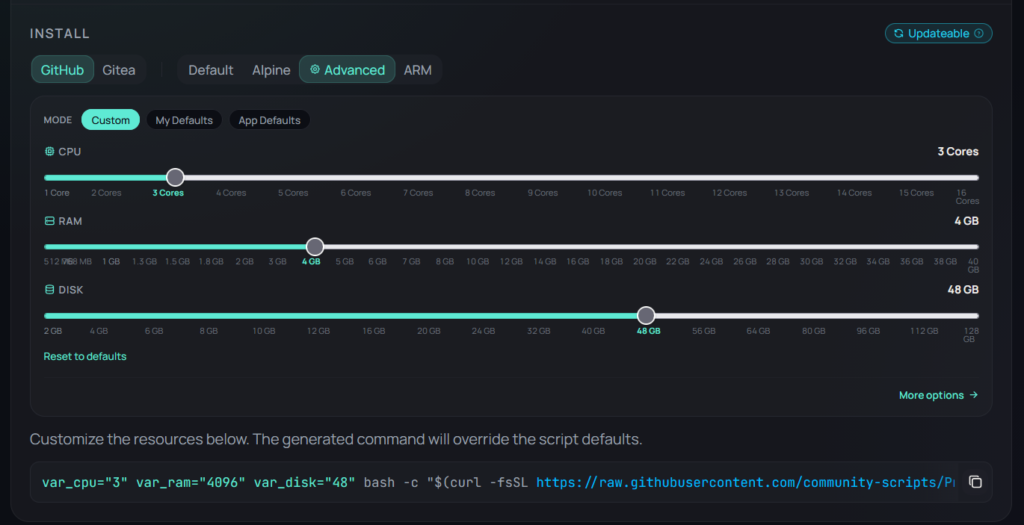
Dans notre exemple on va choisir Github, alpine, 2 cpu, 4Gb de RAM, 45Gb de disque
On Copie le script donné et on le colle dans le shell de Proxmox

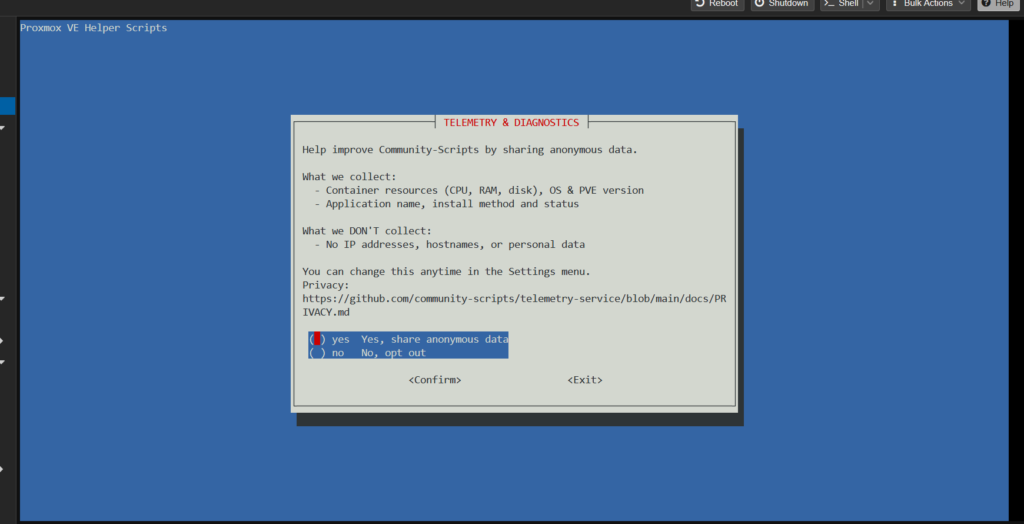
Est ce que l’on veux partager nos infos?
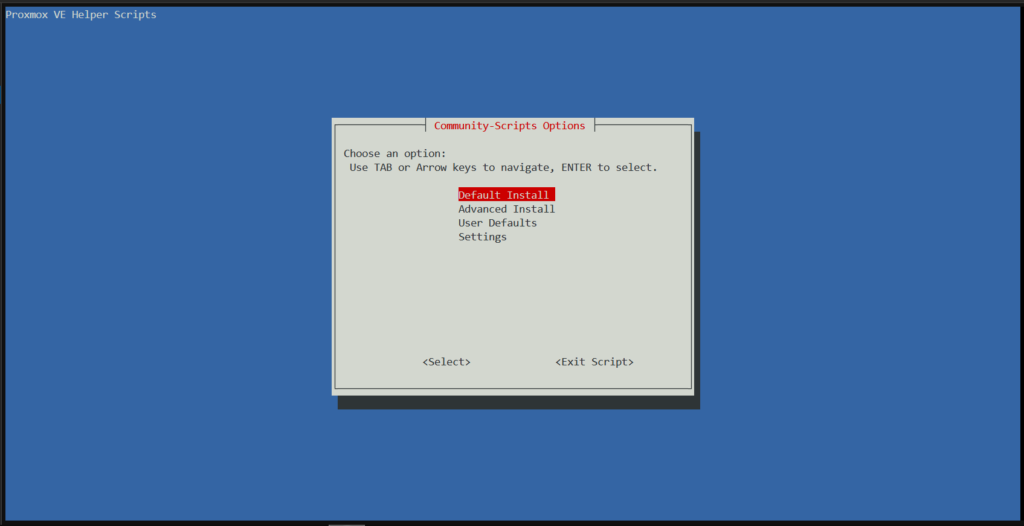
Type d’installation. Dans notre exemple on va prendre une installation avancée
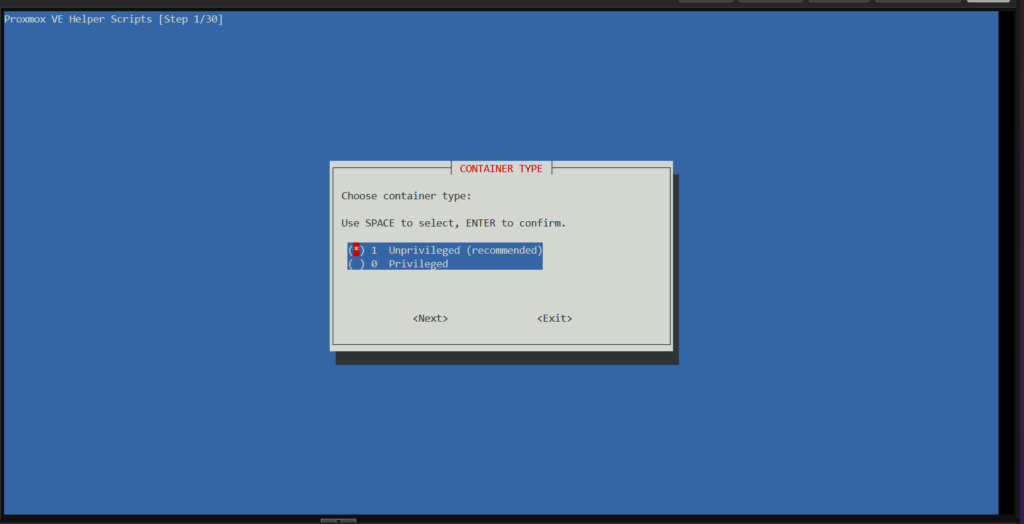
Type d’installation de la VM : Par sécurité il est toujours préférable de créer des VMS non privilégiées cela évite les escalades de privilèges de l’hôte si un attaquant arrive à sortir de la VM
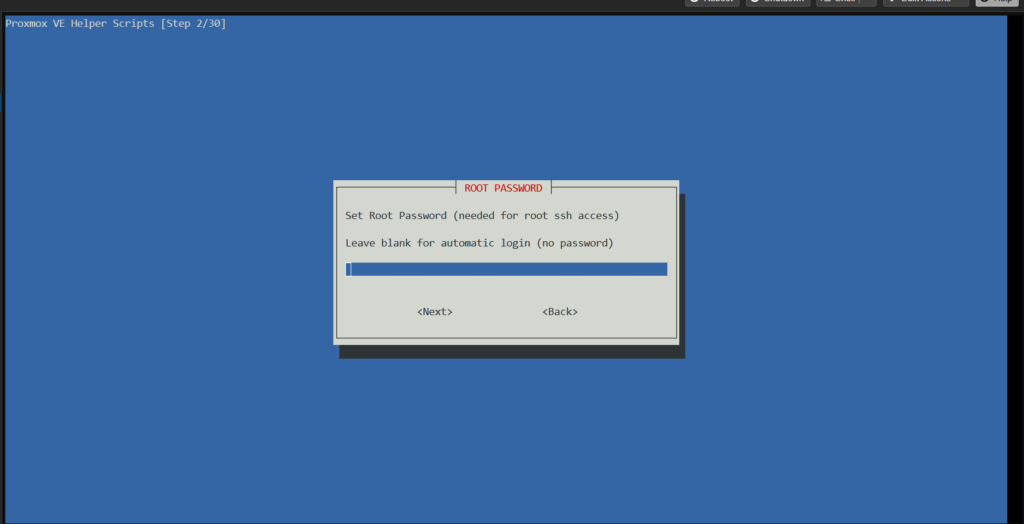
Le mot de passe du root de la VM. On peux laisser blanc si on ne veux pas de mot de passe
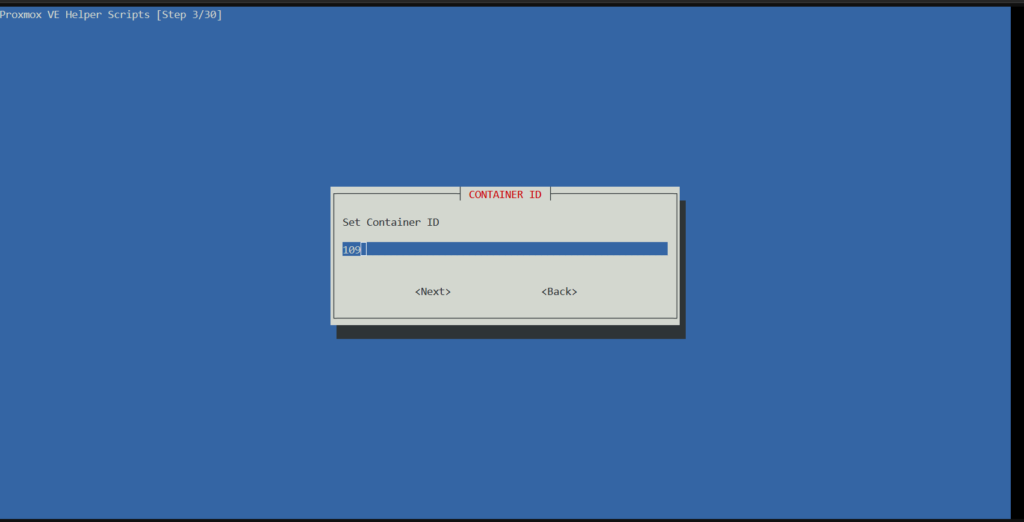
l’id que l’on veux donner à la vm
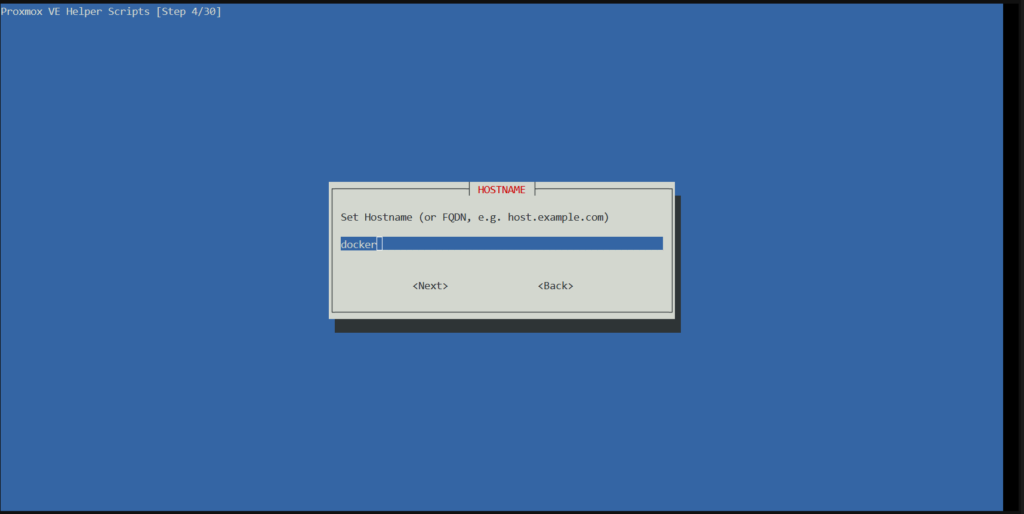
Le nom que l’on veux donner à la VM
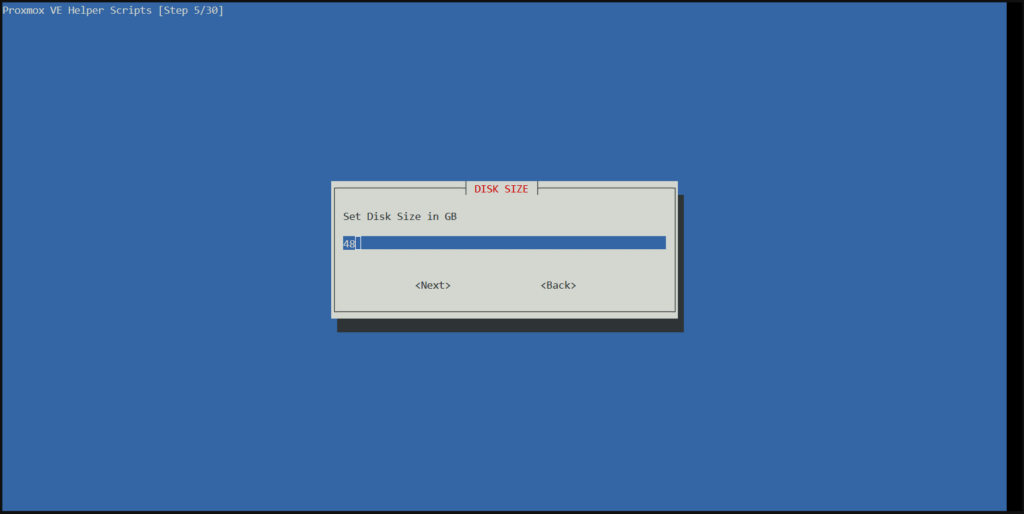
La taille du disque (déjà paramétrée par défaut mais on peux la changer si on s’est trompé)
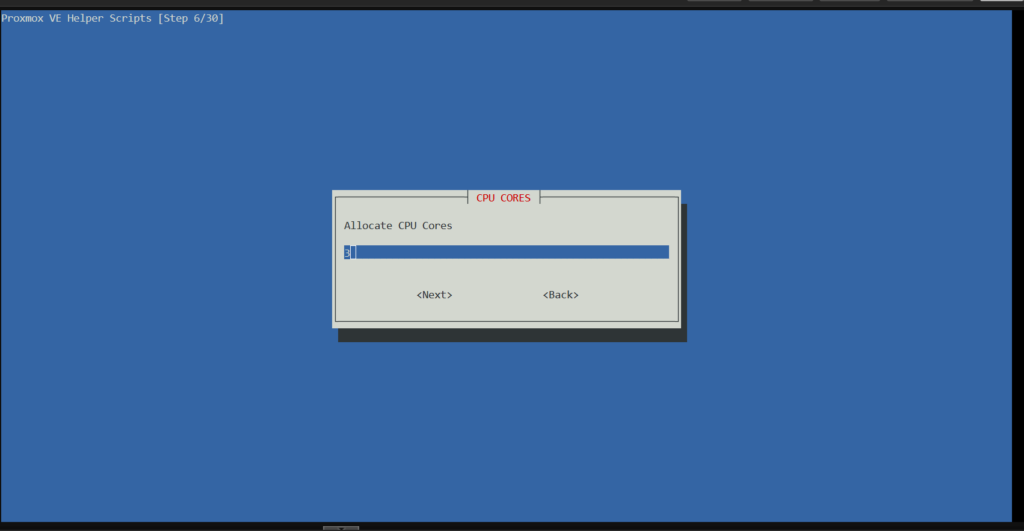
Le nombre de CPU (déjà paramétré par défaut mais on peux le changer si on s’est trompé)
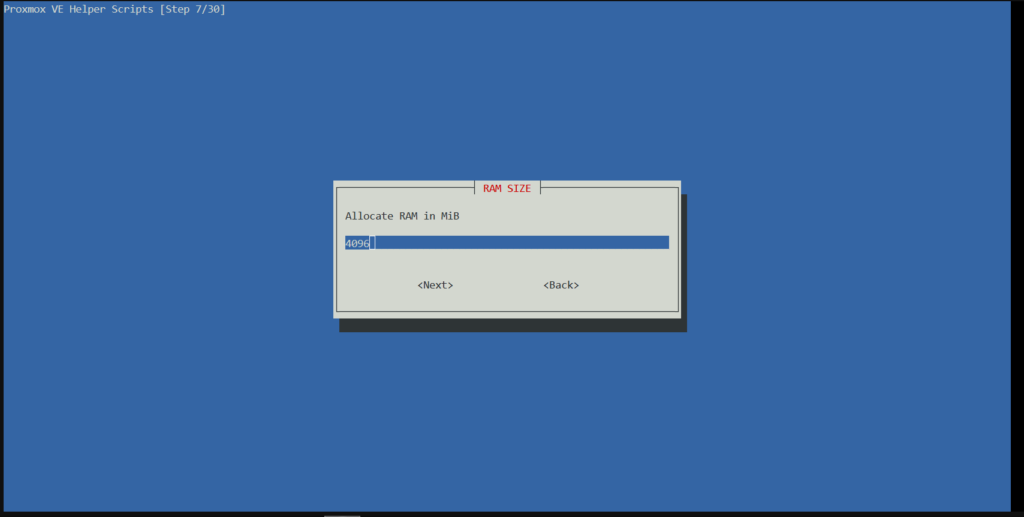
La ram (déjà paramétrée par défaut mais on peux le changer si on s’est trompé)
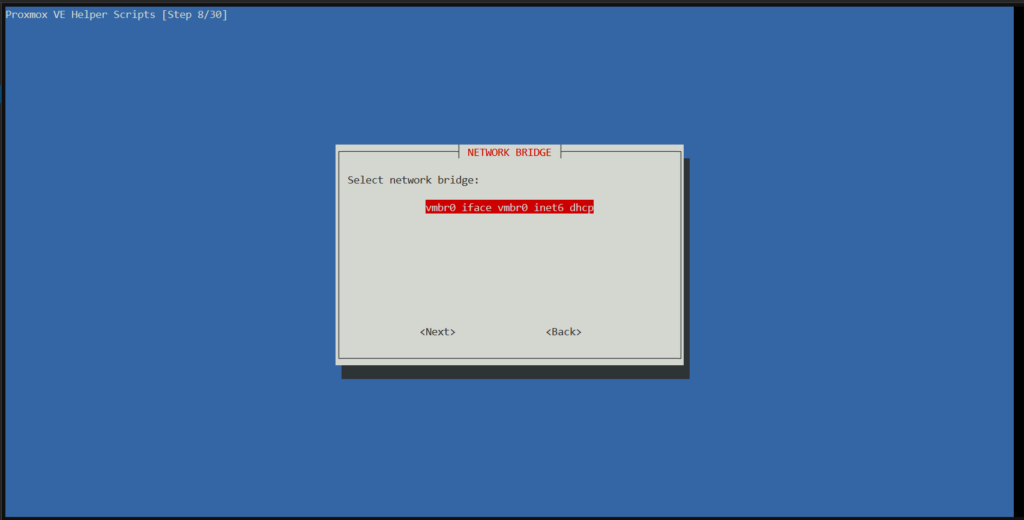
L’interface réseau
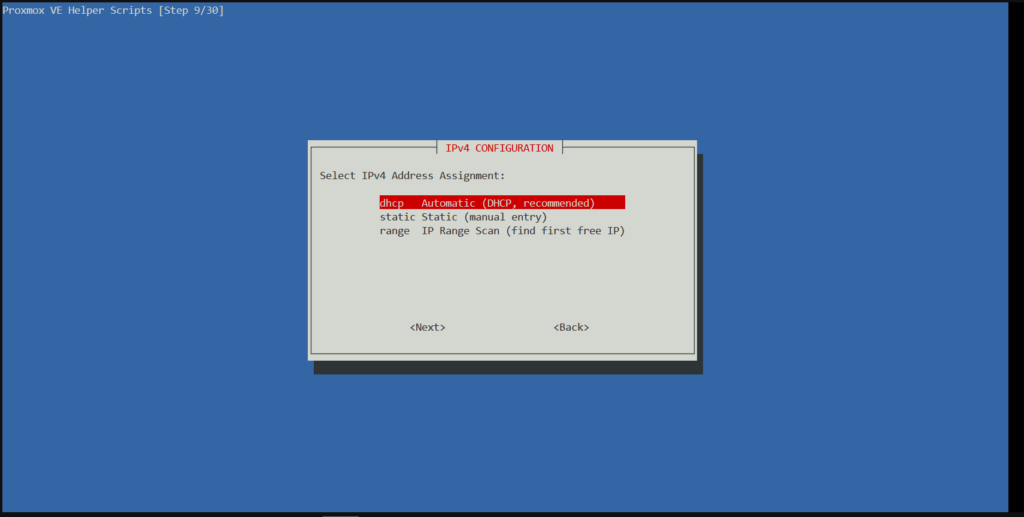
L’ip V4 (soit DHCP, soit statique, soit une plage). Si on choisi plage il prendra la première ip disponible dans la plage.
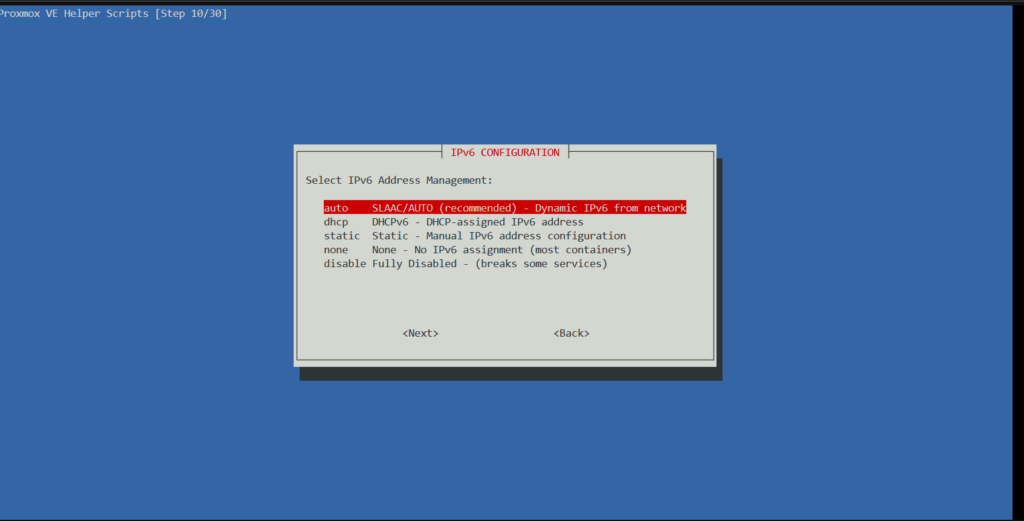
Même chose pour l’ip v6 avec l’option de désactiver si on n’utilise pas l’ip v6
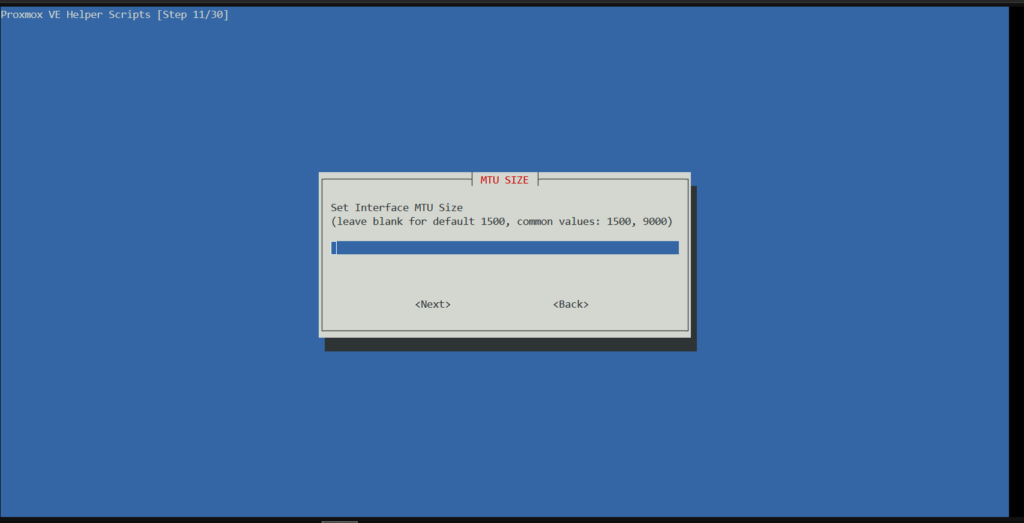
La taille du MTU (on peux laisser vide pour les valeurs par défaut)
Le MTU est le Max Transfert Unit, en gros le nombre d’octets maximum qui peux être transféré en une seule fois via le réseau
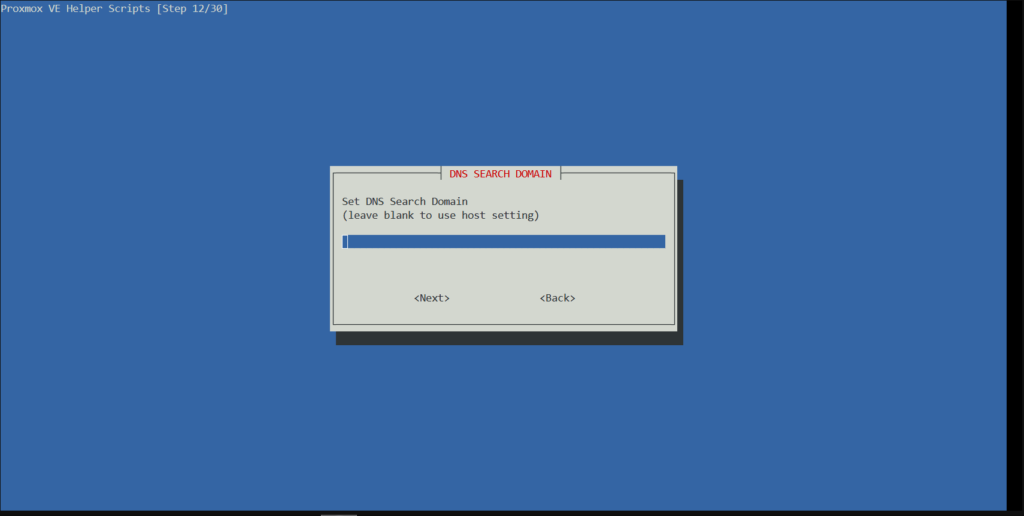
L’ip du serveur DNS si on en a un. On peux laisser vide pour que la vm utilise le serveur DNS de l’hôte
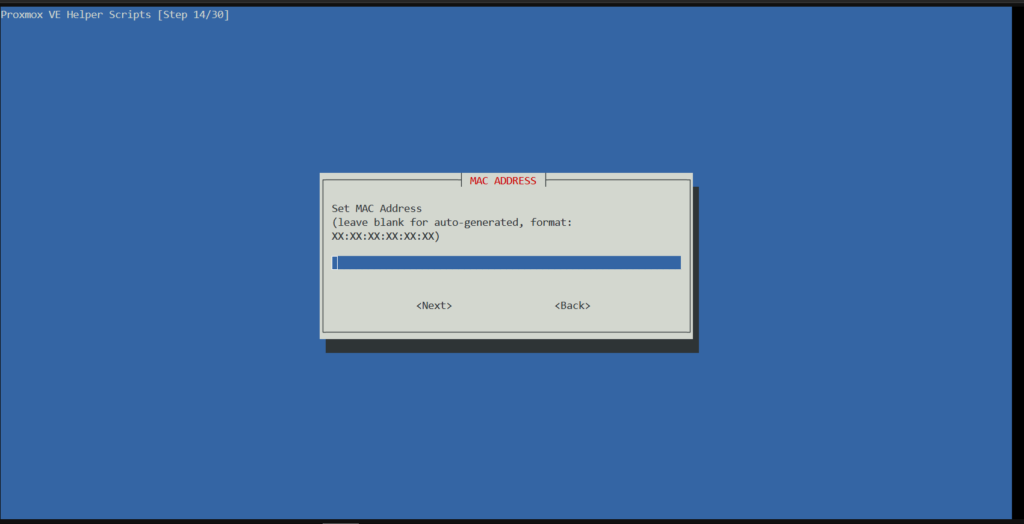
La mac de la VM. On peux laisser vide pour qu’il prenne une mac tout seul
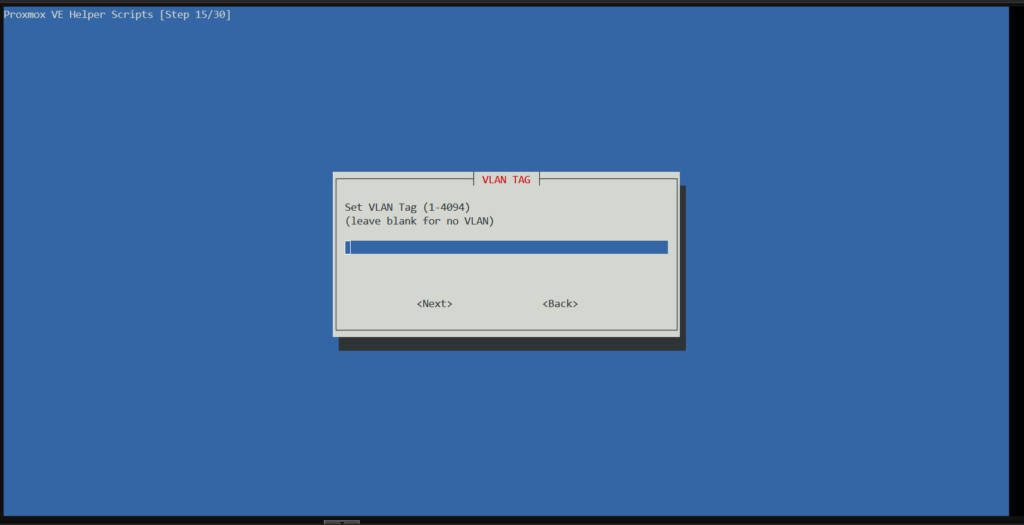
Le VLAN de la VM. On peux laisser vide si on n’a pas de VLAN
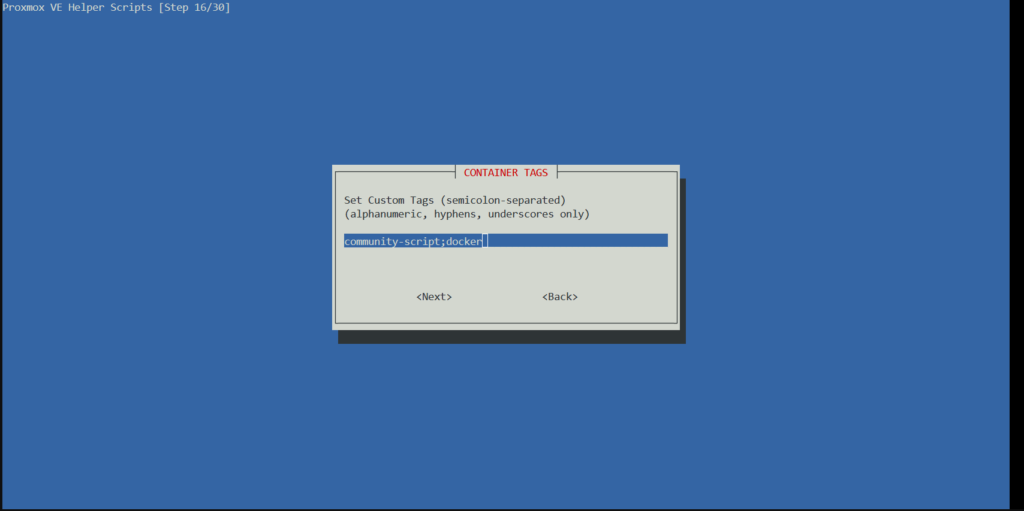
Le ou les tags que l’on veux mettre sur la VM. Si on en mets plusieurs, on les sépare par des points-virgules
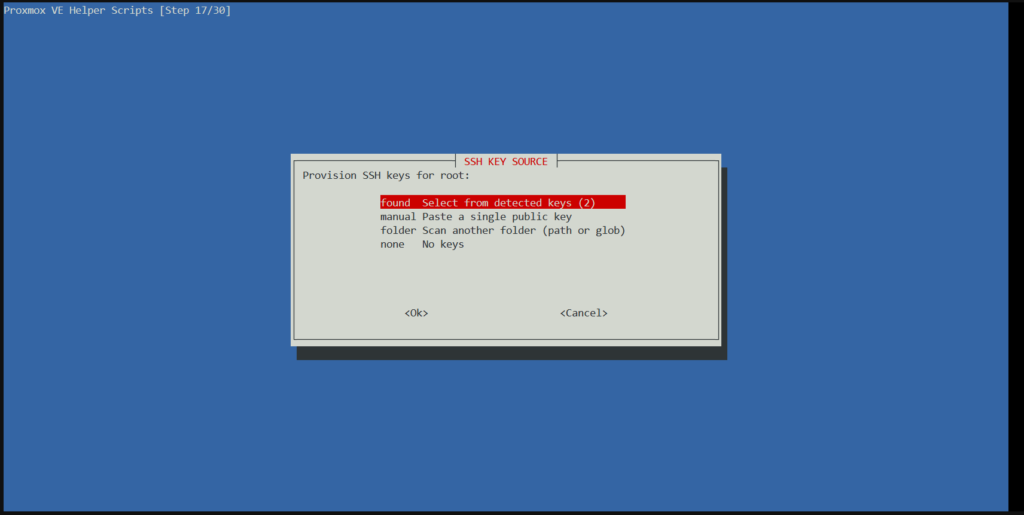
Est ce que l’on mets des clés SSH pour le root. Cela permet de se connecter en root en ssh à la VM
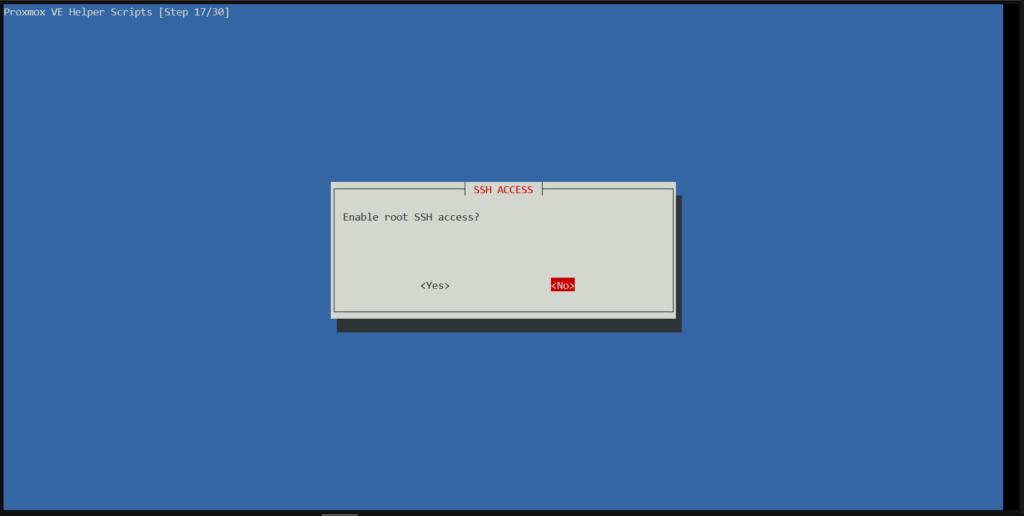
On active l’accès ssh pour le root?
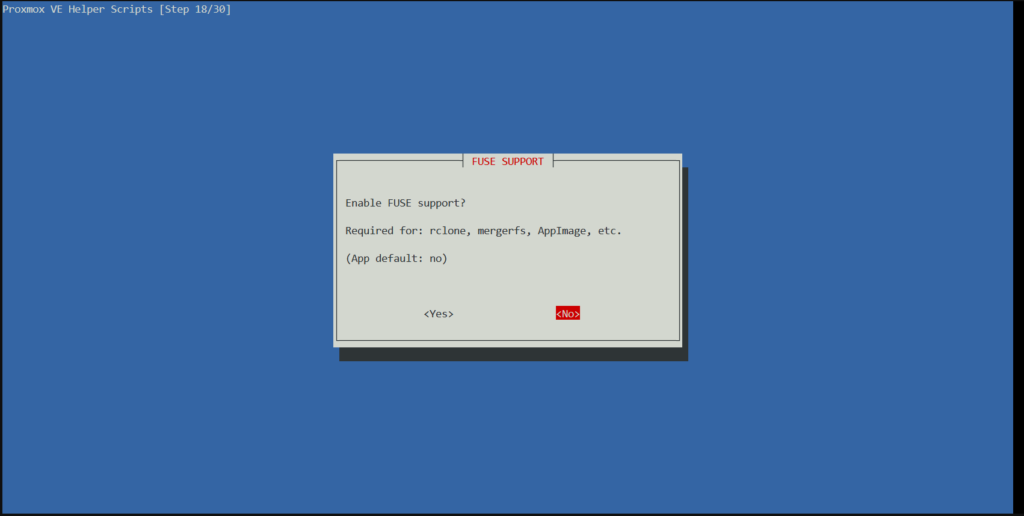
On active le support de Fuse pour la VM? En gros le fuse permet d’avoir un système de fichiers virtuel
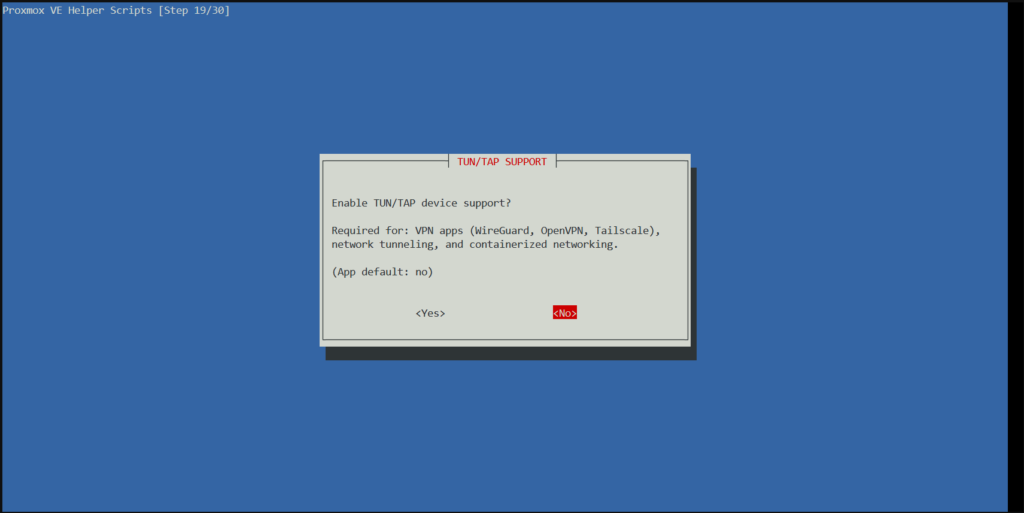
On active le support de TUN sur la VM? TUN permet de mettre des vpn sur une vm
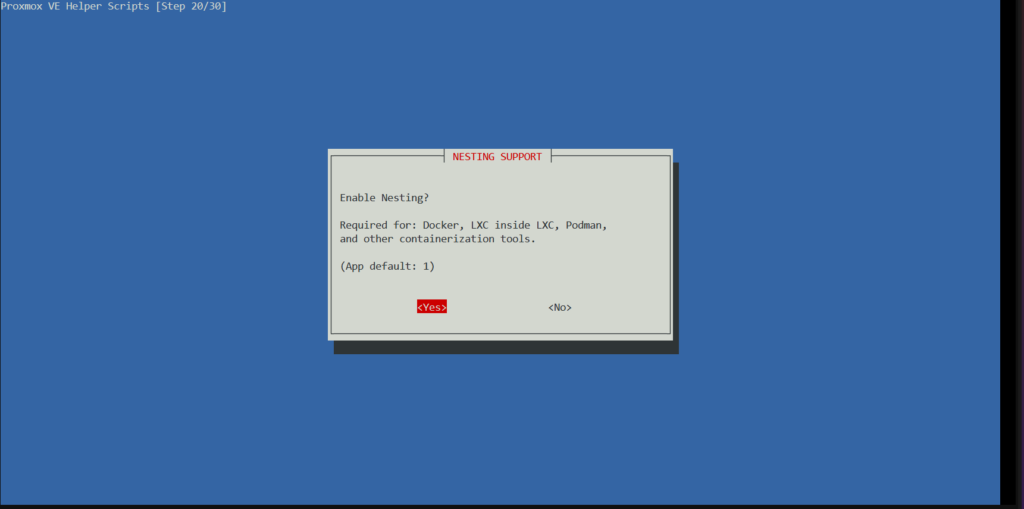
On active le nesting sur la VM? Le nesting permet de faire de la virtualisation dans une machine virtuelle (c’est obligatoire pour docker)
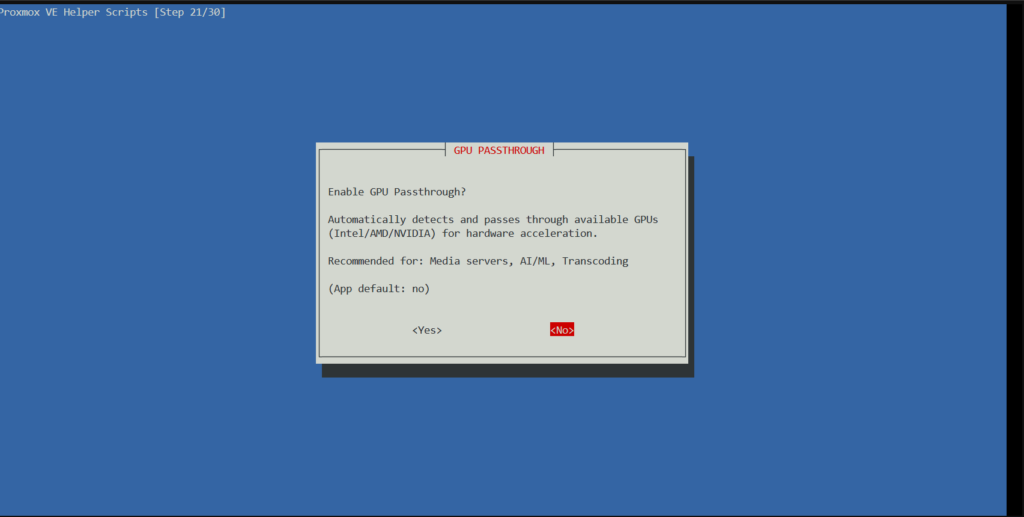
Est ce que l’on donne le GPU de l’hote à la VM?
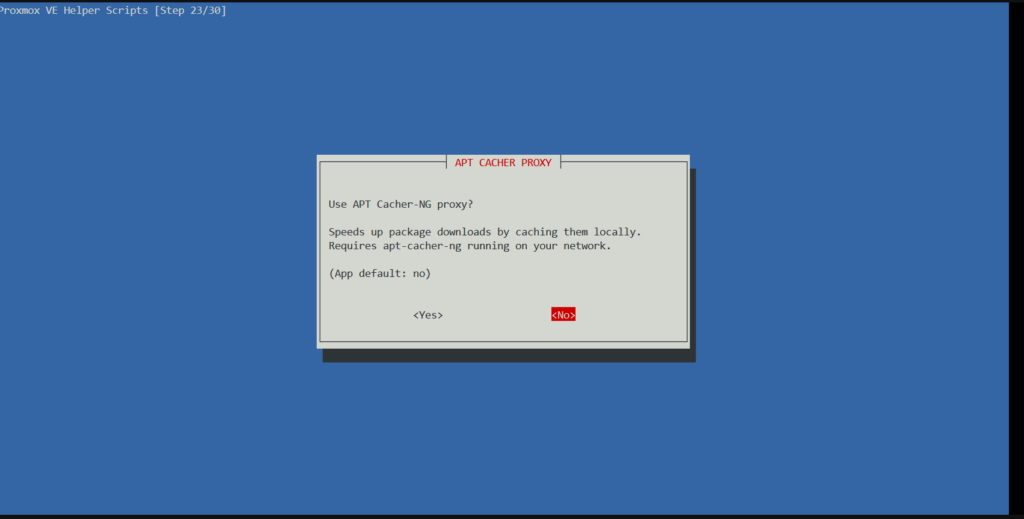
Est ce que l’on active un cache de mise à jour? En gros, au lieu de faire ses mises à jour via internet, la vm récuperera ses mises à jour sur une machine dédiée sur le réseau
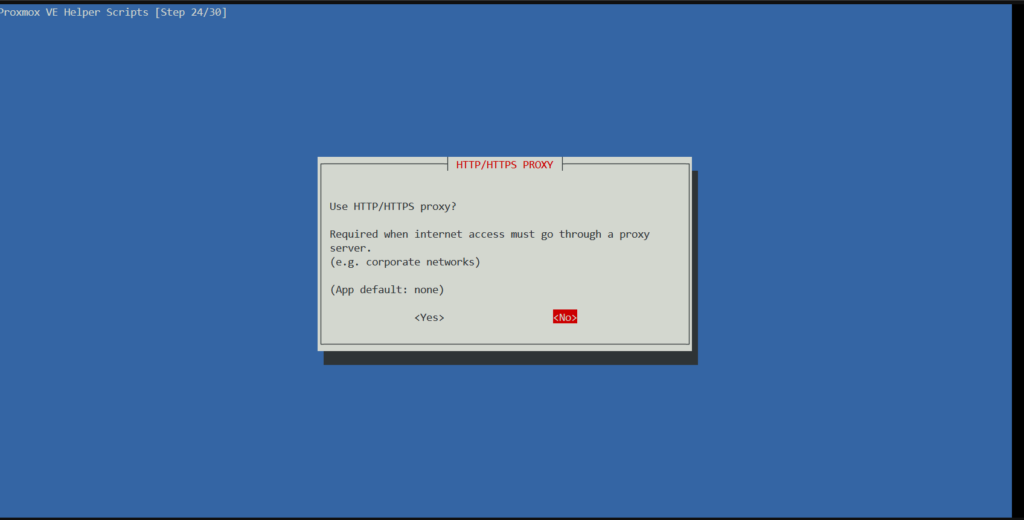
Est ce que la VM utilisera un proxy?
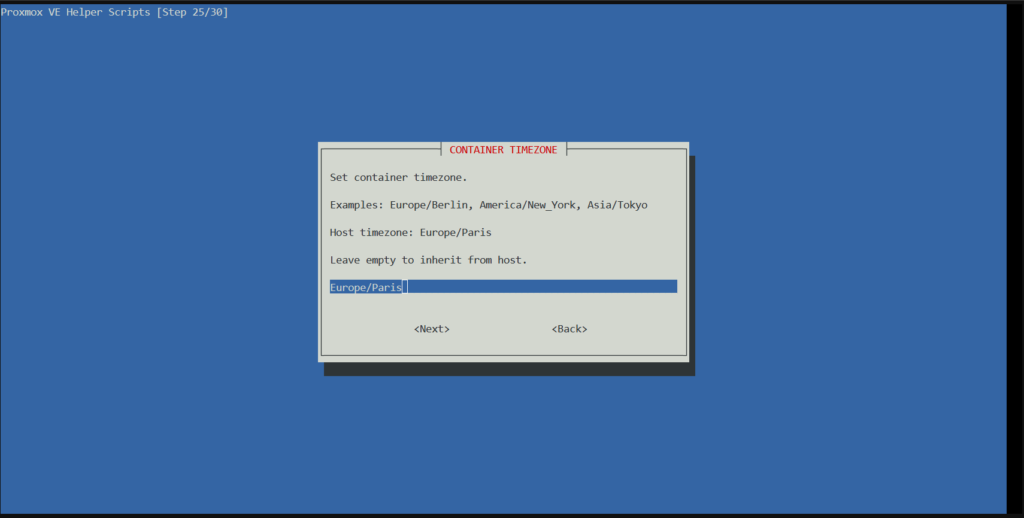
Le timezone de la VM
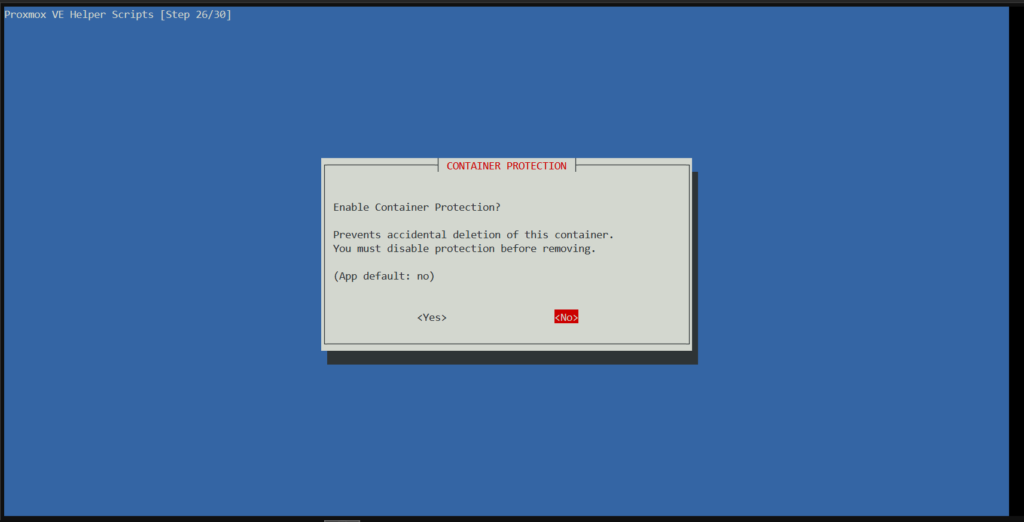
Est ce que l’on active la protection contre la suppression accidentelle de la VM? Par défaut il y a déjà une protection sur proxmox. Il faut que la machine soit éteinte pour pouvoir être supprimée. En plus de ça proxmox demande une confirmation en écrivant son id pour supprimer une VM
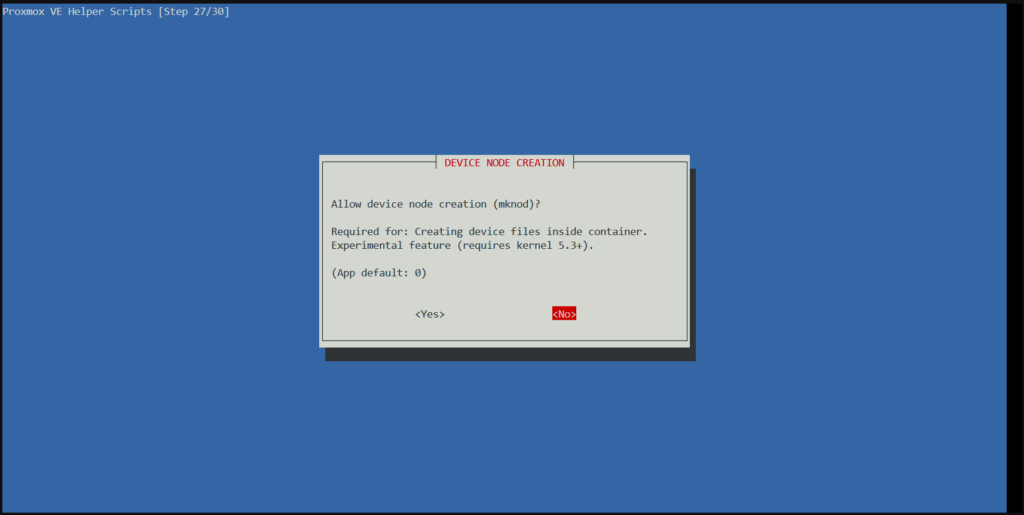
Est ce que l’on active le mknod? En gros, le support du mknod permet à une vm d’accéder à du matériel physique comme une clé usb ou autre sans pour autant devoir passthrought ce matériel)
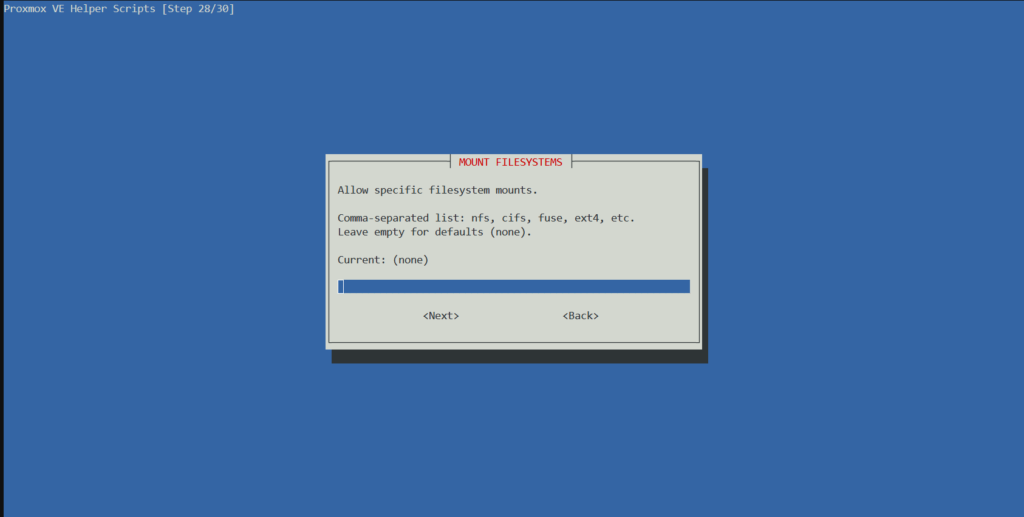
Est ce que l’on veux activer des systèmes de fichiers spécifiques comme le ntfs via cifs par exemple?
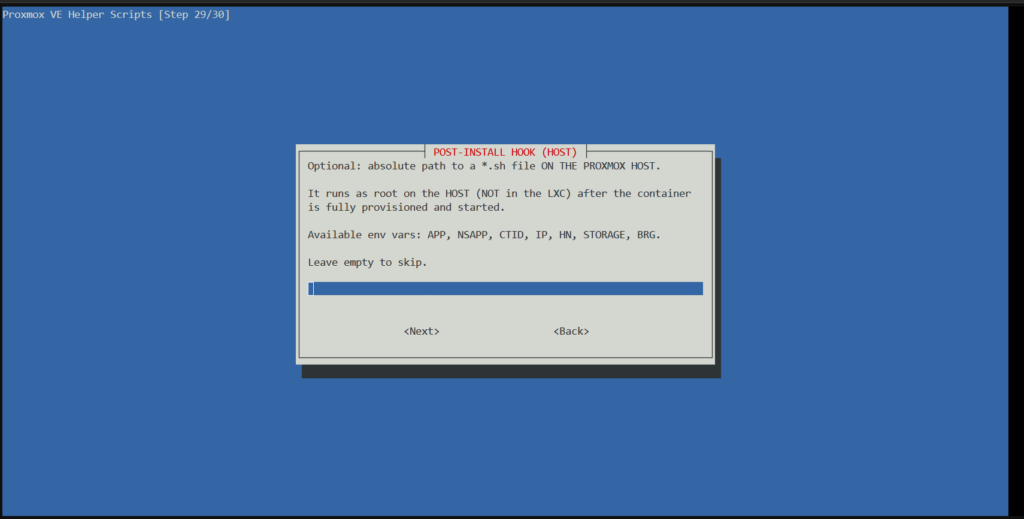
Des variables d’environnement en plus?
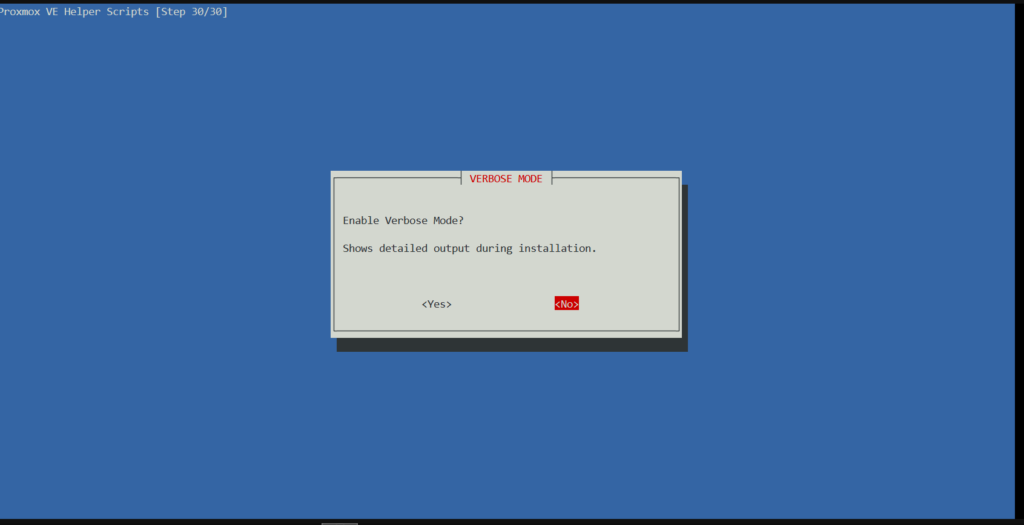
On lance le script en mode verbose? En gros on voit tout ce qu’il se passe
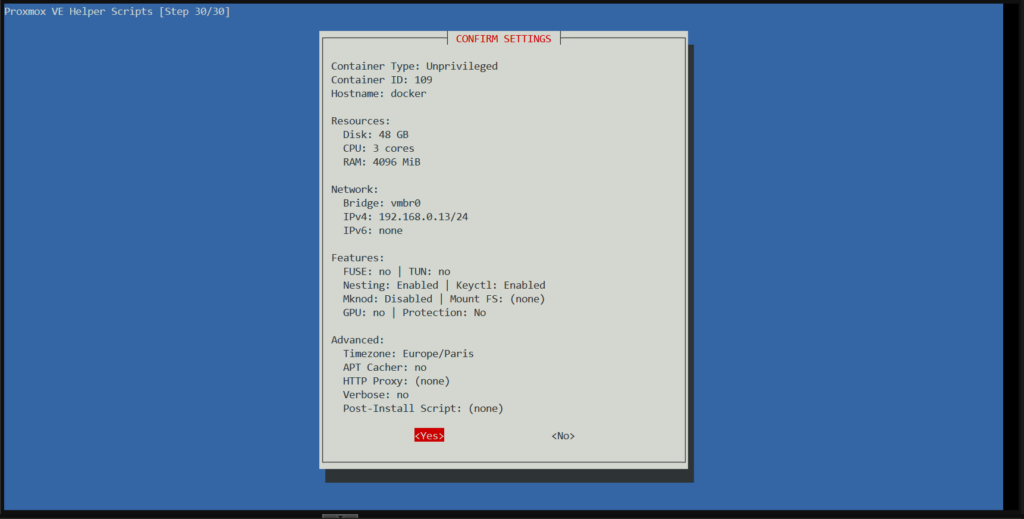
On a un résumé de toutes les options que l’on a choisi et Yes pour lancer tout ça
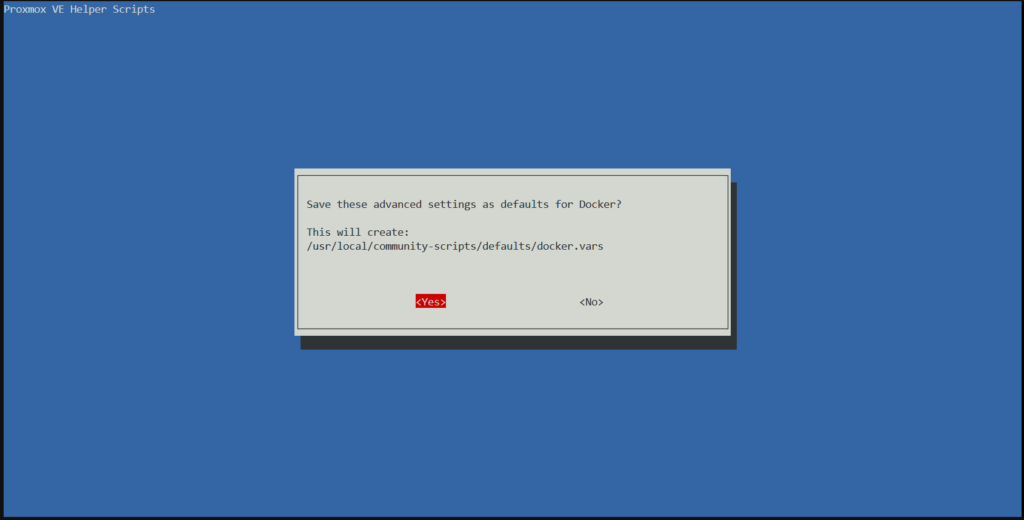
Est ce que l’on donne toutes les options précédentes à docker ou on fait un paramétrage spécifique pour docker à l’intérieur de la VM?
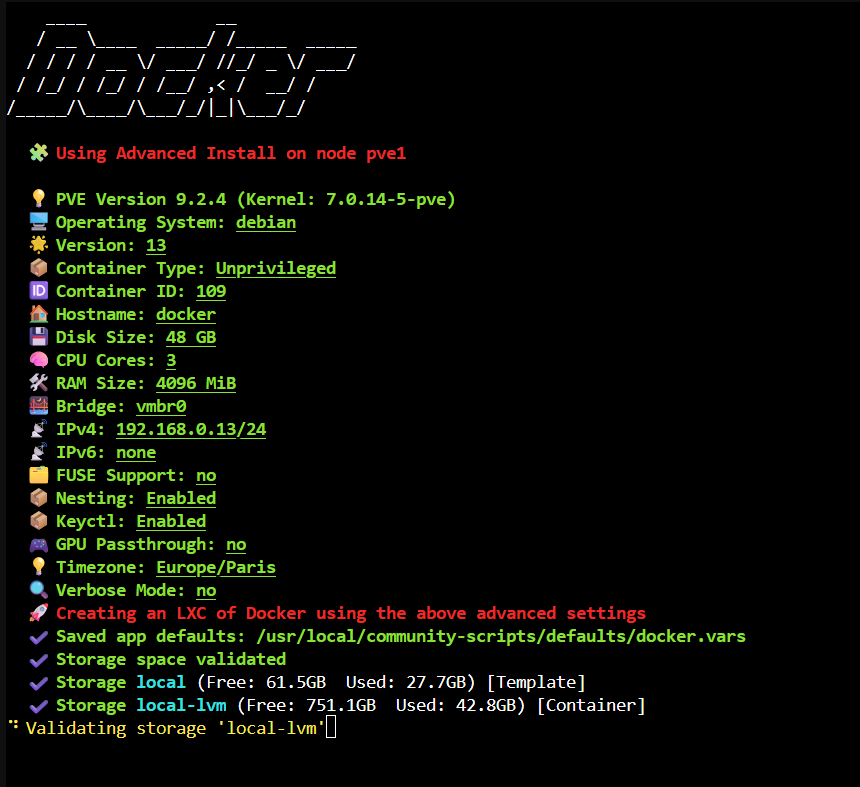
Il bosse plus qu’à attendre

Est ce que l’on veux installer Portainer? Y pour oui

Est ce que l’on expose le port de docker? Non, uniquement en local ou pour tout le monde? Le mieux est uniquement en local donc l ou non donc n

Voilà docker et portainer sont directement installés. On peux aller sur portainer via l’ip de la VM que l’on à mis suivi de 9443
2 – Fin paramétrage Portainer
A la première connexion portainer va demander un mot de passe et un Token
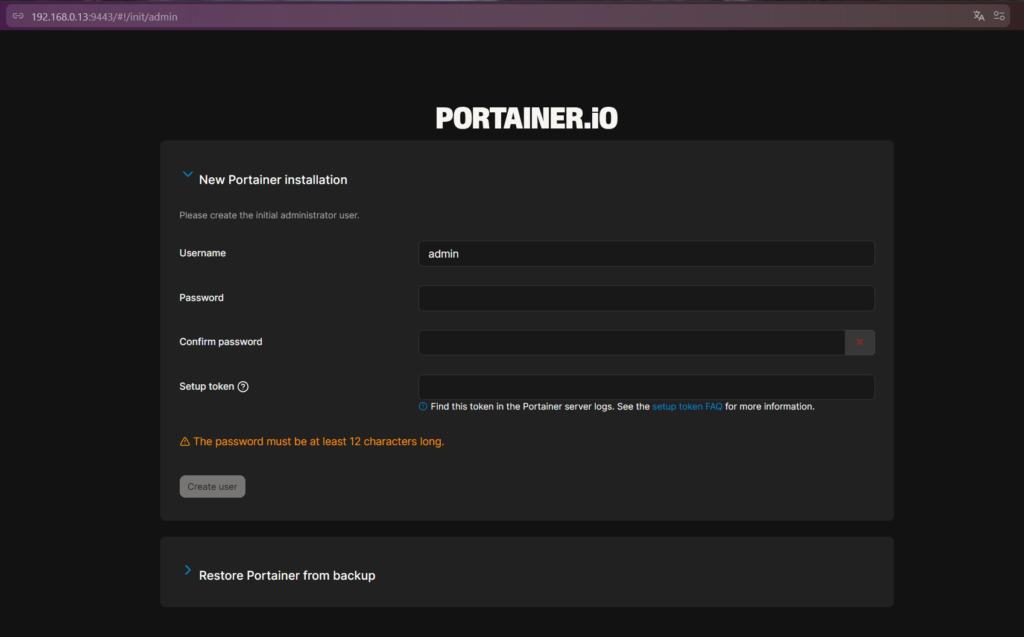
Autant le mot de passe, on mets ce que l’on veux, autant il faut trouver le Token
Pour trouver ce token c’est assez simple
On se connecte en ssh à la machine docker
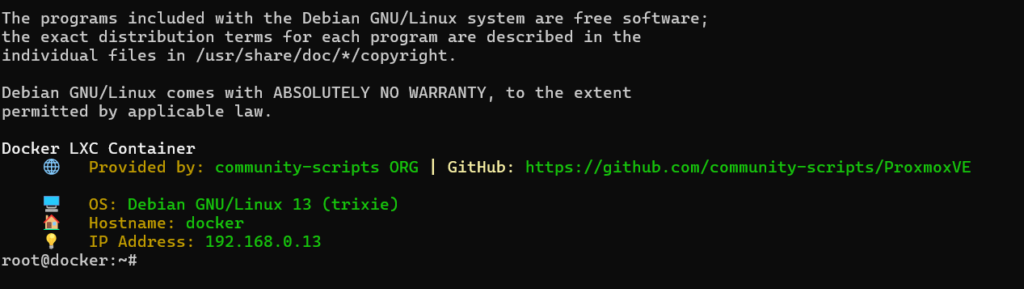
On tape
docker pspour retrouver l’id du conteneur Portainer

l’id de note conteneur est 34162135a9d1
docker logs <id du conteneur> | grep setup_token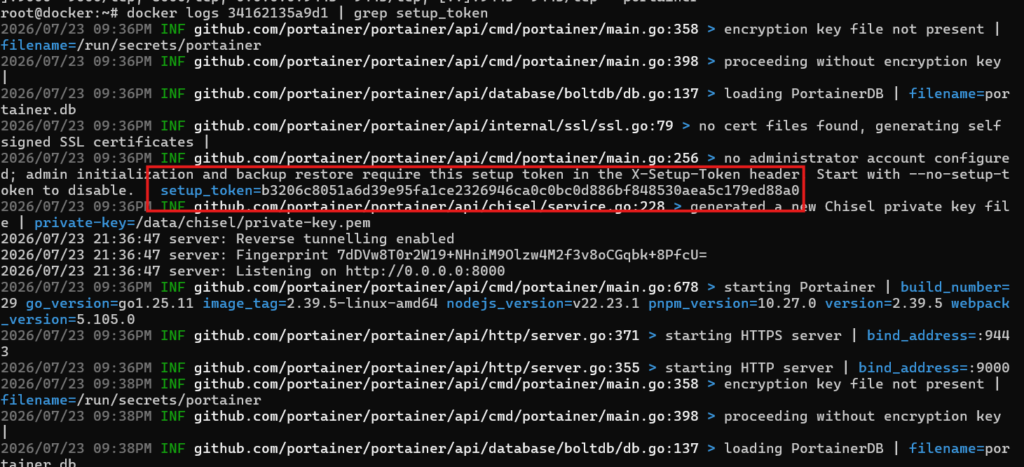
Notre token est ici. On le copie puis on le colle sur notre page de connexion portainer
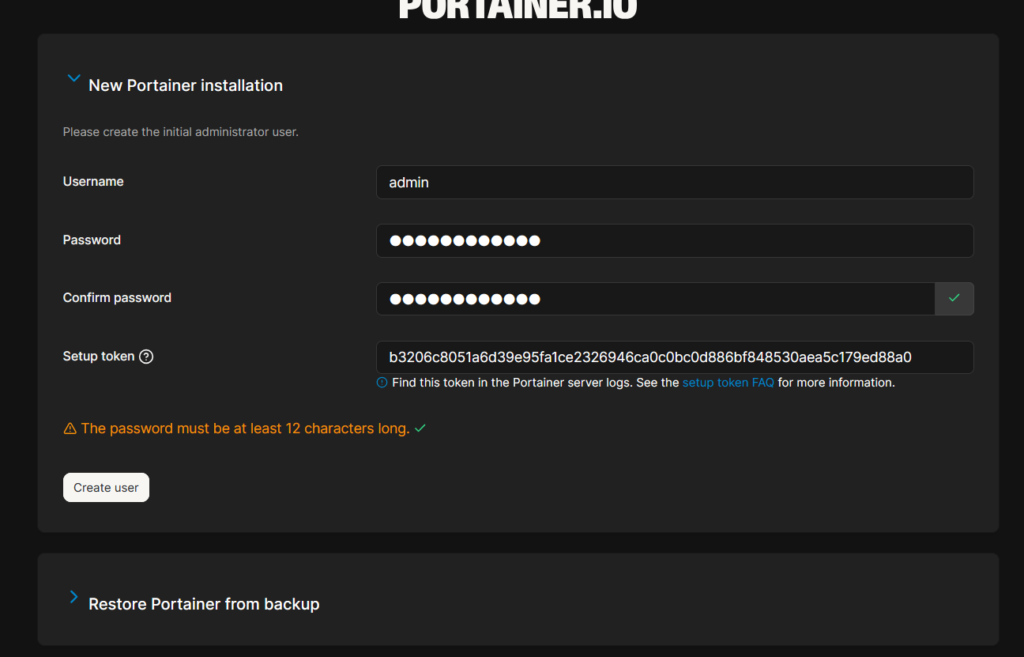
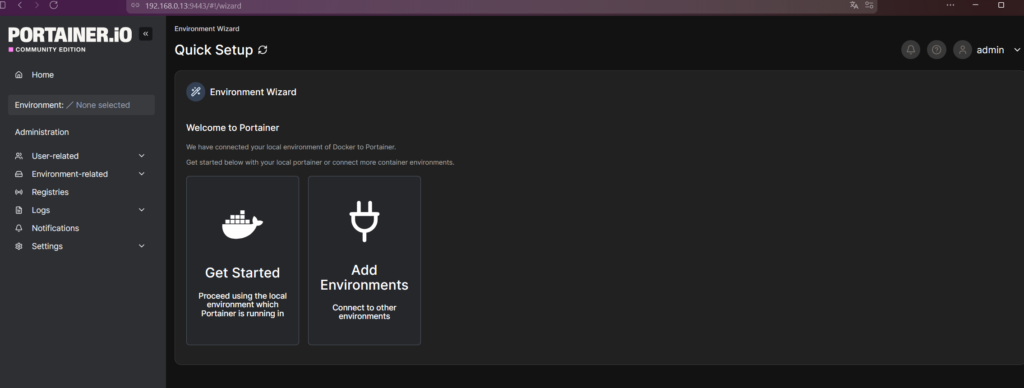
Nous sommes connecté à portainer et nous pouvons créer autant de conteneurs que nous voulons sous docker