Étiquette : PGAdmin

  • Mettre une colonne en AutoIncrement sur PGAdmin

    Sur PGAdmin ce n’est pas aussi simple que sur PhpMyAdmin pour mettre une colonne en autoincrement

    Pour faire ça il faut

    • créer la colonne
    • Lui mettre un nom
    • Type de données en Integer
    • Cocher Not Null
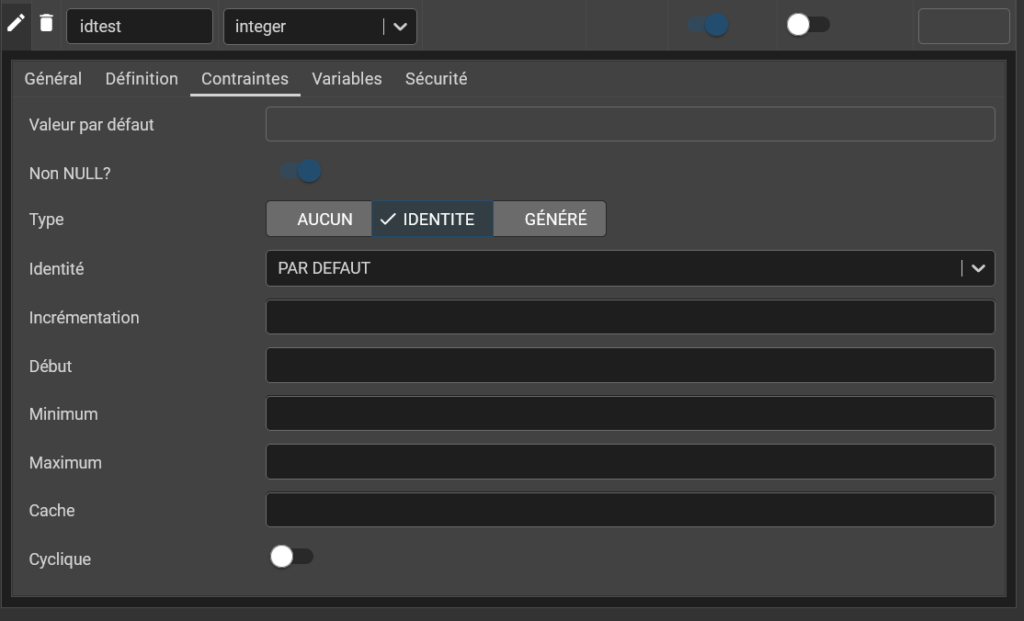
    • Cliquer sur le petit stylo à gauche pour modifier
    • Aller dans contraintes
    • Type : mettre identité
    • Dans Identité mettre : par défaut

    Attention

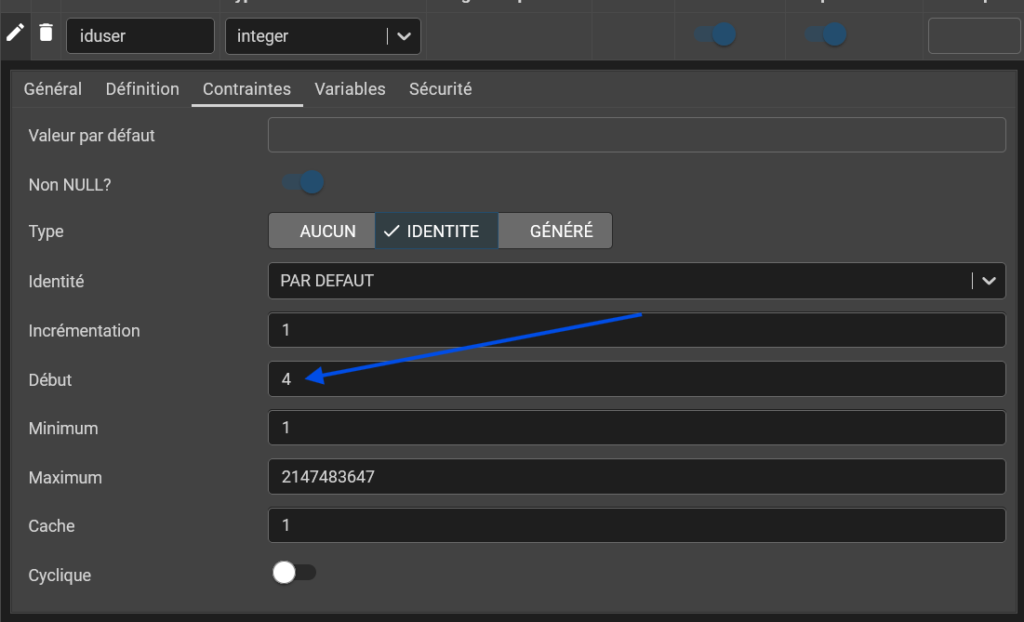
    Si on fais ça après avoir mis des données il faut aller dans « début » puis forcer le début à la dernière valeur rentrée+1

    Par défaut : quand on coche l’autoincrement, PGAdmin mets le début à 1 et donc on se retrouve avec une erreur d’intégrité si on a déjà des données

  • Installation PGAdmin sur un serveur Ubuntu

    1 – Prérequis

    Il faut avoir installé PostgreSQL sur le serveur avant l’installation de PGAdmin

    2 – Préparation du serveur

    • Installation de curl, ca-certificates et gnupg
    sudo apt install curl ca-certificates gnupg -y
    • Ajout de la clé PGP
    curl -fsS https://www.pgadmin.org/static/packages_pgadmin_org.pub \
      | sudo gpg --dearmor -o /usr/share/keyrings/packages-pgadmin-org.gpg
    • Ajout du dépôt PGAdmin
    echo "deb [signed-by=/usr/share/keyrings/packages-pgadmin-org.gpg] https://ftp.postgresql.org/pub/pgadmin/pgadmin4/apt/plucky pgadmin4 main" | sudo tee /etc/apt/sources.list.d/pgadmin4.list
    • Mettre à jour les sources
    sudo apt update

    3 – Installation de PGAdmin

    Deux solutions

    Une version desktop et une version web

    S’il y a une interface graphique sur le serveur et que l’on veux utiliser directement PGAdmin sur le serveur alors on va utiliser la version desktop.

    Si on veux utiliser PGAdmin sur un autre poste, on va utiliser la version Web

    • Installation de la version desktop
    sudo apt install pgadmin4-desktop -y
    • Installation de la version web
    sudo apt install pgadmin4-web -y

    Dans la suite de ce tuto, on va installer la version web

    • Lancement du script de configuration de PGAdmin
    sudo PGADMIN_PLATFORM_TYPE=debian /usr/pgadmin4/bin/setup-web.sh
    • Mettre l’adresse mail de l’utilisateur initial de pgadmin
    • Le mot de passe de l’utilisateur
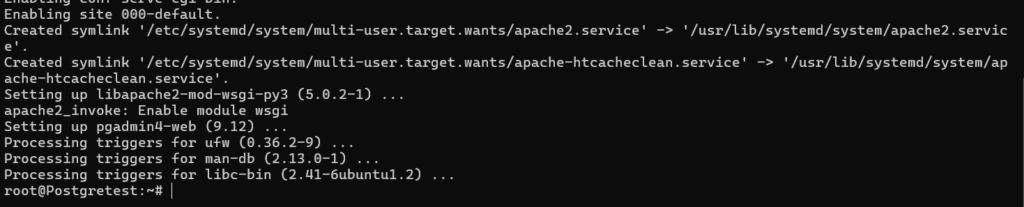
    • Lancement du paramétrage de base de Apache pour PGAdmin, faire Y, puis Y pour confirmer le redémarrage de Apache

    4 – Paramétrage de PGAdmin

    Par défaut PGAdmin n’autorise que les connexions localhost, il faut donc que l’on modifie cela

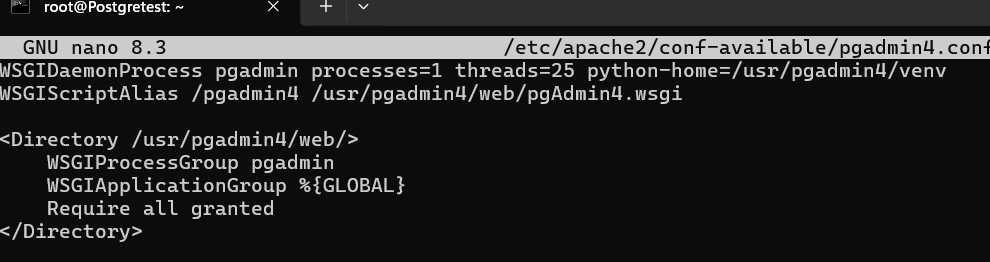
    • Éditer le fichier /etc/apache2/conf-available/pgadmin4.conf
    sudo nano /etc/apache2/conf-available/pgadmin4.conf

    Remplacer la partie

    Require local

    par

    Require all granted
    • Redémarrer Apache
    sudo systemctl restart apache2
    • Test de connexion

    On se connecte via http://ipduserveur/pgadmin4