
Ansible est un outil très utile qui permet d’automatiser des taches sur plusieurs machines. Il permet, par exemple, de lancer les mises à jour sur plusieurs machines avec une seule ligne de commande, de déployer une même architecture sur plusieurs machines, etc…
Nous allons donc l’installer sur une machine Debian et le faire faire une autre machine
1 – Installation de Ansible
Se connecter en SSH sur la machine où l’on veux installer Ansible puis
apt install ansible -y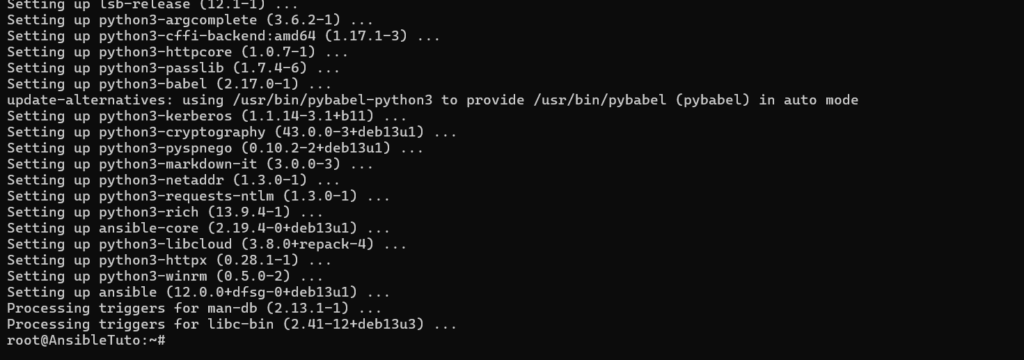
On vérifie la bonne installation de Ansible et de python
ansible --version
python3 --version
2 – Paramétrage
On va créer un dossier que l’on va appeler Ansible
mkdir -p ~/ansible
cd ~/ansible
3 – Rattachement de notre première machine linux à Ansible
Pour que Ansible puisse communiquer avec une machine linux il faut paramétrer un utilisateur et un tunnel ssh sur la machine avec qui il dois communiquer
Dans notre exemple nous avons une machine sous debian qui a l’ip 192.168.0.14
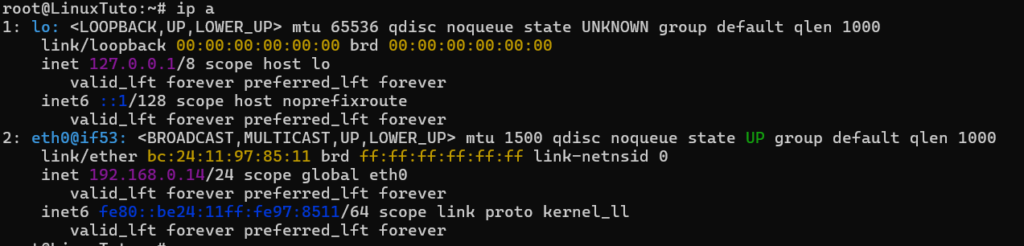
on se connecte à la machine en ssh puis on crée l’utilisateur ansible
adduser ansibleon lui mets le mot de passe que l’on veux et on rempli le reste
on lui donne les accès sudo
usermod -aG sudo ansibleon crée le fichier /etc/sudoers.d/ansible
visudo -f /etc/sudoers.d/ansibleet on écris
ansible ALL=(ALL) NOPASSWD:ALLde façon à ce que la commande sudo ne demande pas de mot de passe pour cet utilisateur
si on as un « command not found » sur visudo alors on dois installer sudo
apt install sudo -y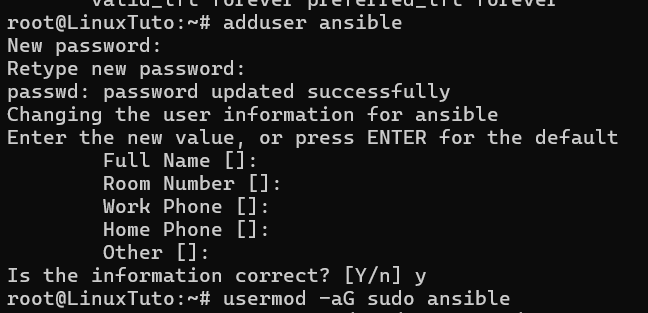

on génère une clé ssh sur la machine Ansible
ssh-keygen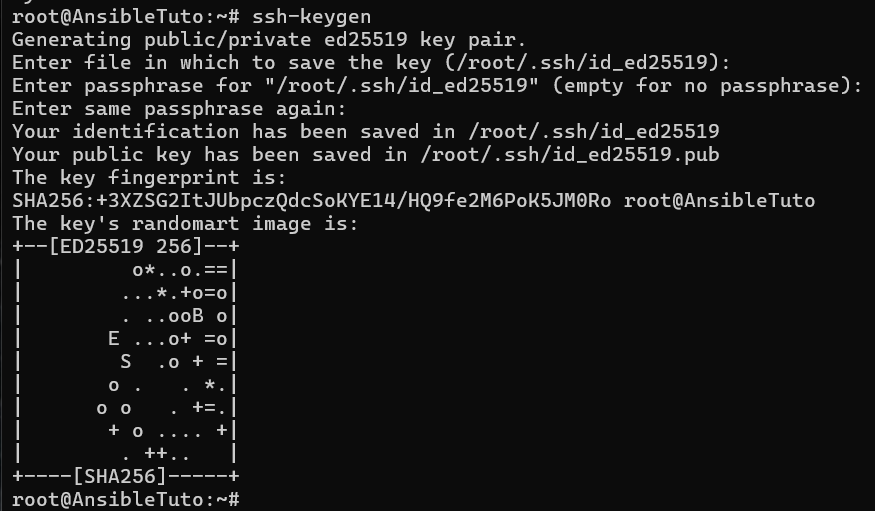
on envoie cette clé à la machine qui dois rejoindre Ansible
ssh-copy-id ansible@192.168.0.14dans notre exemple la machine qui dois rejoindre à l’ip 192.168.0.14

⚠️Attention : le mot de passe demandé est le mot de passe de l’utilisateur ansible que l’on a mis précédemment
PS : si, dans le futur on veux rajouter d’autres machines, on peux utiliser la même clé
Dans ce cas c’est simple, on fait
cat /root/.ssh/id_ed25519.pubid_ed25519.pub est le nom de la clé
puis
ssh-copy-id -i /root/.ssh/id_ed25519.pub ansible@<ip de la nouvelle machine>4 – Création du fichier inventory
Ansible fonctionne avec deux fichiers
Le fichier inventory qui liste les machines
Le fichier playbook qui liste ce qu’il y a à faire. La gestion d’un fichier Playbook est dispo ici
On va donc créer le fichier inventory et mettre notre machine 192.168.0.114
nano inventorymettre ça dedans pour l’exemple
[linux]
192.168.0.14 ansible_user=ansible ansible_python_interpreter=/usr/bin/python3
5 – Test
ansible -i inventory linux -m ping
on a bien une réponse de la machine donc notre machine est bien dans Ansible
6 – En plus
Si on veux que Ansible gère une machine windows et pas une machine Linux il faut
- L’étape 3 est remplacée par
- création d’un utilisateur local sur le windows et lui mettre les droits administrateur
- Ouvrir une commande powershell en administrateur puis écrire
winrm quickconfig