
⚠️ Attention : Pour suivre ce tuto il faut avoir, au préalable avoir un ansible installé. Le tuto de l’installation de Ansible se trouve Ici
Tuto en cours de création
Ansible fonctionne sur un système de Playbooks
Les Playbooks sont, en gros, une liste de commandes que Ansible va effectuer sur la ou les machines sources
Les Playbooks sont des fichiers YAML avec extension YML
1 – Structure d’un fichier Playbook
Un playbook aura la structure suivante
- Name = Une Description de ce que fait le Playbook
- Hosts = Les machines Cibles (L’host correspond au nom du groupe de machine mis dans le inventory)
- become = Les privilèges (true pour exécuter en tant que sudo, false pour exécuter en tant qu’utilisateur non sudo)
- Serial = Passage des machines en même temps ou les unes après les autres (1 = les unes après les autres, 0 = toutes en même temps)
- Tasks = La liste des taches à réaliser
Exemple d’un playbook qui installe et démarre un serveur NGINX
- name: Installer et démarrer nginx
  hosts: webservers
  become: true

  tasks:
    - name: Installer le paquet nginx
      apt:
        name: nginx
        state: present
        update_cache: yes

    - name: Démarrer le service nginx
      service:
        name: nginx
        state: started
        enabled: true
2 – Utilisation d’un Playbook
Pour lancer un Playbook la commande est très simple
ansible-playbook -i <fichier contenant la liste des machines> <nom du playbook à lancer>3 – Commandes les plus utilisées pour commander des Linux
3.1 Installer un Paquet
- name: Installer un paquet
  apt:
    name: <Nom du Paquet>
    state: present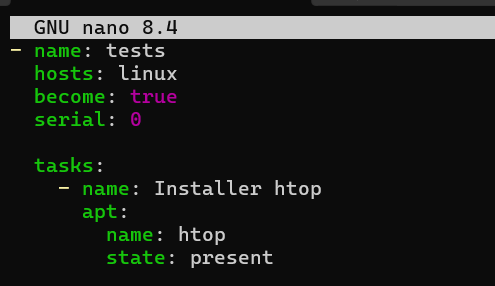
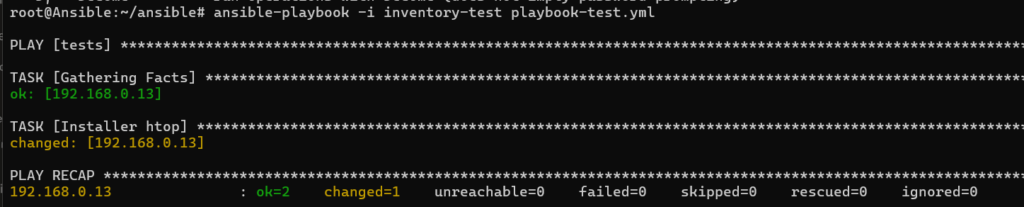
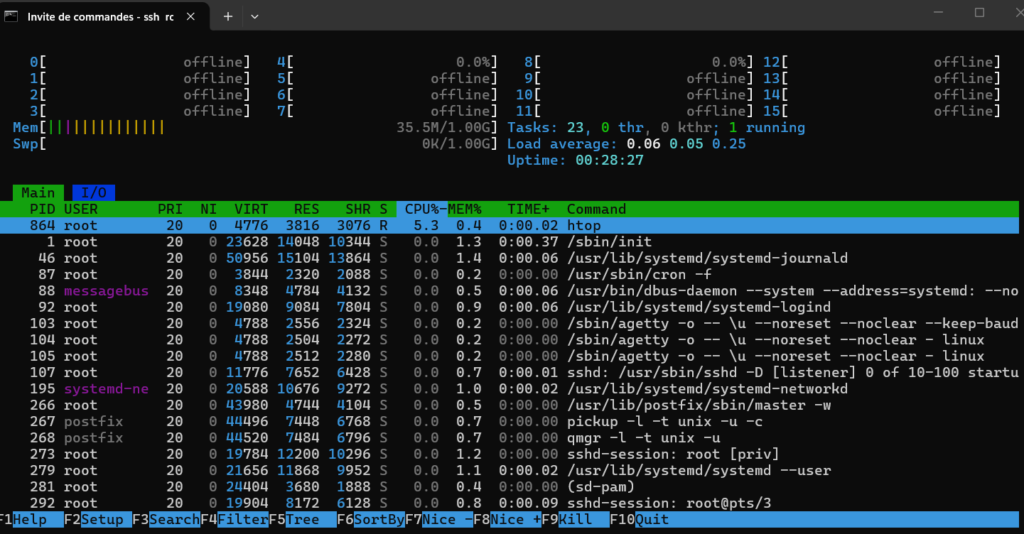
Htop est bien installé sur la machine cible
3.2 Supprimer un Paquet
- name: Supprimer un paquet
  apt:
    name: <Nom du Paquet>
    state: absent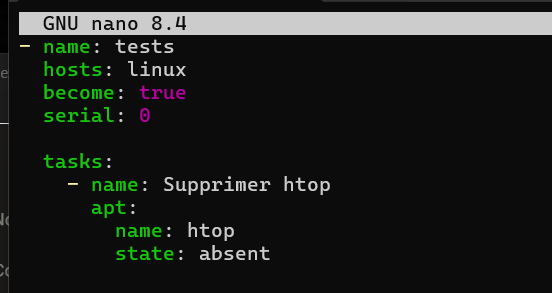
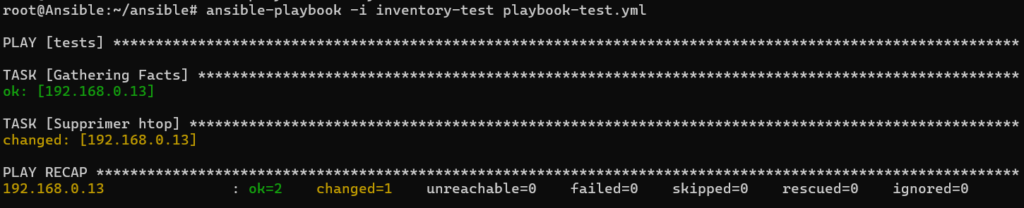
Htop n’existe plus sur la machine cible

3.3 Faire un Update
- name: Update
  apt:
    update_cache: yes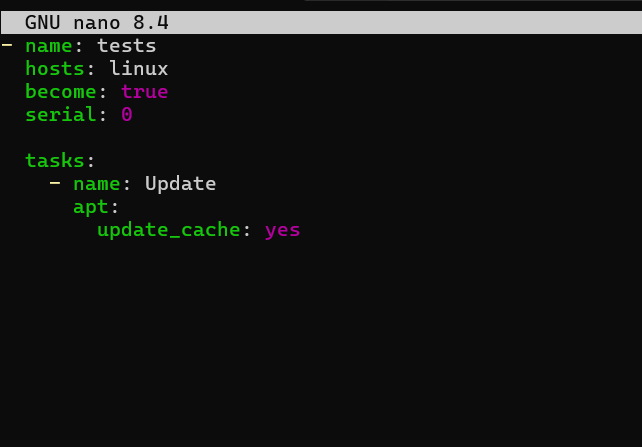
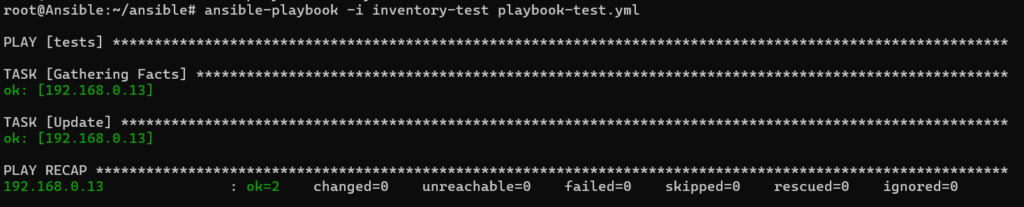
3.4 Faire un Upgrade
- name: Upgrade
  apt:
    upgrade: dist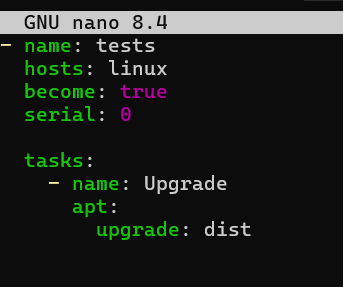

Notre machine cible a été mise à jour

3.5 Redémarrer une machine
- name: Redémarrer une machine
  reboot:
    reboot_timeout: <delai en ms>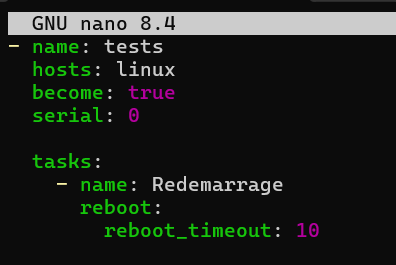

La machine cible a bien redémarrée

3.6 Arrêter une machine
- name: Arret
      community.general.shutdown:
        msg: <le message affiché avant arret>
        delay: <delai en ms>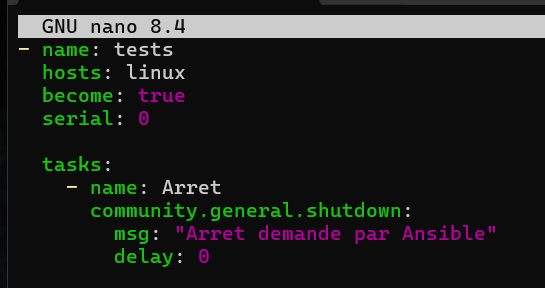
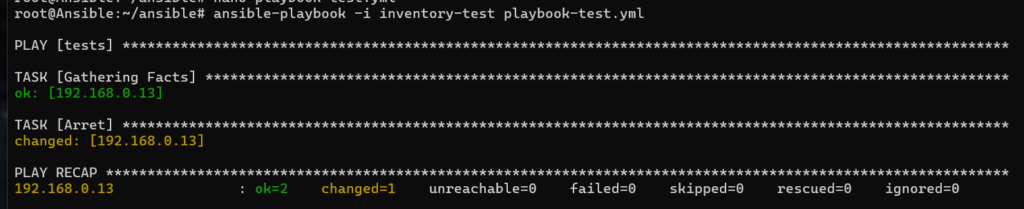
La machine distante a bien été arrêtée

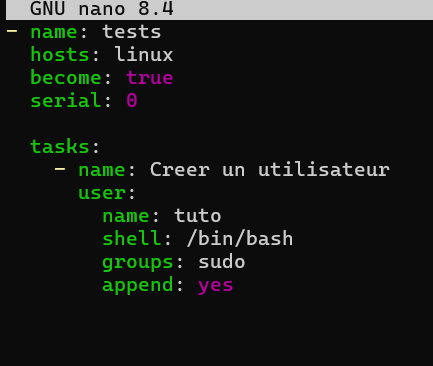
3.7 Créer un Utilisateur
- name: Creer un utilisateur
  user:
    name: <nom utilisateur>
    shell: /bin/bash
    groups: <groupes de l'utilisateur>
    append: yes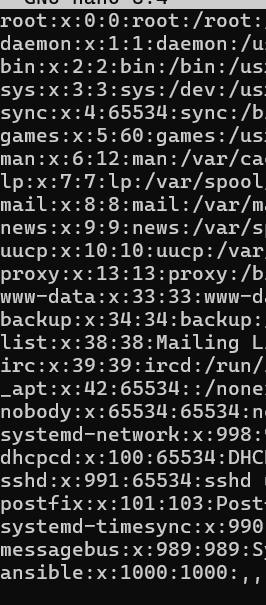

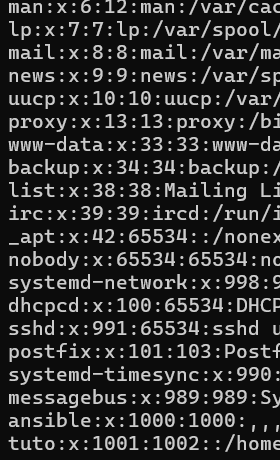
L’utilisateur a été crée sur la machine distante
3.8 Créer un fichier
- name: Creer un fichier
  file:
    path: <chemin du fichier>
    state: touch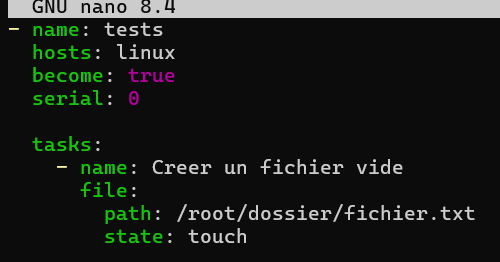


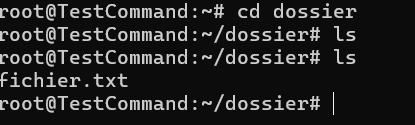
Le fichier a bien été crée sur la machine distante
3.9 Ajouter du contenu dans un fichier
- name: Ajouter du contenu dans un fichier
   blockinfile:
        path: <chemin du fichier>
        block: |
               <Texte à rajouter>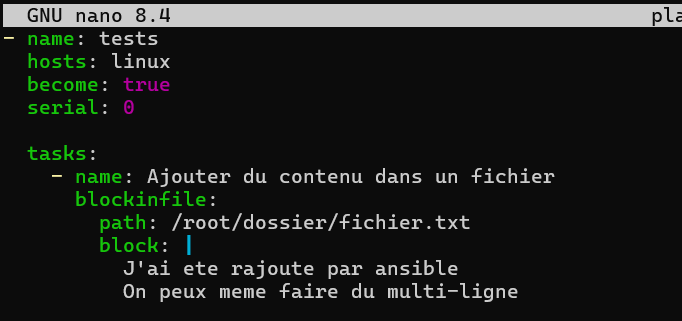

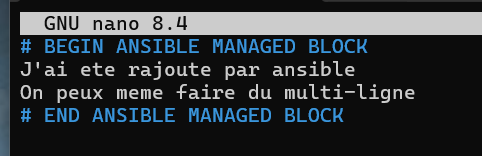
et si maintenant on nano une seconde fois on voit que le fichier a été modifié sur la machine distante
3.10 Modifier le contenu d’un fichier
- name: Modifier une ligne dans un fichier
  lineinfile:
    path: <chemin du fichier>
    regexp: '^<debut de la ligne a modifier>
    line: <nouvelle expression>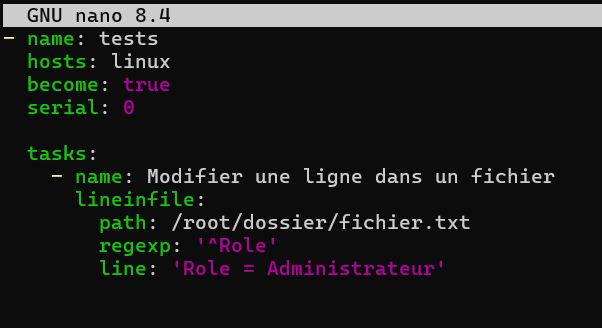
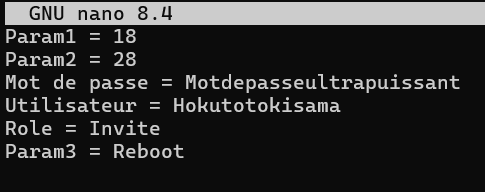

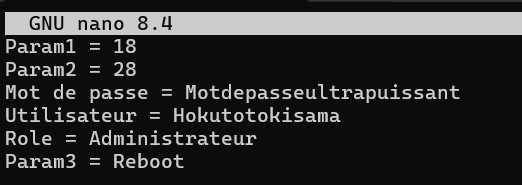
Si on nano le fichier une nouvelle fois, on vois que le rôle a été changé dans le fichier de configuration de la machine distante
3.11 Envoyer un fichier depuis ansible sur la machine distante
- name: Copier un fichier
   copy:
        src: <chemin du fichier source>
        dest: <chemin de destination>
        owner: <nouveau proprietaire>
        group: <nouveau groupe>
        mode: '<droits>'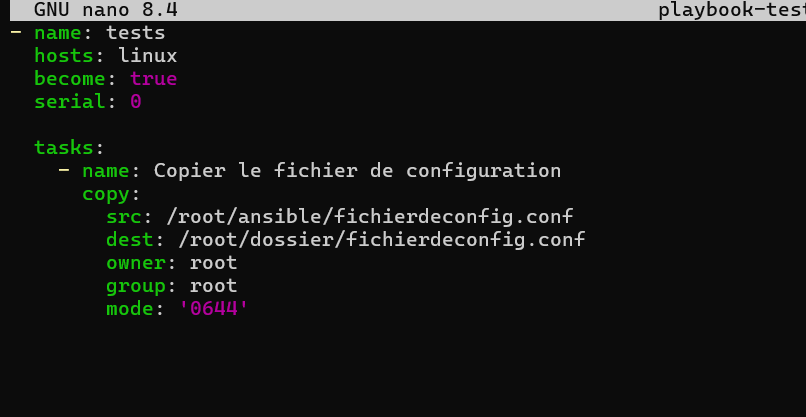
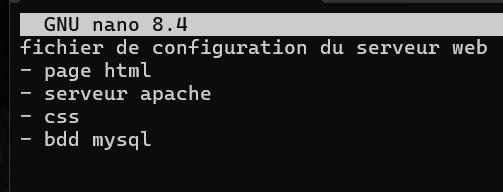
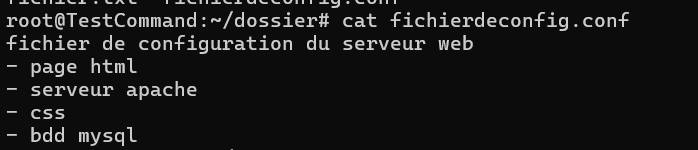
Contenu du fichier sur la machine ansible
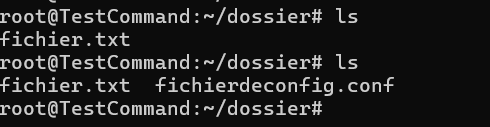
Sur la machine distante, le dossier ne contient pas le fichier


Sur la machine distante, on a bien le fichier
et si on l’ouvre
3.12 Démarrer un Service
- name: Demarrer le service
   service:
         name: <nom du service>
         state: started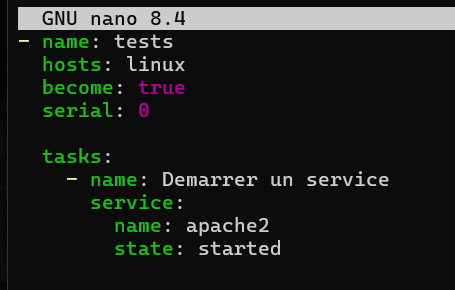
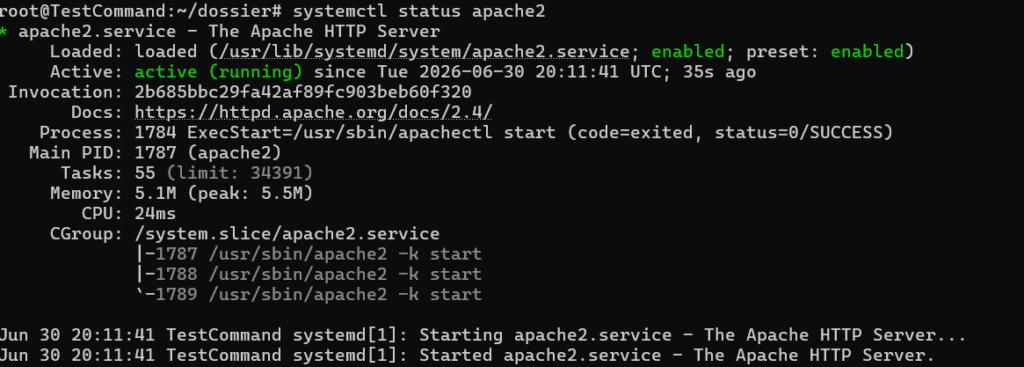
Si on regarde la machine distante
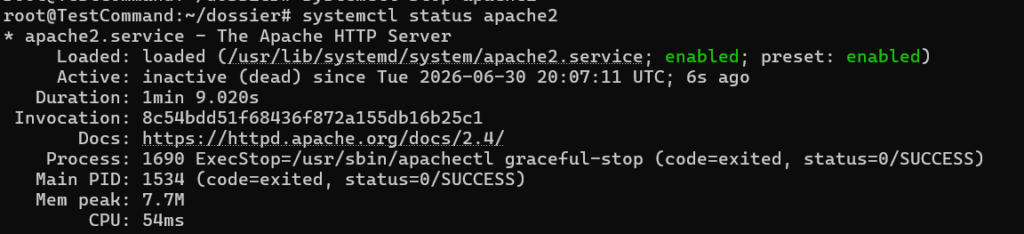

Et si on repart sur la machine distante
3.13 Arrêter un Service
- name: Demarrer le service
   service:
         name: <nom du service>
         state: stopped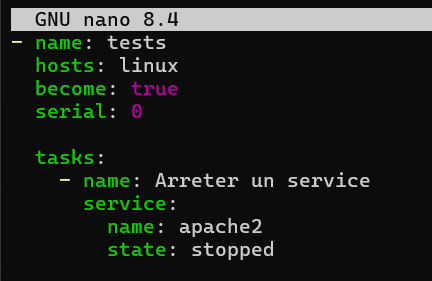

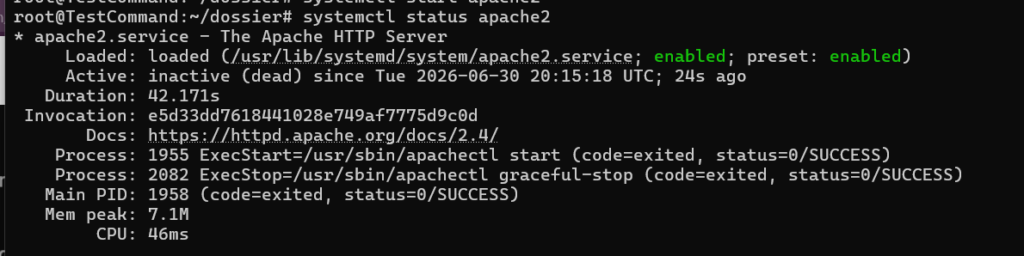
Le service est de nouveau arreté sur la machine distante
3.14 Redémarrer un service
 tasks:
    - name: Redemarrer un service
       service:
             name: <nom du service>
             state: restarted
4 – Commandes les plus utilisées pour commander des Windows
5 – En plus
- Pour avoir la liste des commandes disponibles on peux aller sur ce site et on aura tout
- Si une commande ne fonctionne pas on peux faire
ansible-galaxy collection list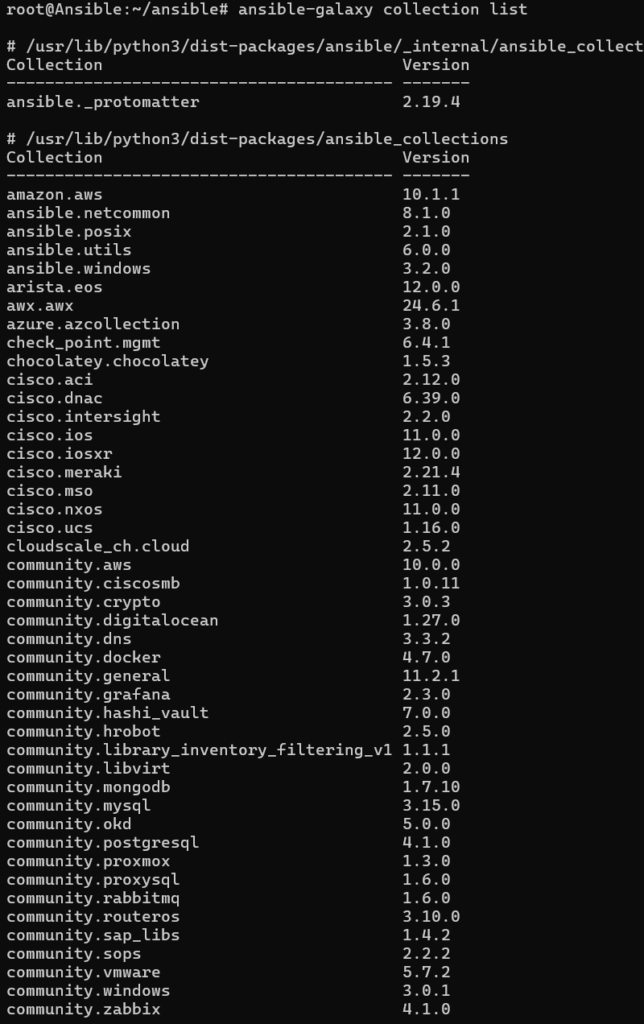
- s’il nous manque une collection un simple
ansible-galaxy collection install <nom de la collection>suffit
- On peux mettre des variables dans les playbook. Pour faire ça il suffit de mettre la variable dans le playbook entre {{ }} et de définir cette variable dans le fichier inventory
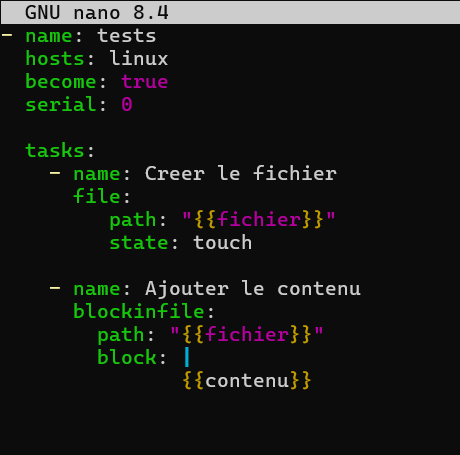

Sur la machine cible, le dossier est vide

et après l’exécution

Le fichier a été crée et rempli