Portainer permet de mettre en place de manière graphique un conteneur sur docker plutôt que de passer par des lignes de commandes.
Nous allons donc voir comment utiliser portainer pour mettre en place un conteneur sur docker
Préambule : il faut avoir un docker installé avec portainer. Le tuto est disponible ici
1 – Mise en place d’un conteneur avec un docker run et des paramétres
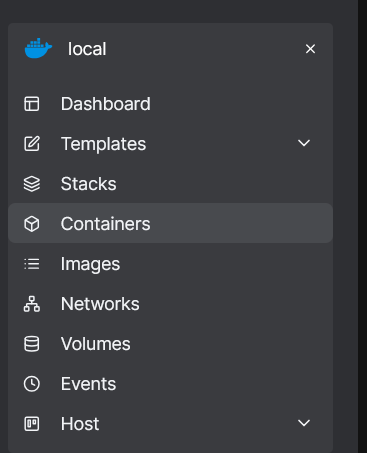
Sur portainer se rendre sur containers
On aura la liste de tous nos conteneurs sur docker
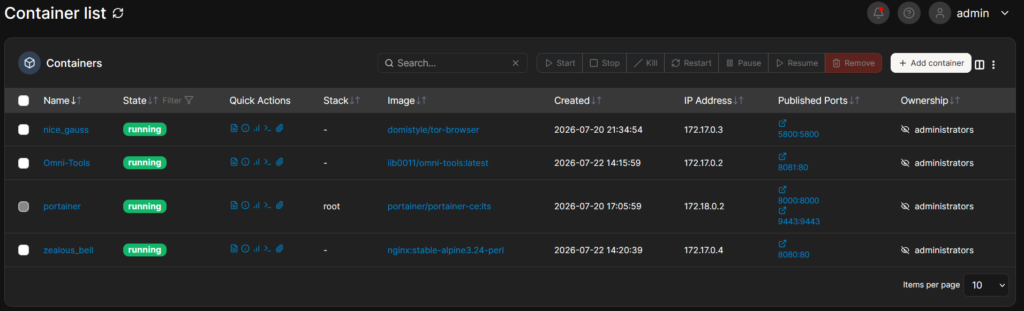
Cliquer sur Add Container
Remplir les champs Name, image. Pour trouver l’image on va sur docker hub et on cherche l’image que l’on veux
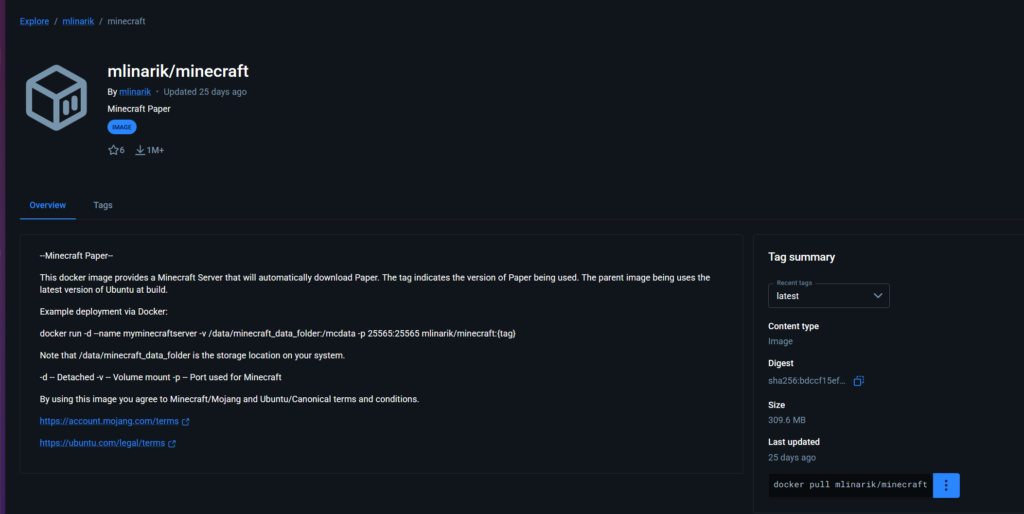
Dans les images sur docker hub il y a toujours un docker pull quelque part. On copie tout ce qu’il y a après le docker pull : mlinarik/minecraft dans notre exemple.
Puis en colle ça dans image
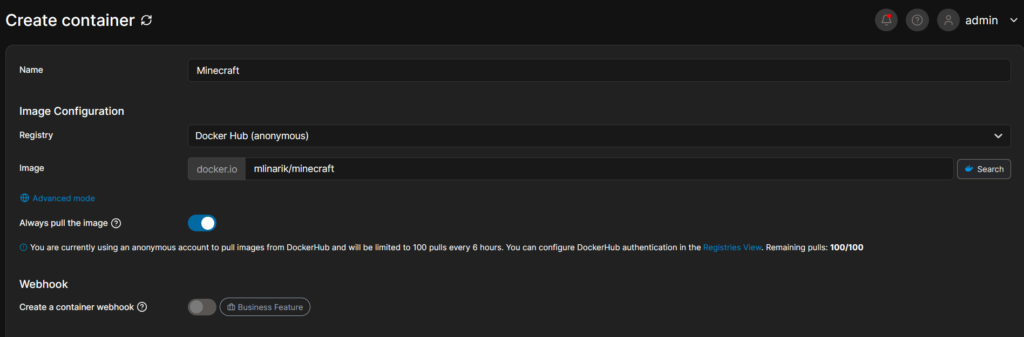
On cliques sur Map additionnal port puis on mets les ports d’entrée et de sortie que l’on veux. En général ceci est donné dans l’explication de notre image sur docker hub
Dans notre exemple on mets ça

Le premier chiffre est le port qu’il faudra mettre sur l’hôte pour accéder au service, Le second est le port demandé par l’image
Pour la partie Advanced container settings, on en parlera tout à l’heure
On cliques sur « Deploy the Container »

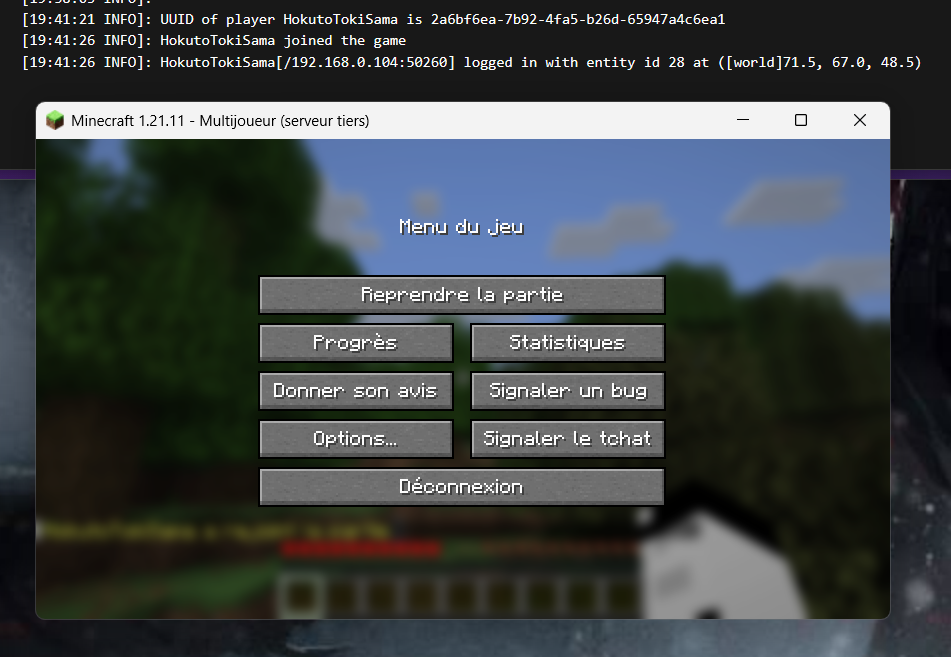
Notre conteneur est actif et on peux l’utiliser via
<ip de l'hote>:<port>
Notre conteneur répond bien et on peux jouer
2 – Utilisation des paramètres avancés du conteneur
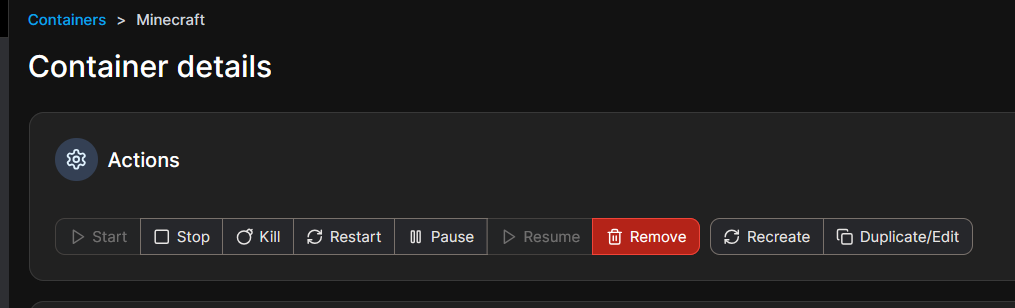
Ces paramètres avancés sont disponibles lors de la création du conteneur ou en allant sur le conteneur et en cliquant sur « Duplicate/Edit »
- Command & logging il y console : ça permet d’interagir avec le conteneur directement via portainer si on mets interactive et tty. None ne rends pas la console du conteneur interactive
- Volume : permet de monter des volumes qui seraient accessibles directement sur l’hôte. En gros le conteneur écris sur ces volumes et ils sont accessibles par l’hôte. Ceci est très dangereux d’un point de vue sécurité. Si le conteneur est corrompu, l’attaquant à une porte ouverte sur l’hôte
- Network : tout ce qui est réseau du conteneur
- Env : si le conteneur demande des variables d’environnements spécifiques. C’est expliqué en général sur la page docker hub s’il en faut
- Labels : des noms et numéros pour le conteneur
- Restart Policy : la politique de démarrage du conteneur : Never ==> le conteneur ne démarrera jamais automatiquement, Always ==> Le conteneur démarrera automatiquement au démarrage de l’hôte, On failure ==> le conteneur redémarrera automatiquement s’il a planté, Unless stopped ==> Le conteneur démarrera automatiquement au démarrage de l’hôte s’il était allumé au moment de l’extinction de celle-ci
- Runtine et Ressources : Est ce que le conteneur a des accès root à l’hôte (à éviter d’un point de vue sécurité). La possibilité de passthrough directement du matériel de l’hôte au conteneur, la gestion de la ram que le conteneur peux prendre sur l’hôte
- Capabilities : les accès spécifiques du conteneur
Une fois que l’on a fait tous les changements on cliques sur Deploy the container pour le redeployer avec les nouveaux paramètres
3 – Se connecter à la console du conteneur
⚠️Attention : il faut avoir mis interactive et tty pour dans Command & logging pouvoir agir sur la console
Dans la liste des containers cliquer sur « Exec Console »

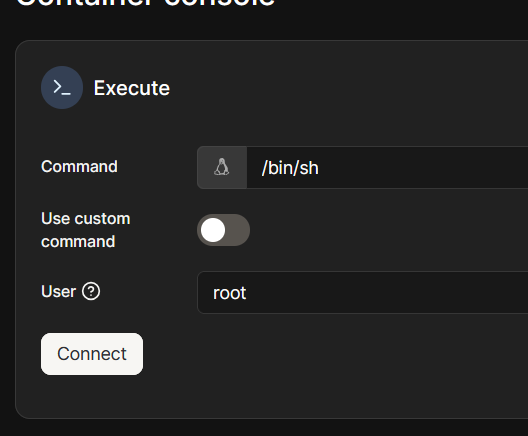
Command : /bin/sh
User : root
Connect
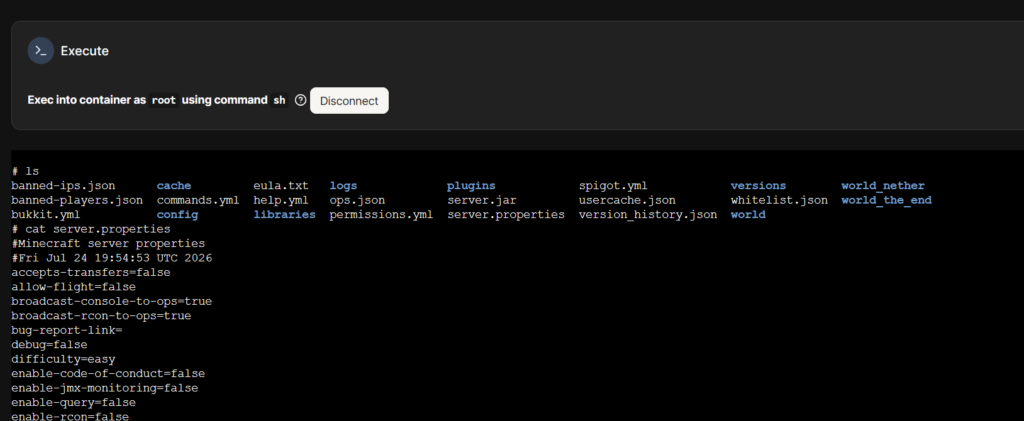
On peux taper nos commandes dans la console du conteneur
4 – Mise en place d’un conteneur avec un docker compose
Si l’image proposée n’est pas utilisable directement via un docker run avec des paramétres mais est utilisable avec un docker compose on peux parfaitement l’utiliser aussi.
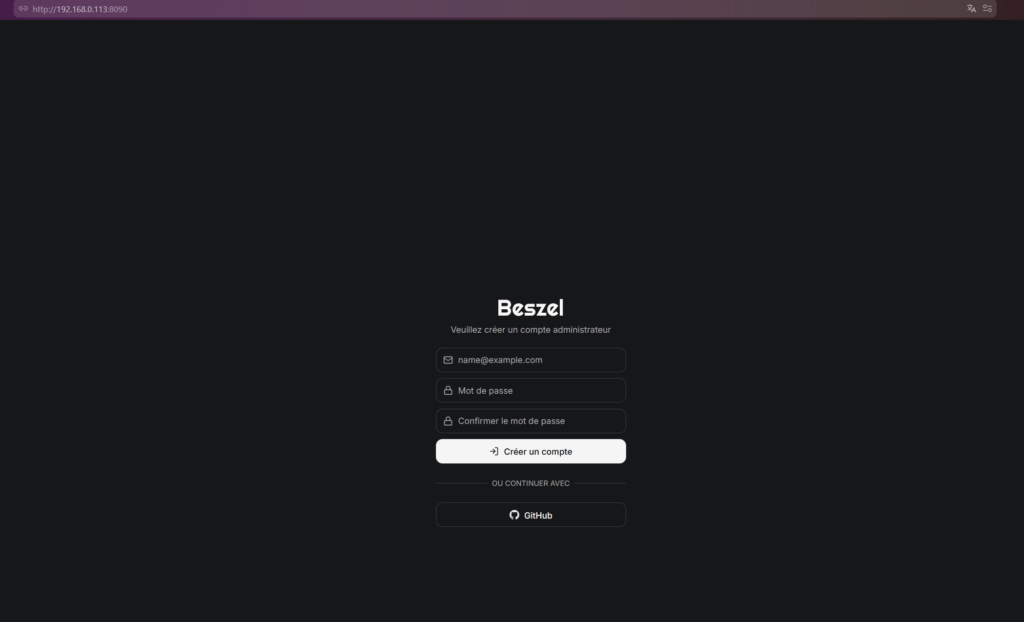
On va prendre l’exemple de Beszel qui propose un docker compose
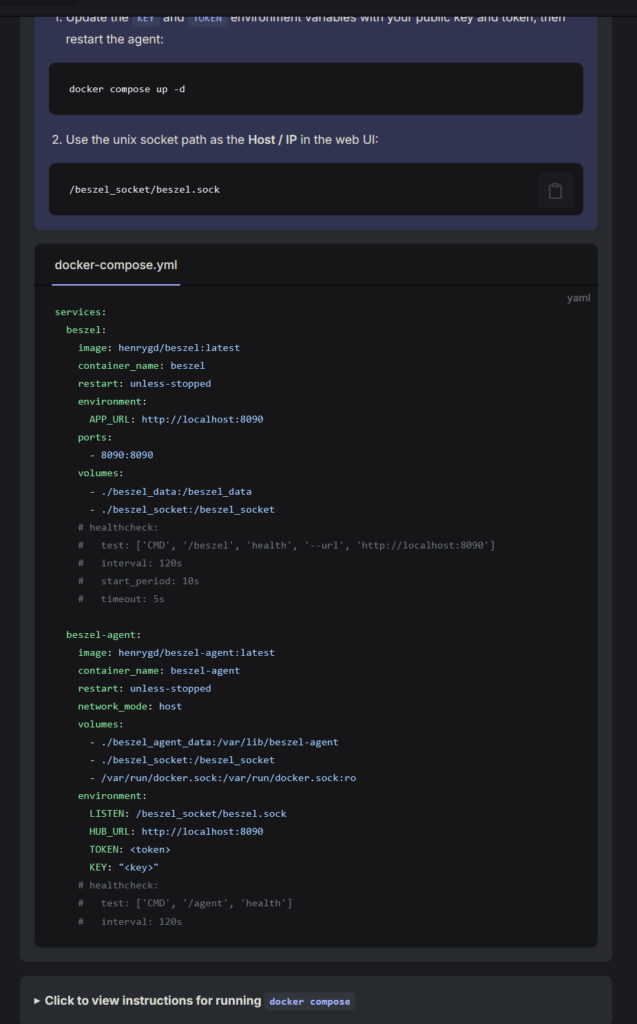
Si on veux utiliser cette image on peux aller dans stacks sur portainer
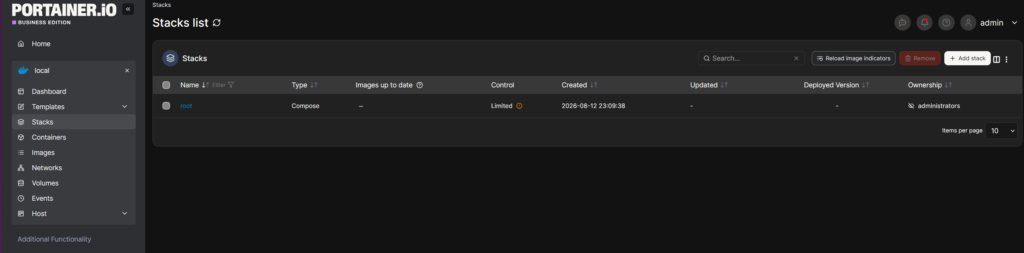
On cliques sur Add Stack
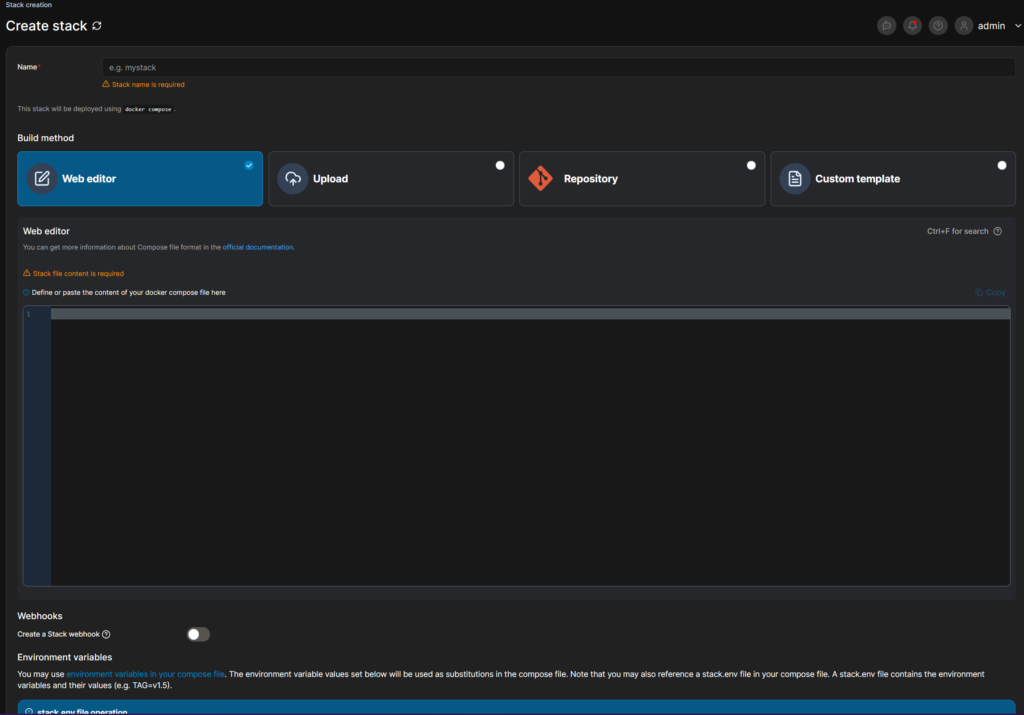
Il nous suffit alors de mettre le nom que l’on veux pour ce conteneur puis de recopier et éventuellement modifier le docker compose dans le Web Editor
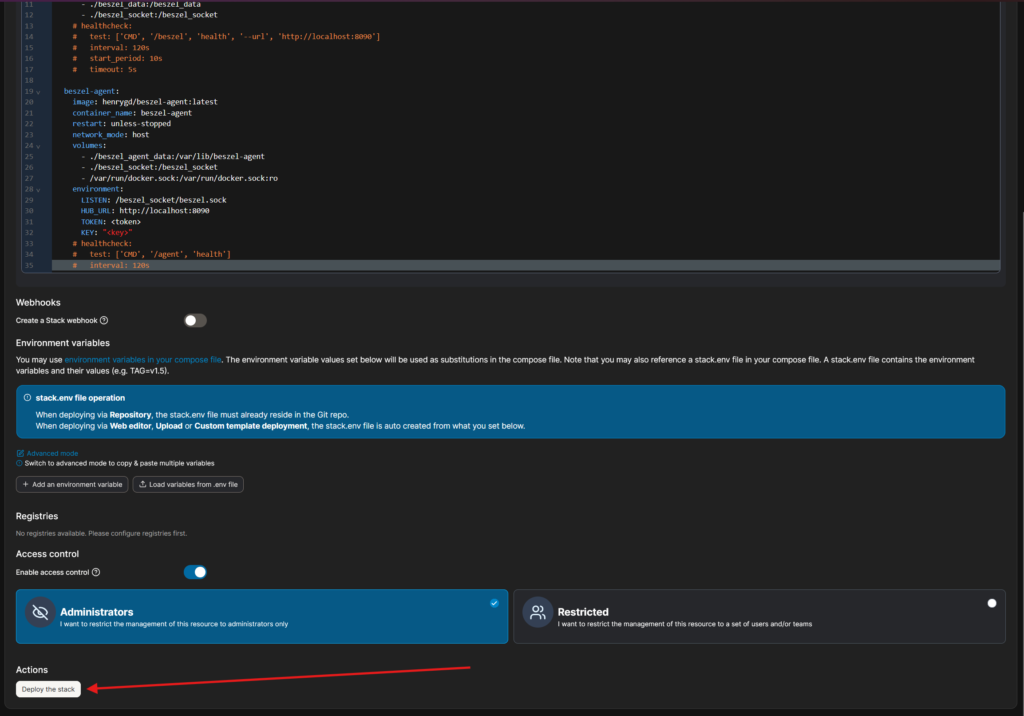
Puis cliquer sur Deploy the stack
Notre stack est déployée

Ainsi que le ou les conteneurs créées par le docker compose

Et notre conteneur est parfaitement utilisable